Lors de la publication, Nonli peut partager votre post Threads dans la Story du compte Instagram lié à ce profil Threads. La liaison des comptes est nécessaire ; l’affichage des badges sur les profils est facultatif. Un badge masqué n’empêche pas ce partage.
1. Vérifier les comptes dans l’Espace Comptes Meta#
Votre compte Threads doit être lié au compte Instagram qui recevra la Story. Connecter deux comptes distincts à Nonli, utiliser le même nom d’utilisateur ou ajouter une URL dans votre bio ne crée pas cette liaison chez Meta.
Pour retrouver vos comptes sans afficher de badge public :
- Sur le site Threads, ouvrez Plus → Paramètres avec le profil Threads que vous utilisez dans Nonli.
- Ouvrez Espace Comptes (« Accounts Center »).
- Dans Profils et informations personnelles (« Profiles and personal details »), repérez votre profil Threads et le compte Instagram attendu.
- Vérifiez leurs noms d’utilisateur. Dans l’exemple ci-dessous, les deux profils
h24news_offsont présents dans le même Espace Comptes.
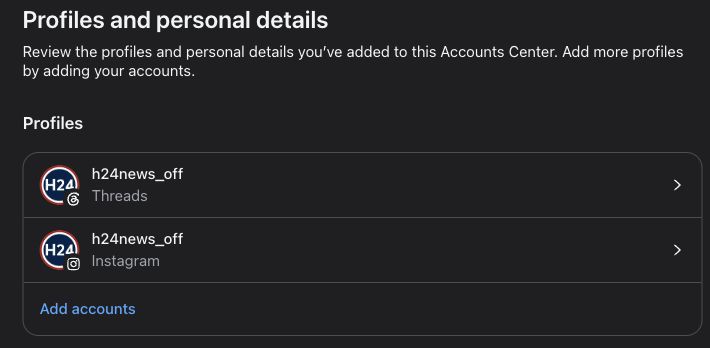
Cet écran permet de retrouver les comptes regroupés chez Meta, même lorsque leurs badges publics sont masqués. Aucune modification du profil n’est nécessaire.
Si le compte Instagram attendu n’apparaît pas, ou si plusieurs comptes rendent la destination de la Story ambiguë, contactez le support Nonli pour vérifier l’association. La présence de plusieurs comptes dans un même Espace Comptes ne suffit pas, à elle seule, à identifier celui qui recevra la Story. Ne créez pas un deuxième profil Threads pour tenter de résoudre la liaison.
1.1. Le badge : un raccourci facultatif pour vérifier le profil associé#
Si l’icône Instagram est déjà visible sur votre profil Threads, ouvrez-la pour vérifier qu’elle mène au compte Instagram souhaité.
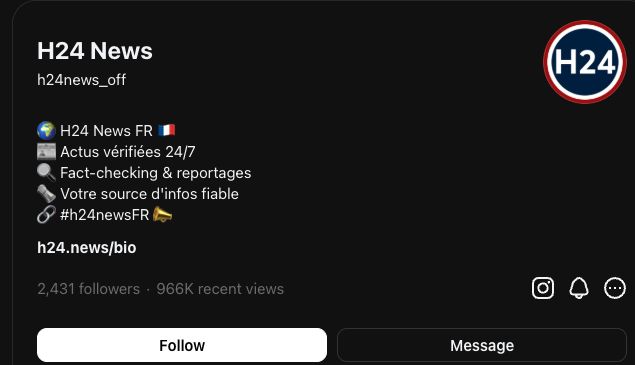
Sur Threads, l’icône Instagram se trouve ici à droite, au-dessus des boutons du profil.
Vous pouvez aussi ouvrir le badge Threads du profil Instagram lorsqu’il est visible pour vérifier le profil dans l’autre sens.
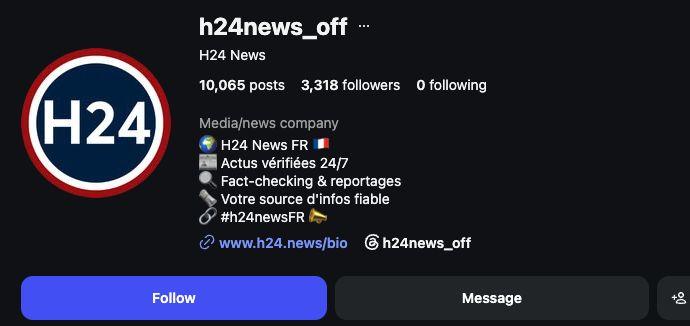
Sur Instagram, le badge Threads apparaît ici sous la bio, à côté du lien du site.
L’absence d’un badge ne signifie pas que les comptes ne sont pas liés. Les options « Afficher le badge Instagram » dans Threads et « Afficher le badge Threads » dans Instagram, accessibles depuis Modifier le profil, contrôlent leur visibilité publique. Vous pouvez les laisser désactivées. Les captures montrent les interfaces web en anglais ; les libellés et leur emplacement peuvent varier selon la version.
2. Reconnecter Threads pour accorder la nouvelle autorisation#
Si vous avez connecté votre compte Threads à Nonli avant la disponibilité du partage en Story Instagram, reconnectez-le une fois afin d’accorder la nouvelle autorisation Meta. Cette opération ne supprime pas le compte ni son contenu existant dans Nonli.
-
Dans Nonli, ouvrez le menu burger, puis Comptes sociaux.
-
Repérez le compte Threads, puis cliquez sur le bouton bleu Reconnect (Reconnecter) sur sa ligne.
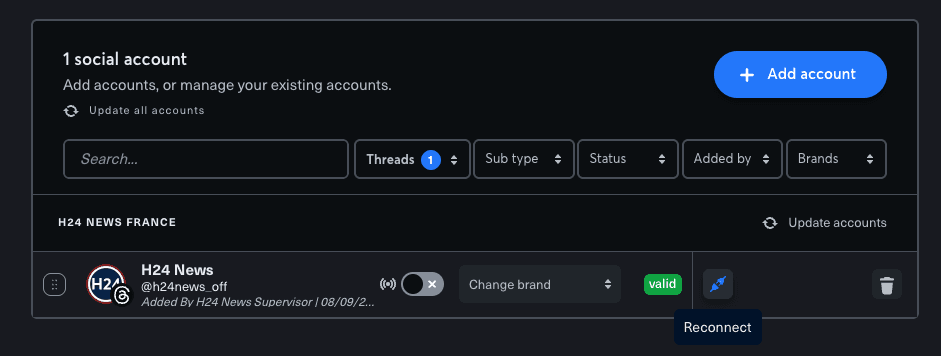
Utilisez Reconnect sur le compte Threads existant : il n’est pas nécessaire de supprimer le compte puis de l’ajouter à nouveau.
-
Sur l’écran de consentement Meta, vérifiez que Share Threads content to Instagram (Optional) (« Partager le contenu Threads sur Instagram — Facultatif ») figure dans les accès demandés. Cette autorisation est nécessaire pour le partage Threads → Stories Instagram.
-
Cliquez sur Continue as… (« Continuer en tant que… ») et terminez le parcours d’autorisation. Si Meta vous permet de modifier les accès, conservez cette autorisation activée.
-
Revenez dans Nonli et vérifiez que le compte Threads est valide.
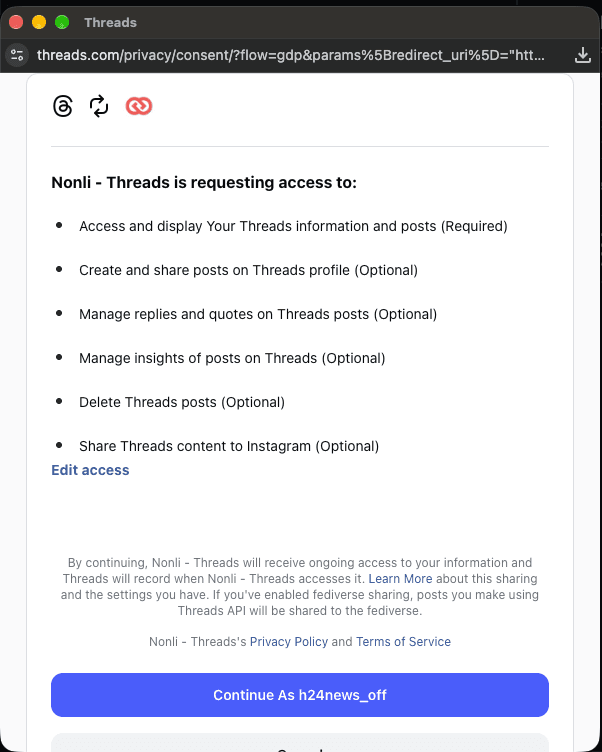
Meta présente cette autorisation comme facultative, mais elle doit être accordée pour utiliser le partage en Story Instagram depuis Nonli.
Si vous reconnectez le compte sans accorder cette autorisation, la publication sur Threads peut continuer à fonctionner, mais Nonli ne pourra pas créer également la Story Instagram. Reconnectez à nouveau le compte en activant cette autorisation ou contactez le support Nonli si elle n’est pas proposée.
3. Activer le partage en Story dans Nonli#
- Si nécessaire, connectez votre compte Threads à Nonli.
- Ouvrez Posts, cliquez sur Créer un nouveau post, puis sélectionnez le compte Threads.
- Rédigez votre post et ajoutez ses médias comme d'habitude.
- Activez Partager aussi en Story Instagram, sous l'éditeur.
- Utilisez le bouton soleil/lune à côté de l'option activée pour choisir un fond clair ou sombre pour la Story. Le mode clair est utilisé par défaut.
- Choisissez une publication immédiate ou une date de programmation, vérifiez le compte sélectionné et le contenu, puis confirmez la publication comme d'habitude.
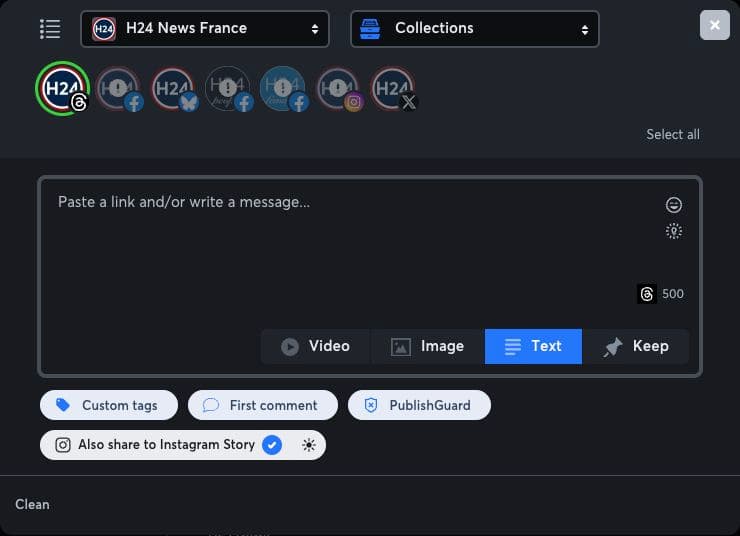
Dans cette interface en anglais, l'option « Also share to Instagram Story » (Partager aussi en Story Instagram) se trouve sous l'éditeur. Le soleil immédiatement à sa droite permet de choisir le fond de la Story.
La Story est envoyée au compte Instagram lié au compte Threads sélectionné. Cette option ne s'applique pas aux autres réseaux sociaux sélectionnés pour le post. Si elle n'apparaît pas, vérifiez que vous avez sélectionné Threads et que la connexion du compte dispose de l'autorisation de partage en Story Instagram ; reconnectez le compte Threads pour l'accorder si nécessaire.
4. Vérifier le résultat sur les deux réseaux#
Un post publié sur Threads ne garantit pas que la Story Instagram a été créée. Meta peut publier le post Threads même si le partage en Story échoue. Vérifiez les deux profils avant de réessayer pour éviter de publier deux fois le même post Threads.
La Story respecte les réglages d'audience et de confidentialité du compte Instagram lié et expire normalement après 24 heures. Consultez les explications de Meta sur le partage Threads en Story.
5. Pourquoi Threads me redirige-t-il constamment vers Instagram ?#
Lors de nos tests, un utilisateur était continuellement redirigé vers instagram.com lorsqu'il ouvrait threads.com. Notre équipe a identifié ce comportement comme un problème côté Meta ; supprimer les données enregistrées pour threads.com uniquement a résolu le cas testé dans Chrome.
Cette manipulation efface les cookies et données locales du site, pas vos publications ni vos comptes. Il peut être nécessaire de vous reconnecter à Threads. Suivez les étapes correspondant à votre navigateur sur ordinateur ci-dessous ; elles ne concernent pas les navigateurs mobiles. Les autres navigateurs permettent une suppression équivalente des données du site, mais nous n'avons pas confirmé la résolution de cette redirection précise sur chacun d'eux.
5.1. Google Chrome#
- Copiez
chrome://settings/content/alldans la barre d'adresse et appuyez sur Entrée. - Dans la recherche de cette page de paramètres, tapez
threads.com. - Cliquez sur la corbeille à côté du domaine, puis confirmez.
- Retournez sur Threads et reconnectez-vous si nécessaire.
5.2. Microsoft Edge#
- Ouvrez Paramètres → Confidentialité, recherche et services → Cookies.
- Ouvrez Afficher tous les cookies et toutes les données de site, puis recherchez
threads.com. - Dépliez l'entrée correspondante si nécessaire, cliquez sur son icône de suppression et confirmez si demandé.
- Retournez sur Threads.
Instructions de Microsoft pour supprimer les cookies d'un site.
5.3. Mozilla Firefox#
- Ouvrez Paramètres → Vie privée et sécurité.
- Repérez Cookies et données de sites ou Données de navigation, puis ouvrez Gérer les données ou l'option de suppression des données de sites spécifiques. Le libellé dépend de votre version de Firefox.
- Recherchez
threads.com, sélectionnez l'entrée correspondante, puis cliquez sur Supprimer les sites sélectionnés. - Cliquez sur Enregistrer les changements, confirmez, puis retournez sur Threads.
Instructions de Mozilla pour supprimer les données d'un site.
5.4. Safari sur macOS#
- Ouvrez Safari → Réglages → Confidentialité.
- Cliquez sur Gérer les données de sites web, puis repérez
threads.com. - Sélectionnez-le, cliquez sur Supprimer, puis sur Terminé si ce bouton apparaît.
- Retournez sur Threads.
Instructions d'Apple pour supprimer les données de sites web.
Supprimez uniquement l'entrée Threads correspondante : n'effacez pas toutes les données de navigation. Si aucune entrée ne correspond, ou si la redirection persiste après reconnexion, contactez le support Nonli en précisant votre navigateur, votre système d'exploitation et les étapes déjà essayées. Cette manipulation ne garantit pas la résolution de toutes les redirections.