Dans Nonli, vous pouvez mentionner des pages entreprise LinkedIn dans une publication LinkedIn. La mention de profils personnels (des personnes) n’est pas encore disponible dans Nonli. Cette page explique comment ajouter une mention de page, comment la vérifier, et ce que vous pouvez faire pour les personnes et les publications automatiques. État vérifié le 26/10/2026.
1. Ce que LinkedIn permet et ce que Nonli prend en charge#
Ce sont deux questions différentes :
- LinkedIn accepte dans les publications les mentions de membres comme d’organisations. Son API Posts accepte les deux. L’API qui permet à une application de rechercher des personnes à mentionner (People Typeahead) est réservée aux développeurs approuvés par LinkedIn, avec les autorisations et les rôles de page adaptés.
- Nonli aujourd’hui recherche uniquement des pages entreprise LinkedIn, et publie les mentions comme des mentions de page entreprise. Les mentions de profils personnels demandent un développement supplémentaire dans Nonli. Elles ne sont pas activées, et nous ne pouvons pas donner de date.
La limite décrite ici est donc celle de Nonli aujourd’hui, pas une règle de LinkedIn qui interdirait de mentionner des personnes.
2. Mentionner une page entreprise dans l’éditeur#
-
Créez une publication et sélectionnez votre page LinkedIn comme destination. La recherche de mentions utilise un seul réseau, choisi parmi les comptes sélectionnés : si des comptes Bluesky, Facebook ou Instagram sont aussi sélectionnés, les suggestions viennent de cet autre réseau et non de LinkedIn. Pour obtenir des suggestions de pages LinkedIn, sélectionnez uniquement des comptes LinkedIn pendant que vous ajoutez la mention.
-
Dans le champ du message (Paste a link and/or write a message... dans l’interface en anglais), tapez
@suivi d’au moins deux caractères du nom de l’entreprise, par exemple@Nonli. -
Choisissez l’entreprise dans la liste de suggestions. Chaque suggestion affiche la photo de la page, son nom, le logo LinkedIn et son nombre d’abonnés. Servez-vous de ces informations pour distinguer des pages aux noms proches. Vous pouvez aussi sélectionner le logo pour ouvrir la page sur LinkedIn dans un nouvel onglet avant de la choisir.
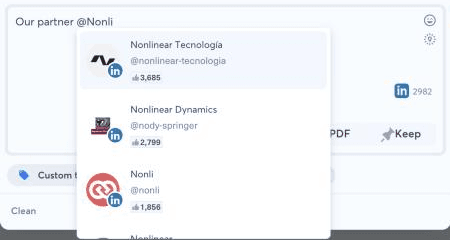
Les suggestions pour
@Nonli, ici dans l’interface en anglais : la photo et le nombre d’abonnés (« followers ») distinguent les noms proches. -
La mention sélectionnée est remplacée par le nom de la page, sans
@, affiché dans la couleur d’accent. Cette couleur indique que Nonli a enregistré une vraie mention, liée à cette page.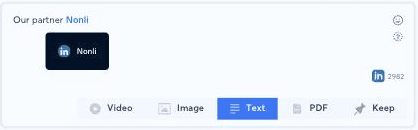
La mention sélectionnée, sans
@, dans la couleur d’accent, ici dans l’interface en anglais. Au survol, l’infobulle affiche le logo LinkedIn et le nom de la page.
Si aucune suggestion n’apparaît, Nonli n’a trouvé aucune page correspondant au texte saisi : précisez le nom, ou utilisez le nom exact affiché sur la page LinkedIn de l’entreprise.
Vous pouvez ajouter des mentions de la même façon dans le premier commentaire d’une publication LinkedIn. Voir Comment ajouter automatiquement un premier commentaire à un post ?.
3. Vérifier que la mention cible la bonne page#
Un nom ne prouve pas l’identité : plusieurs pages peuvent porter le même nom ou un nom proche. Avant de publier :
- Survolez la mention : une infobulle affiche le logo LinkedIn et le nom de la page.
- Cliquez sur la mention : la page s’ouvre sur LinkedIn dans un nouvel onglet. Vérifiez qu’il s’agit bien de la page voulue (URL, logo, description).
- Contrôlez l’aperçu LinkedIn dans le panneau de droite de l’éditeur.
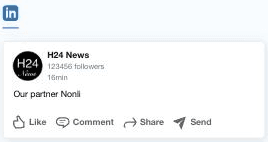
L’aperçu LinkedIn de la publication avec la mention de page, ici dans l’interface en anglais. La page et le nombre d’abonnés sont des valeurs de test.
Si la mention est fausse, supprimez-la et sélectionnez de nouveau la bonne page.
4. Texte simple ou mention cliquable#
Seule une mention sélectionnée dans la liste de suggestions devient une mention LinkedIn cliquable. Un texte qui commence simplement par @ (par exemple @Jeanne Martin tapé sans choisir de suggestion, ou collé depuis un autre outil) reste du texte simple. Il est publié tel quel, ne renvoie vers personne et ne notifie personne.
Si l’éditeur affiche Error on mention (You have mentions in your message that do not belong to one or more targeted network.), le message contient une mention prévue pour un autre réseau. Une mention appartient à un seul réseau : une mention de page LinkedIn ne fonctionne pas sur Facebook, et inversement. Supprimez la mention, ou publiez une version distincte par réseau.
5. Mentionner une personne#
Nonli ne peut pas encore ajouter de mentions de profils personnels aux publications LinkedIn. Pour mentionner une personne :
- Publiez la publication depuis Nonli.
- Ouvrez la publication sur LinkedIn et modifiez-la là-bas. La page d’aide LinkedIn Mentionner des personnes dans vos posts explique comment ajouter une mention, y compris en modifiant un post.
Les règles de LinkedIn s’appliquent alors : certains membres désactivent les mentions, et LinkedIn peut limiter les mentions de membres avec qui vous n’êtes pas en relation.
6. Publications automatiques#
Écrire un texte automatiquement et identifier une page LinkedIn sont deux opérations différentes :
- Un Smart Message ou un robot peut écrire n’importe quel texte, y compris
@suivi d’un nom. Ce texte reste du texte simple sur LinkedIn : Nonli ne transforme pas en mentions de page les noms écrits par un template, et ne détecte pas automatiquement les entreprises ou les personnes citées dans un article. - Les mentions cliquables sont créées quand vous sélectionnez une page dans l’éditeur, comme décrit plus haut.
Pour les autres réseaux, l’association des auteurs d’articles à leurs comptes est expliquée dans Comment associer les auteurs d’articles à des mentions sociales avec Airtable. Elle ne permet pas de mentionner des profils personnels sur LinkedIn.
Si vous avez besoin de mentions de pages LinkedIn dans des publications automatiques, la bonne configuration dépend de votre cas d’usage. Contactez le support avec :
- l’URL d’un article source,
- le texte de publication que vous voulez obtenir,
- l’URL exacte de la page LinkedIn à mentionner.
N’envoyez jamais de mot de passe, de jeton ou d’autres identifiants de connexion au support.
7. Dépannage#
| Problème | Que faire |
|---|---|
| Aucune suggestion n’apparaît | Tapez au moins deux caractères après @, vérifiez que seuls des comptes LinkedIn sont sélectionnés (un compte Bluesky, Facebook ou Instagram sélectionné prend la main sur la recherche), et essayez le nom exact de la page. |
| La mauvaise entreprise a été sélectionnée | Cliquez sur la mention pour ouvrir la page, supprimez-la si elle est fausse, puis sélectionnez la bonne page grâce à la photo et au nombre d’abonnés. |
| Une personne est introuvable | Nonli ne recherche pas les profils personnels. Ajoutez la mention sur LinkedIn après la publication. |
La publication affiche @nom en texte simple | La mention a été tapée, pas sélectionnée. Modifiez la publication sur LinkedIn, ou recréez la mention dans Nonli avant de publier. |
| Error on mention | Le message contient une mention prévue pour un autre réseau. Supprimez-la ou créez une version par réseau. |