Hvis du vil oprette eller redigere en Smart Image-skabelon til robotter og opslag, skal du åbne det relevante brand og oprette den skabelon du har brug for.
1. Tilføj din skrifttype
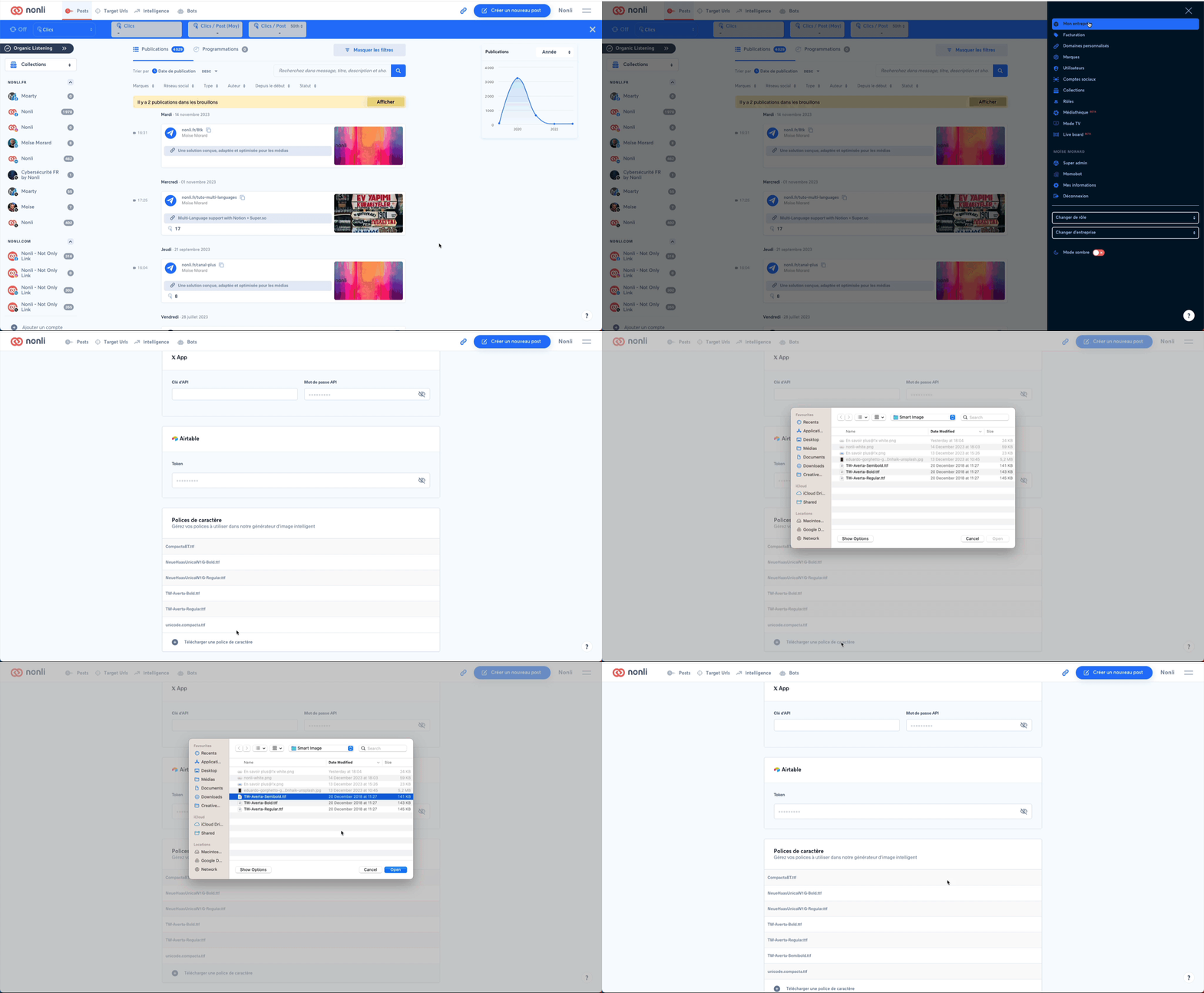
Åbn burgermenuen, klik på »My company«, rul ned, og upload din skrifttype så den kan bruges i Smart Images.
2. Rediger standardskabelonen
Åbn brandindstillingerne, rul ned til Smart Image generation, vælg format, tekstplacering, tekststørrelse, skrifttype, farve og opacitet på overlayet, og tilføj derefter et logo hvis det er nødvendigt. Gem konfigurationen når skabelonen er klar.
3. Brug skabeloner når du opretter opslag
Opret et opslag, vælg eller upload et billede, klik på de tre prikker på billedet, vælg Smart Image Generator, vælg en skabelon, tilpas teksten, og gem derefter det genererede billede.
4. Brug Smart Images automatisk i robotter
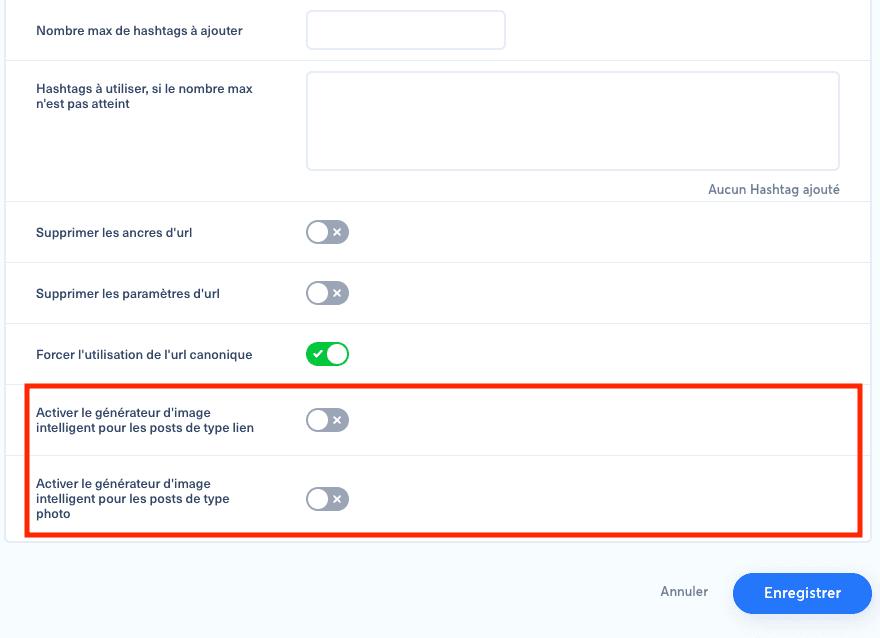
Nederst i robotkonfigurationen aktiverer du den skabelon du vil bruge til billedopslag, linkopslag eller begge dele.