Pour créer ou modifier un template Smart Image et pouvoir l’utiliser dans les bots et dans les posts, il vous suffit de vous rendre dans la marque et de créer le template que vous souhaitez.
1. Ajoutez votre police de caractères
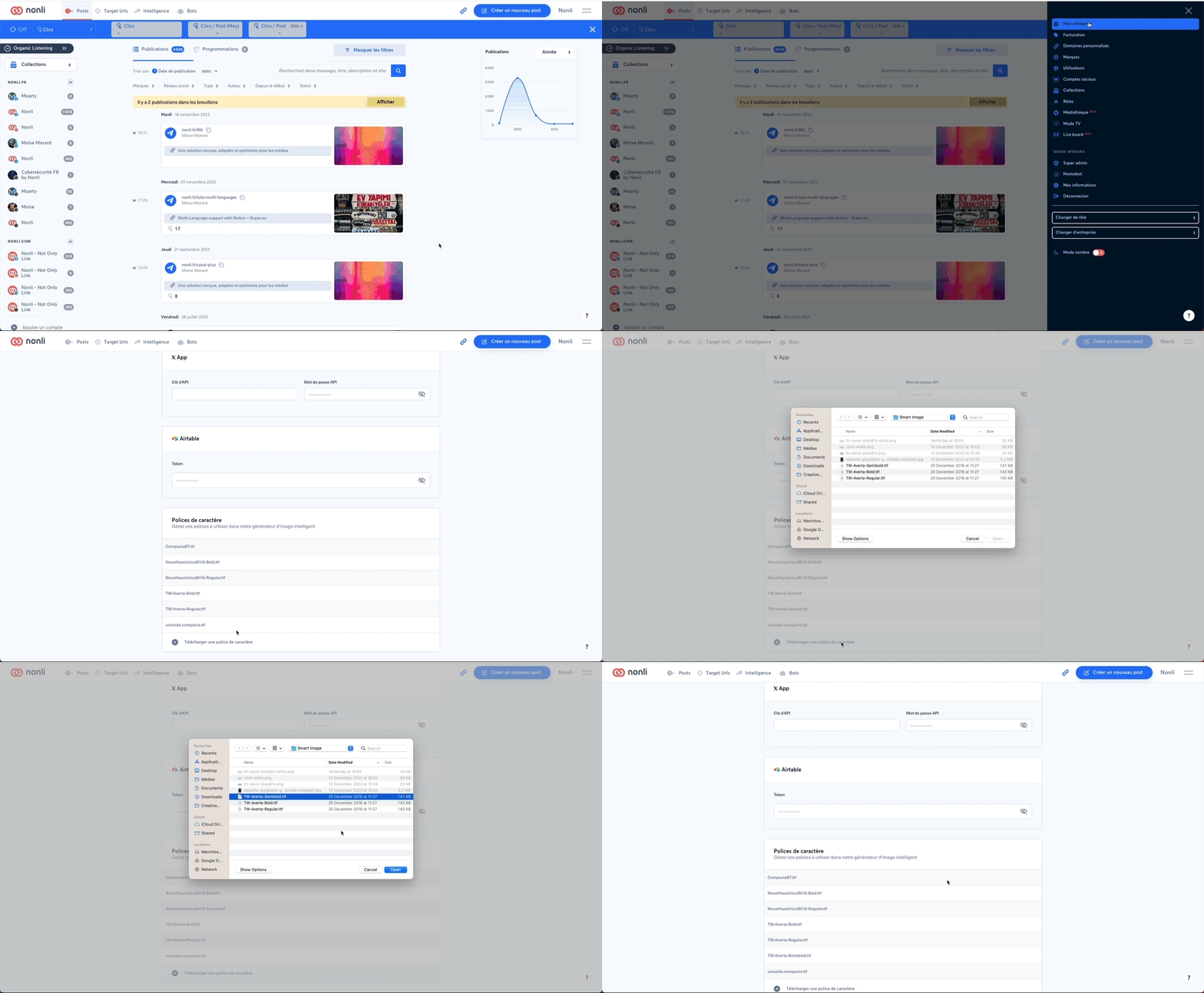
Pour utiliser votre police de caractères dans les images intelligentes de Nonli, il vous suffit de cliquer sur le menu burger, puis sur "Mon entreprise". Ensuite, rendez-vous en bas de la page et uploadez votre police.
2. Modification du template par défaut pour définir un template 4:5
Pour accéder aux réglages des templates d'images intelligentes, il vous suffit de cliquer sur le menu burger et de sélectionner la marque de votre choix.
Faites défiler vers le bas jusqu'à l'espace dédié à la génération d'images intelligentes.
Ici, vous pourrez ajuster plusieurs paramètres selon vos préférences. Par exemple, nous choisissons un format 4:5, plaçons le texte en bas à gauche et adaptons la taille et la police du texte.
Ensuite, nous modifions la couleur et l'opacité de l'overlay.
Nous ajoutons également un logo, le plaçons en haut à droite de l'image et adaptons sa taille.
Une fois les paramètres configurés, il vous suffit de sauvegarder le template en cliquant sur le bouton "Enregistrer la configuration".
3. Comment utiliser les templates lors de la création de posts
Tout d'abord, créez un post, ici nous créons un post en utilisant un article de l'organic listening. Vous pouvez choisir une image dans la médiathèque ou télécharger une image depuis votre ordinateur. Vous pouvez également utiliser l'image fournie avec votre article.
Ensuite, cliquez sur les trois petits points sur l'image et sélectionnez "générateur d'image intelligent". Choisissez le template souhaité et adaptez le texte à vos besoins.
Lorsque l'image vous convient, cliquez sur le bouton "enregistrer".
Vous pouvez voir un aperçu de l'image à droite de votre écran.
Cette fonctionnalité est également accessible pour les autres types de posts. Ici, nous avons sélectionné le type "image".
Nous sélectionnons ici le template par défaut.
Une fois de plus, adaptez votre message et enregistrez la nouvelle image. Vous pouvez voir un aperçu de votre publication.
4. Utiliser les smart images de façon automatique dans les bots
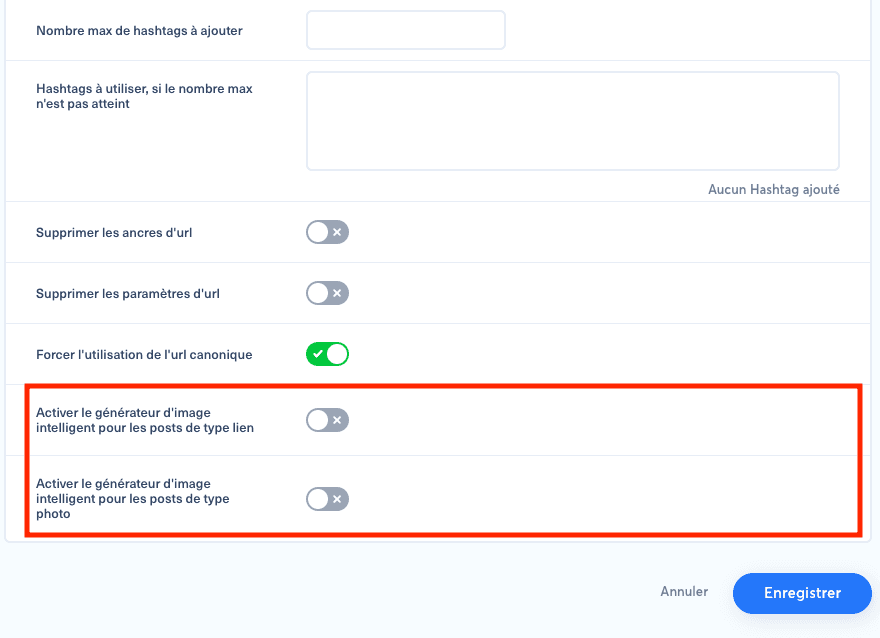
Il vous suffit pour cela de vous rendre tout en bas de la configuration du bot et d’activer le template de votre choix pour les posts de types “photo” et/ou types “lien”.