In Nonli können Sie LinkedIn-Unternehmensseiten in einem LinkedIn-Beitrag erwähnen. Die Erwähnung persönlicher Profile (Personen) ist in Nonli noch nicht verfügbar. Diese Seite erklärt, wie Sie eine Seitenerwähnung hinzufügen, wie Sie sie prüfen und was Sie für Personen und für automatisierte Beiträge tun können. Stand der Prüfung: 26.10.2026.
1. Was LinkedIn erlaubt und was Nonli unterstützt#
Das sind zwei verschiedene Fragen:
- LinkedIn selbst unterstützt in Beiträgen Erwähnungen von Mitgliedern und von Organisationen. Die Posts API akzeptiert beides. Die API, mit der eine App nach Personen für eine Erwähnung suchen kann (People Typeahead), ist auf Entwickler beschränkt, die LinkedIn freigibt, mit den passenden Berechtigungen und Seitenrollen.
- Nonli heute durchsucht nur Unternehmensseiten auf LinkedIn und veröffentlicht Erwähnungen als Erwähnungen von Unternehmensseiten. Erwähnungen persönlicher Profile erfordern weitere Arbeit in Nonli. Sie sind nicht aktiviert, und wir können keinen Termin nennen.
Die hier beschriebene Einschränkung betrifft also die aktuelle Unterstützung durch Nonli und ist keine Regel, nach der LinkedIn die Erwähnung von Personen verbietet.
2. Eine Unternehmensseite im Beitragseditor erwähnen#
-
Erstellen Sie einen Beitrag und wählen Sie Ihre LinkedIn-Seite als Ziel aus. Die Erwähnungssuche verwendet nur ein Netzwerk, das aus den ausgewählten Konten bestimmt wird: Sind zusätzlich Bluesky-, Facebook- oder Instagram-Konten ausgewählt, stammen die Vorschläge von diesem anderen Netzwerk statt von LinkedIn. Um LinkedIn-Seiten als Vorschläge zu erhalten, wählen Sie beim Hinzufügen der Erwähnung nur LinkedIn-Konten aus.
-
Geben Sie im Nachrichtenfeld (Paste a link and/or write a message...)
@ein, gefolgt von mindestens zwei Zeichen des Unternehmensnamens, zum Beispiel@Nonli. -
Wählen Sie das Unternehmen in der Vorschlagsliste aus. Jeder Vorschlag zeigt das Bild der Seite, ihren Namen, das LinkedIn-Logo und die Anzahl ihrer Follower. Anhand dieser Angaben unterscheiden Sie Seiten mit ähnlichen Namen. Sie können auch das Logo auswählen, um die Seite vor der Auswahl in einem neuen Tab auf LinkedIn zu öffnen.
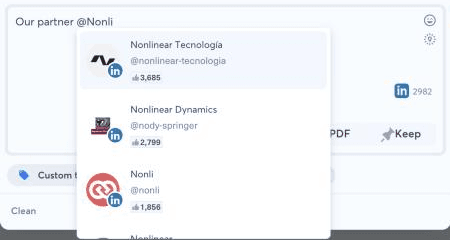
Vorschläge für
@Nonli: Ähnliche Namen unterscheiden Sie am Bild und an der Follower-Zahl. -
Die ausgewählte Erwähnung wird durch den Seitennamen ersetzt, ohne
@, in der Akzentfarbe dargestellt. Diese Farbe bedeutet, dass Nonli eine echte, mit dieser Seite verknüpfte Erwähnung gespeichert hat.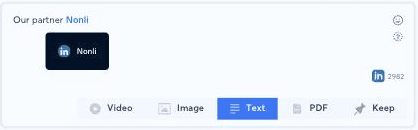
Die ausgewählte Erwähnung, ohne
@, in der Akzentfarbe. Beim Darüberfahren werden das LinkedIn-Logo und der Seitenname angezeigt.
Wenn kein Vorschlag erscheint, hat Nonli keine passende Seite für den eingegebenen Text gefunden: Verfeinern Sie den Namen oder verwenden Sie den exakten Namen, der auf der LinkedIn-Seite des Unternehmens steht.
Sie können Erwähnungen auf die gleiche Weise im ersten Kommentar eines LinkedIn-Beitrags hinzufügen. Siehe Wie erstelle ich automatisch einen ersten Kommentar unter Ihrem Beitrag?
3. Prüfen, ob die Erwähnung die richtige Seite adressiert#
Ein Name ist kein Identitätsnachweis: Mehrere Seiten können denselben oder einen ähnlichen Namen tragen. Bevor Sie veröffentlichen:
- Fahren Sie mit der Maus über die Erwähnung: Ein Tooltip zeigt das LinkedIn-Logo und den Seitennamen.
- Klicken Sie auf die Erwähnung: Die Seite öffnet sich auf LinkedIn in einem neuen Tab. Prüfen Sie, ob es die gemeinte Seite ist (URL, Logo, Beschreibung).
- Prüfen Sie die LinkedIn-Vorschau im rechten Bereich des Editors.
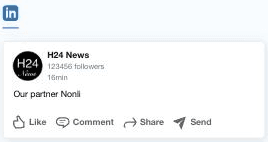
Die LinkedIn-Vorschau des Beitrags mit der Seitenerwähnung. Die Seite und die Follower-Zahl sind Testwerte.
Wenn die Erwähnung falsch ist, löschen Sie sie und wählen Sie die richtige Seite erneut aus.
4. Einfacher Text im Vergleich zu einer anklickbaren Erwähnung#
Nur eine Erwähnung, die Sie aus der Vorschlagsliste auswählen, wird zu einer anklickbaren LinkedIn-Erwähnung. Text, der lediglich mit @ beginnt (zum Beispiel @Jane Doe, eingegeben ohne Auswahl eines Vorschlags oder von anderswo eingefügt), bleibt einfacher Text. Er wird wie geschrieben veröffentlicht, verlinkt auf niemanden und benachrichtigt niemanden.
Wenn der Editor Error on mention (You have mentions in your message that do not belong to one or more targeted network.) anzeigt, enthält die Nachricht eine Erwähnung, die für ein anderes Netzwerk erstellt wurde. Eine Erwähnung gehört zu genau einem Netzwerk: Die Erwähnung einer LinkedIn-Seite funktioniert nicht auf Facebook und umgekehrt. Entfernen Sie die Erwähnung oder veröffentlichen Sie pro Netzwerk eine eigene Version.
5. Eine Person erwähnen#
Nonli kann LinkedIn-Beiträgen derzeit keine Erwähnungen persönlicher Profile hinzufügen. So erwähnen Sie eine Person:
- Veröffentlichen Sie den Beitrag über Nonli.
- Öffnen Sie den veröffentlichten Beitrag auf LinkedIn und bearbeiten Sie ihn dort. Die LinkedIn-Hilfeseite Mention people in your posts erklärt, wie Sie eine Erwähnung hinzufügen, auch durch Bearbeiten eines Beitrags.
Danach gelten die eigenen Regeln von LinkedIn: Manche Mitglieder deaktivieren Erwähnungen, und LinkedIn kann Erwähnungen von Mitgliedern einschränken, mit denen Sie nicht vernetzt sind.
6. Automatisierte Beiträge#
Text automatisch zu schreiben und eine LinkedIn-Seite zu identifizieren sind zwei verschiedene Dinge:
- Eine Smart Message oder ein Bot kann beliebigen Text schreiben, auch
@gefolgt von einem Namen. Dieser Text bleibt auf LinkedIn einfacher Text: Nonli macht aus Namen, die eine Vorlage schreibt, keine Seitenerwähnungen und erkennt Unternehmen oder Personen in einem Artikel nicht automatisch. - Anklickbare Erwähnungen entstehen, wenn Sie im Editor eine Seite auswählen, wie oben beschrieben.
Für andere Netzwerke wird die Zuordnung bekannter Artikelautoren zu ihren Konten in Wie ordne ich Artikelautoren mit Airtable sozialen Erwähnungen zu? erklärt. Sie aktiviert keine Erwähnungen persönlicher Profile auf LinkedIn.
Wenn Sie LinkedIn-Seitenerwähnungen in automatisierten Beiträgen benötigen, hängt die passende Einrichtung von Ihrem Anwendungsfall ab. Kontaktieren Sie den Support mit:
- der URL eines Quellartikels,
- dem Beitragstext, den Sie erhalten möchten,
- der exakten URL der LinkedIn-Seite, die erwähnt werden soll.
Senden Sie dem Support niemals ein Passwort, einen Token oder andere Anmeldedaten.
7. Fehlerbehebung#
| Problem | Was zu tun ist |
|---|---|
| Es erscheint kein Vorschlag | Geben Sie nach @ mindestens zwei Zeichen ein, prüfen Sie, dass nur LinkedIn-Konten ausgewählt sind (ein ausgewähltes Bluesky-, Facebook- oder Instagram-Konto übernimmt die Suche), und versuchen Sie den exakten Seitennamen. |
| Es wurde das falsche Unternehmen ausgewählt | Klicken Sie auf die Erwähnung, um die Seite zu öffnen, löschen Sie sie, falls sie falsch ist, und wählen Sie dann anhand von Bild und Follower-Zahl die richtige Seite aus. |
| Eine Person wird nicht gefunden | Persönliche Profile werden von Nonli nicht durchsucht. Fügen Sie die Erwähnung nach der Veröffentlichung auf LinkedIn hinzu. |
Der veröffentlichte Beitrag zeigt @name als einfachen Text | Die Erwähnung wurde getippt, nicht ausgewählt. Bearbeiten Sie den Beitrag auf LinkedIn oder erstellen Sie die Erwähnung vor der Veröffentlichung in Nonli neu. |
| Error on mention | Die Nachricht enthält eine Erwähnung für ein anderes Netzwerk. Entfernen Sie sie oder erstellen Sie eine Version pro Netzwerk. |