Les graphs de Nonli permettent de suivre une sélection de données dans le temps. Choisissez les comptes et la période, ajoutez les métriques à consulter, puis utilisez « Group by » pour passer d’une vue d’ensemble à une comparaison entre comptes. Le leaderboard complète les courbes par un classement.
Les captures ci-dessous utilisent l’interface en anglais. Les chiffres illustrent des vues prises à des instants différents : ils ne constituent pas un rapprochement comptable entre captures.
1. Ouvrir les graphs et choisir les métriques#
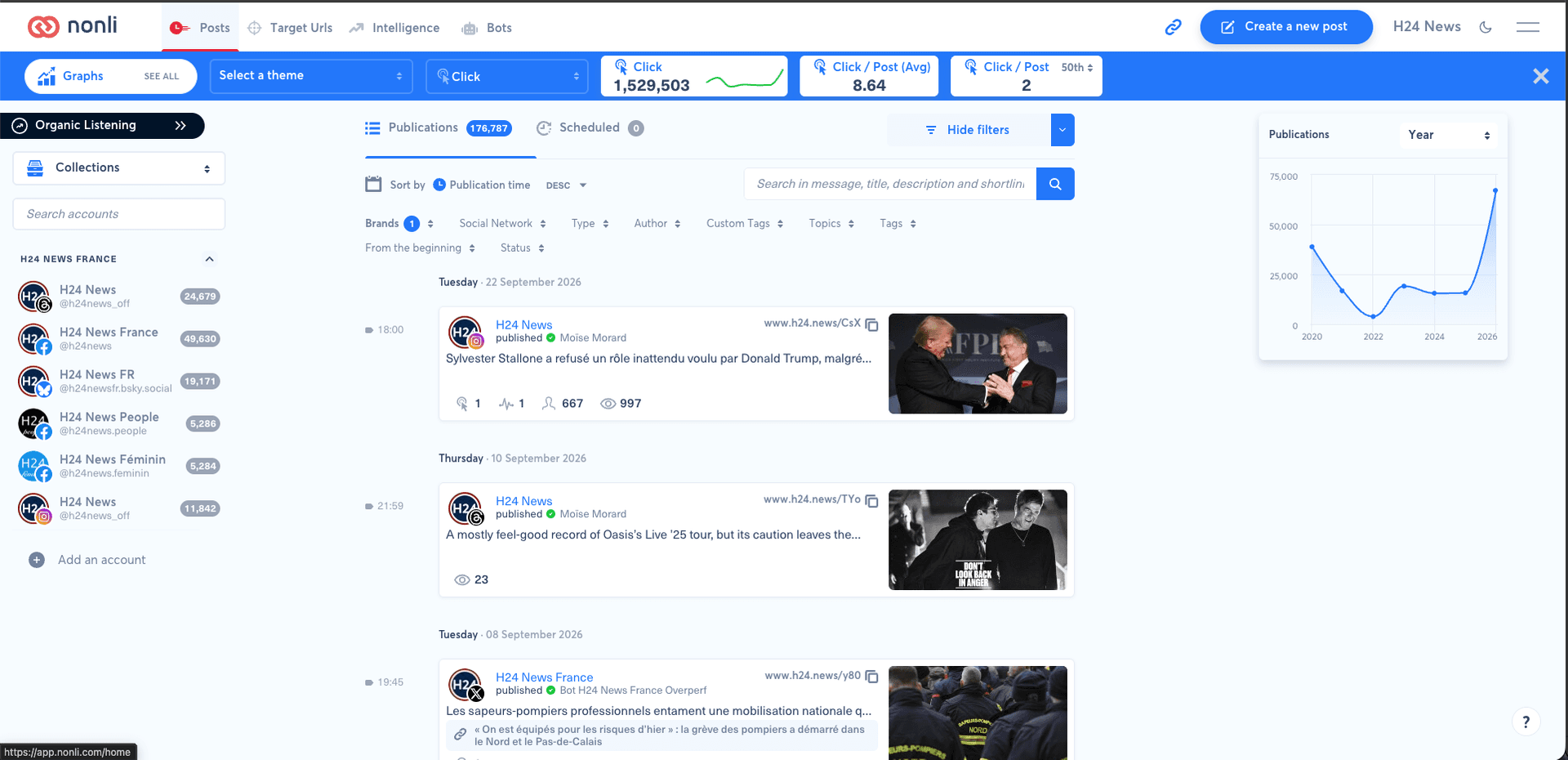
Dans Posts, cliquez sur SEE ALL à côté de Graphs, dans la barre bleue. Une fois les graphs ouverts, le bouton Posts permet de revenir aux publications.
Ouvrir la capture en taille réelle
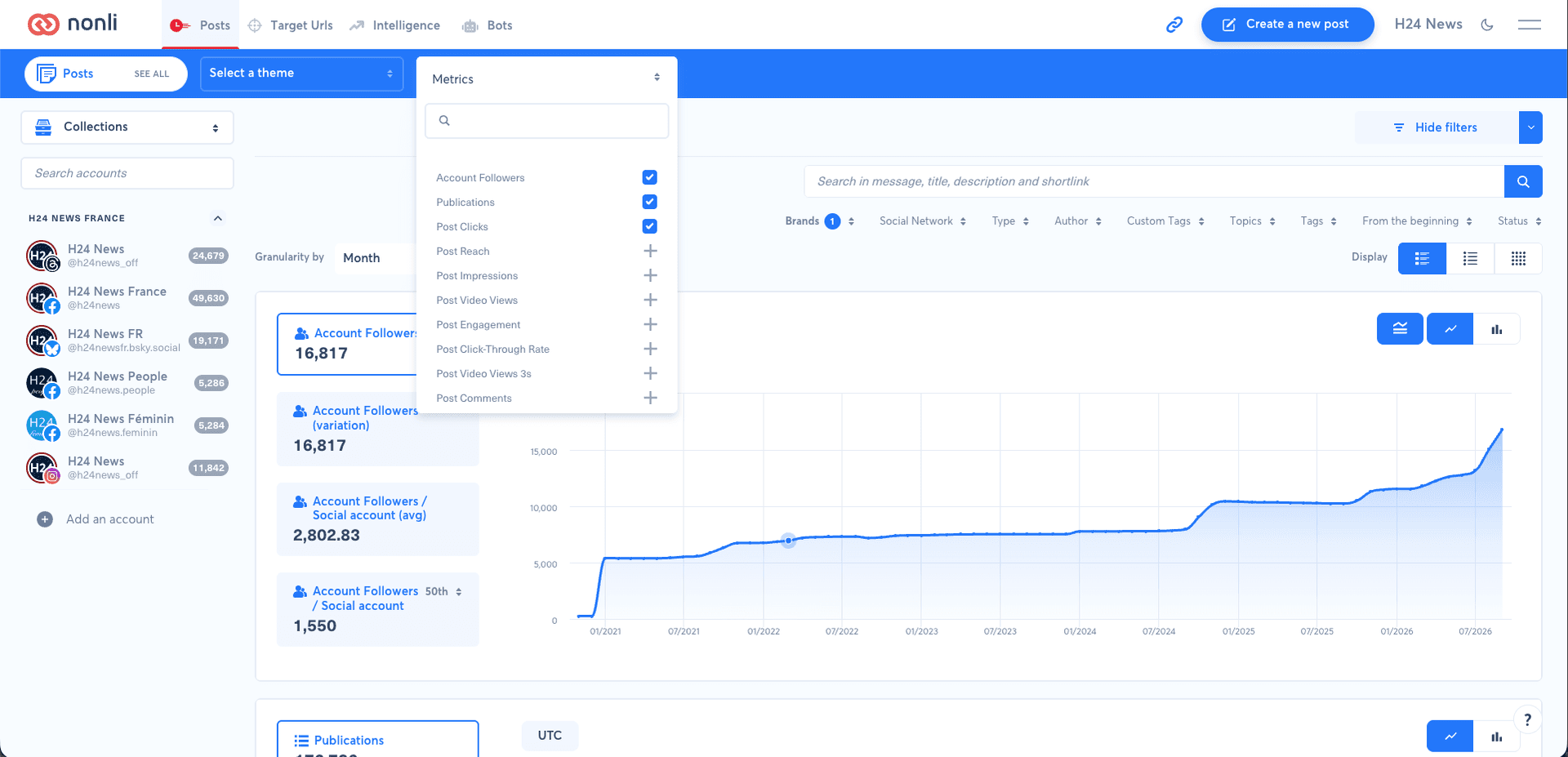
Cliquez sur Add metric pour ouvrir le menu Metrics. Sélectionnez par exemple Account Followers, Publications et Post Clicks. Les coches indiquent les métriques déjà sélectionnées ; les signes + permettent d’en ajouter. Le champ de recherche aide à retrouver une métrique.
Ouvrir la capture en taille réelle
Chaque métrique ajoutée dispose de son propre graphique. Publications suit le volume de publications, Post Clicks les clics et Account Followers les abonnés des comptes. Les abonnés sont une donnée du compte : un filtre portant sur le texte ou le type des publications ne mesure pas les abonnés acquis grâce à ces publications.
2. Définir les données à comparer#
Choisissez les comptes dans la colonne de gauche et vérifiez les filtres au-dessus des graphs. Selon votre besoin, utilisez Brands, Social Network, Type, les tags ou la recherche. Ces filtres servent notamment à préciser les publications analysées. Une thématique sélectionnée doit également correspondre au périmètre que vous souhaitez étudier.
Choisissez la période dans le filtre qui affiche ici From the beginning. Si les filtres sont masqués, affichez-les avant de chercher ce sélecteur. Pour apprendre à combiner les critères, consultez le guide des filtres de publications.
Trois réglages répondent à des questions différentes :
| Réglage | Ce qu’il détermine | Exemple |
|---|---|---|
| Période | L’intervalle consulté | La période sélectionnée dans le filtre de dates |
| Granularity by | Le découpage temporel du graphique | Month affiche un découpage par mois |
| Group by | La répartition des séries | None pour la vue d’ensemble, Social account pour distinguer les comptes |
Changer Granularity by ne remplace pas le choix de la période. Pour comparer les comptes, gardez la même période, la même granularité et les mêmes filtres.
3. Group by : None, pour une vue d’ensemble#
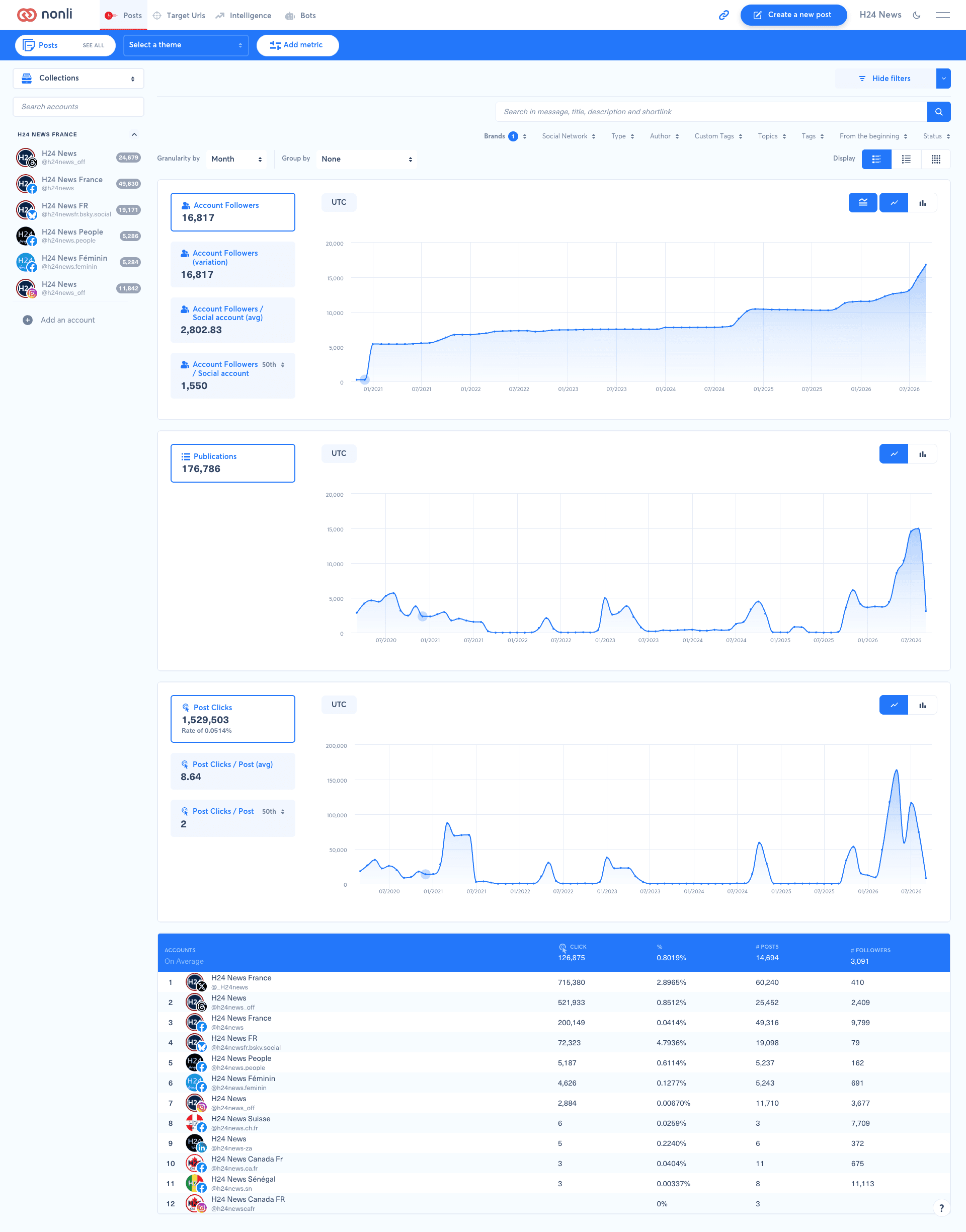
Avec Group by → None, chaque graphique présente la métrique sur l’ensemble de la sélection, sans la séparer par compte. Cette vue répond par exemple à la question : « Comment évolue le volume de publications de ma sélection, mois par mois ? »
Ouvrir la capture en taille réelle
Les cartes à gauche proposent différentes lectures selon la métrique : valeur globale, variation, moyenne (avg) ou percentile 50th. Le 50e percentile correspond à la médiane, pas à la moyenne. Lisez aussi le dénominateur : Post Clicks / Post (avg) est une moyenne par publication, tandis que Account Followers / Social account (avg) est une moyenne par compte social.
4. Group by : Social account, pour comparer les comptes#
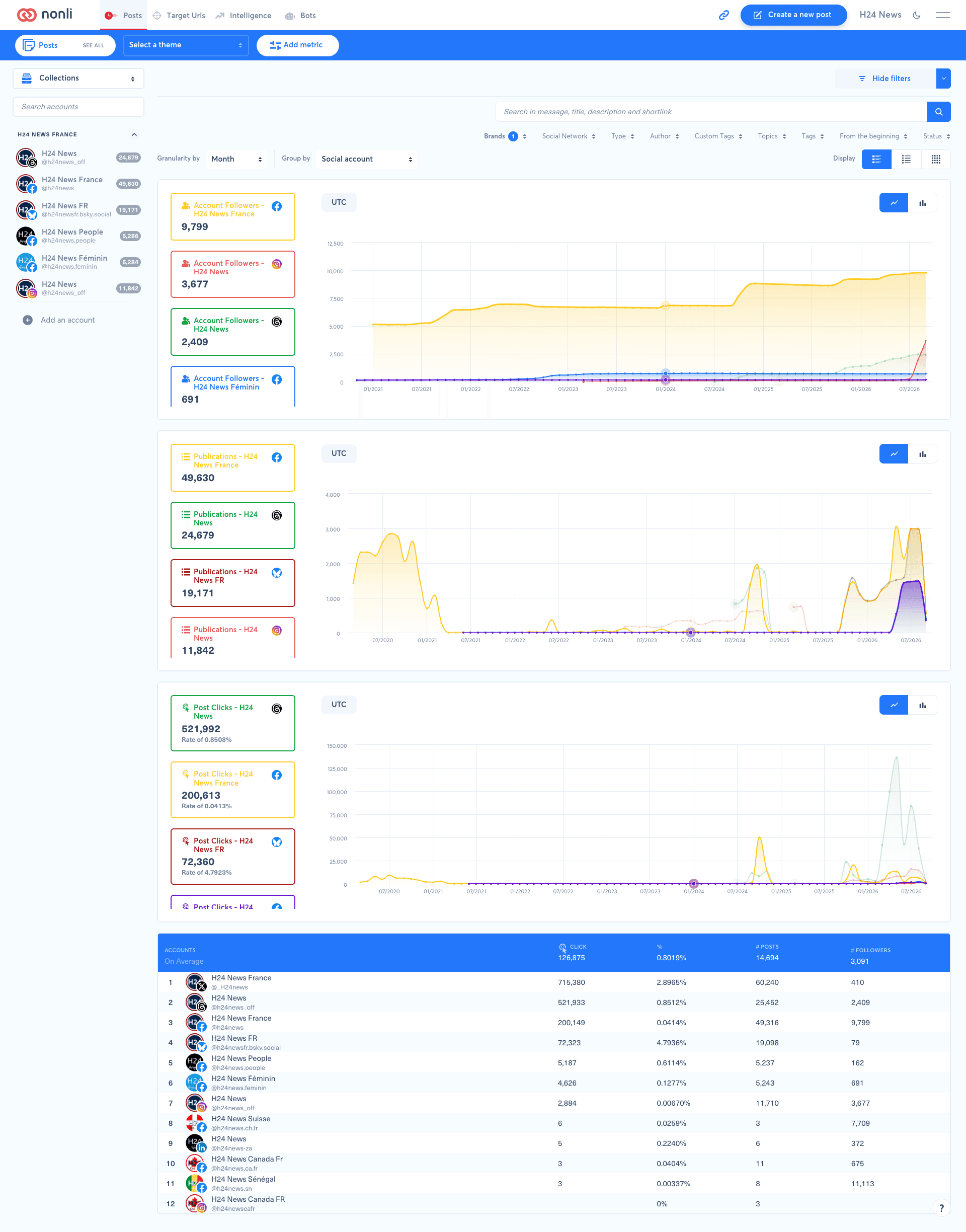
Choisissez Group by → Social account pour répartir une même métrique entre les comptes de la sélection. Les cartes portent le nom du compte et l’icône de son réseau ; leur couleur permet de retrouver la série correspondante sur le graphique.
Ouvrir la capture en taille réelle
Dans cet exemple, les comptes H24 News sur Facebook, Instagram et Threads apparaissent séparément. Plusieurs pages Facebook restent elles aussi des comptes distincts : ce réglage ne les fusionne pas en une seule série Facebook.
Le choix dépend de ce que vous avez sélectionné :
| Sélection | Réglage utile | Lecture attendue |
|---|---|---|
| Plusieurs comptes, tous réseaux confondus | None | Suivre l’ensemble de la sélection |
| Plusieurs comptes, tous réseaux confondus | Social account | Comparer les comptes individuellement, en repérant leur réseau grâce à l’icône |
| Plusieurs comptes d’un même réseau | Filtrer Social Network, puis Social account | Comparer les pages ou profils de ce réseau |
| Un seul compte | None | Étudier ce compte ; le regroupement n’ajoute pas d’autres comptes à comparer |
| Publications d’un type ou d’un tag donné | Appliquer le filtre, puis Social account | Comparer les métriques des publications retenues pour chaque compte |
Exemple : pour comparer les clics des pages Facebook sur une même période, sélectionnez les pages concernées, filtrez Social Network sur Facebook, ajoutez Post Clicks, puis choisissez Social account. Ajoutez Publications pour mettre le volume de clics en regard du nombre de posts. Un compte qui publie davantage peut obtenir plus de clics au total sans obtenir davantage de clics par publication.
Pour regarder ensuite la tendance globale, repassez sur None en conservant les autres réglages. Le regroupement change la lecture des séries ; il ne remplace pas les filtres.
4.1. Quelles options apparaissent selon la sélection ?#
Le menu Group by s’adapte aux valeurs sélectionnées dans les filtres :
| Option | Disponibilité et usage |
|---|---|
| None | Sans regroupement ; nécessaire pour comparer deux périodes |
| Type | Disponible même sans sélection de types ; sépare les publications selon leur type |
| Social Network | Disponible même sans sélection de réseaux ; regroupe les résultats par réseau, au lieu de distinguer chaque compte |
| Social account | Proposé lorsque plusieurs comptes sont sélectionnés. Sans sélection explicite de comptes, sa disponibilité dépend du nombre de comptes du périmètre. Avec un seul compte explicitement sélectionné, utilisez None |
| Brands, Author, Tags, Topics, Custom Tags | Le regroupement correspondant apparaît lorsque vous sélectionnez plusieurs valeurs dans ce filtre |
Par exemple, sélectionnez deux marques dans Brands, puis choisissez Brands dans Group by pour les comparer. Pour comparer les réseaux plutôt que les comptes, choisissez Social Network. Si Brands n’apparaît pas alors qu’une seule marque est cochée, sélectionnez plusieurs marques dans le filtre d’abord.
4.2. Exemple : comparer les topics sélectionnés#
Pour savoir quels sujets génèrent le plus de clics dans votre sélection :
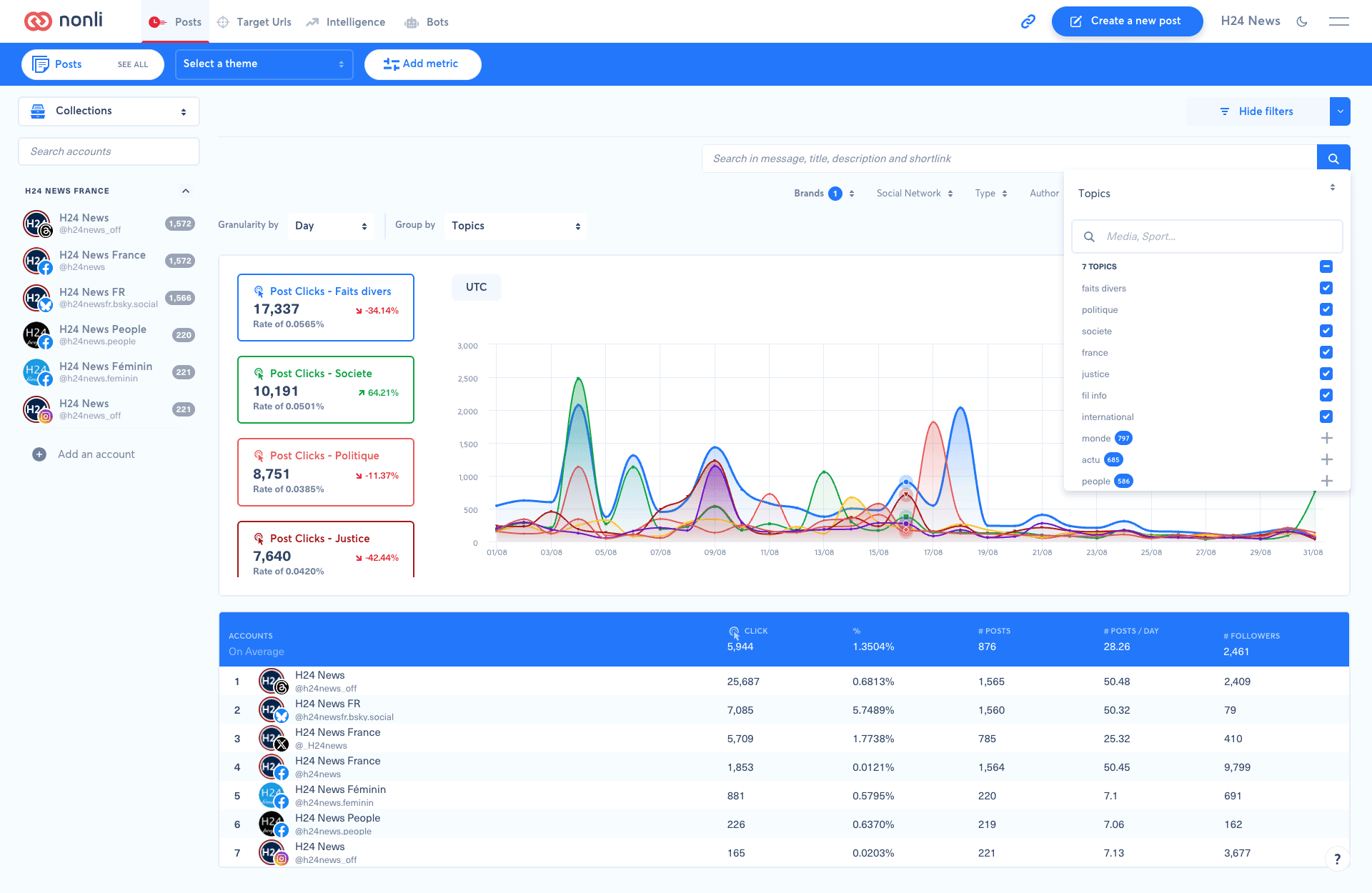
- Ouvrez le filtre Topics et cochez plusieurs sujets à comparer. Dans la capture, sept topics sont sélectionnés, dont faits divers, politique, societe et justice.
- Ajoutez Post Clicks avec Add metric.
- Choisissez Topics dans Group by. Cette option apparaît après la sélection de plusieurs topics.
- Réglez la période et Granularity by, ici Day, pour lire l’évolution quotidienne.
Ouvrir la capture en taille réelle
Chaque carte et sa courbe correspondent à un topic sélectionné. Les sujets monde, actu et people, affichés avec un + dans cette capture, ne sont pas sélectionnés : ils ne sont pas ajoutés automatiquement à la comparaison. Modifiez les sujets cochés pour changer le périmètre comparé.
Pour classer les topics, cliquez sur la valeur de la carte : 17 337 dans la carte « Post Clicks - Faits divers » pour un classement par volume de clics, ou Rate of 0.0565% pour un classement par taux. Un sujet en tête en volume ne l’est pas forcément en taux. Ces clics servent à classer les topics ; ils ne transforment pas le tableau ACCOUNTS du bas en classement de topics.
Cette vue permet de repérer les sujets qui génèrent des pics de clics, puis de les mettre en regard du volume de publications en ajoutant Publications. Le filtre Topics et le regroupement Topics sont distincts du sélecteur Select a theme de la barre bleue.
Le tableau du bas reste ici intitulé ACCOUNTS : il classe les comptes, pas les topics. Pour comparer ensuite deux périodes avec Compare, remettez Group by sur None.
5. Comparer deux périodes : Group by doit rester sur None#
La comparaison dans le temps s’utilise sans regroupement. Réglez Group by → None avant d’utiliser Compare. Si vous étiez sur Social account, revenez à None : la comparaison entre comptes et la comparaison entre périodes sont deux lectures différentes.
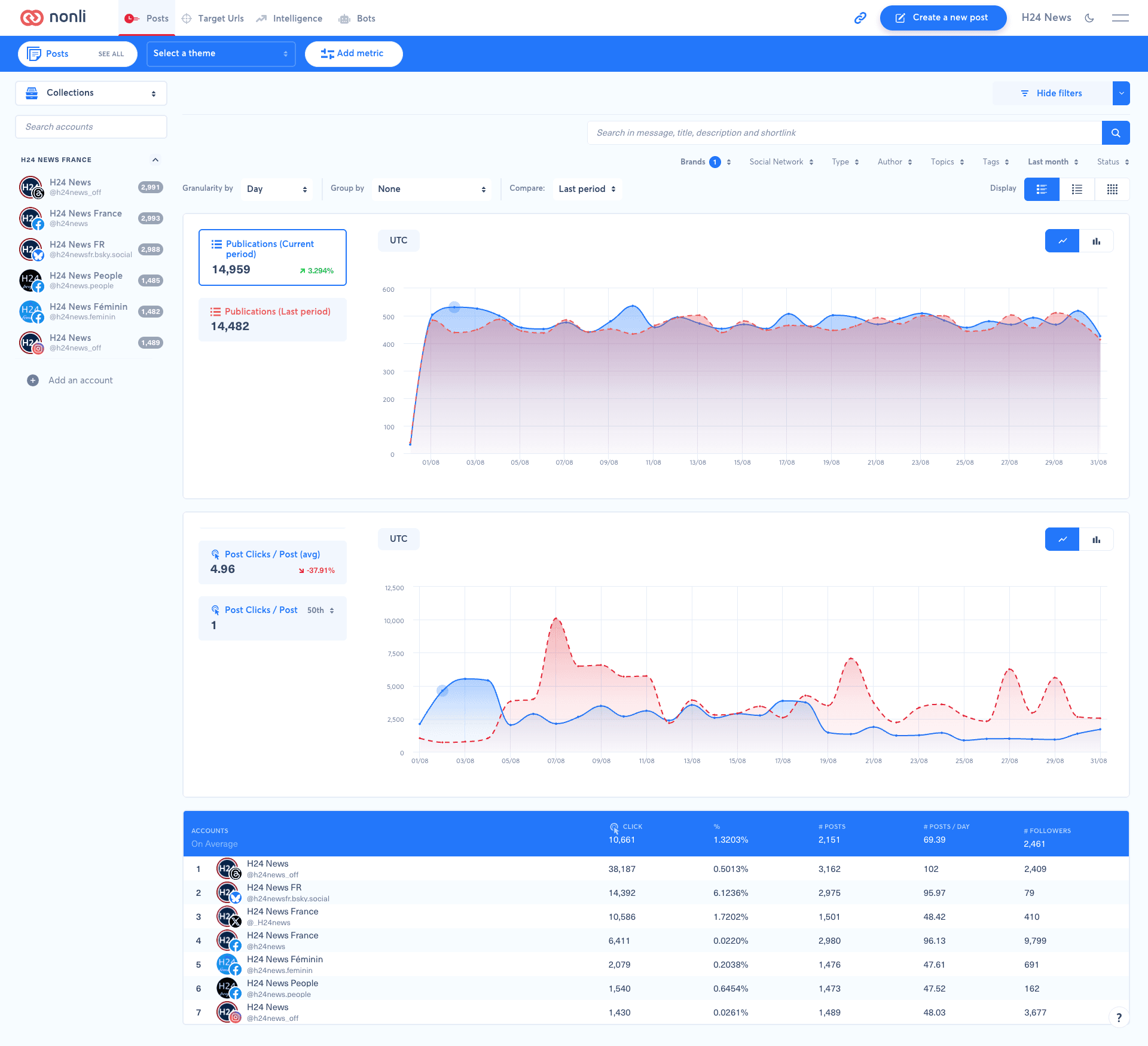
- Choisissez la période à analyser dans les filtres. La capture utilise Last month.
- Choisissez le découpage temporel dans Granularity by, ici Day pour une lecture quotidienne.
- Vérifiez que Group by indique None.
- Dans Compare, choisissez Last period pour comparer avec la période précédente.
Ouvrir la capture en taille réelle
Current period désigne la période sélectionnée dans les filtres, même si vous avez choisi le mois dernier. Last period désigne la période de référence précédente. Ne confondez donc pas le filtre Last month et l’option de comparaison Last period.
Dans la capture, la courbe bleue représente Current period et la courbe rouge en pointillés représente Last period. Elles sont superposées pour comparer leur évolution relative dans le temps. Les cartes Publications affichent 14 959 contre 14 482, soit une hausse d’environ 3,294 %. Ce pourcentage exprime l’écart par rapport à la période de référence, pas une part des publications.
Gardez les mêmes comptes, filtres et métriques pour lire cette comparaison. Si Compare n’est pas disponible alors qu’un regroupement est actif, commencez par remettre Group by sur None. La période doit aussi permettre une comparaison : si le sélecteur reste absent, choisissez une période comme Last month plutôt que la journée en cours.
6. Activer le leaderboard#
- Cliquez sur Add metric et ajoutez la métrique à classer si elle n’est pas encore sélectionnée.
- Cliquez sur la métrique pour laquelle vous souhaitez afficher le leaderboard.
- Activez Leaderboard.
Le tableau sous les graphs complète l’évolution temporelle par un classement. Sur les captures, il affiche notamment les comptes, les clics, le nombre de posts et les abonnés. Group by sert à distinguer les séries des graphiques ; le leaderboard sert à lire le classement. Ne déduisez pas du seul regroupement que la métrique de classement a changé.
7. Vérifier une comparaison#
Avant d’interpréter un écart, vérifiez l’entreprise, les comptes, la thématique et les filtres, puis la période et le fuseau affiché (UTC sur ces captures). Assurez-vous de comparer la même métrique et la même lecture : total, moyenne ou percentile.
Une valeur absente ne signifie pas nécessairement zéro : les données disponibles peuvent varier selon le réseau ou arriver avec un délai. En cas de doute, repartez d’un compte connu avec moins de filtres. Pour examiner une publication précise, consultez ses statistiques de performance. Pour analyser les données hors de Nonli, consultez l’export CSV des statistiques.