Sélectionnez une période et les comptes souhaités. Chaque export est limité à 20 000 publications au maximum correspondant aux filtres sélectionnés, y compris pour les statistiques agrégées par compte. Il n’y a pas de limite de durée de 60 jours.
1. Choisir votre export#
- Dans Posts, sélectionnez une période, les comptes et les autres filtres souhaités. La recherche doit renvoyer au moins une publication pour afficher les actions d’export.
- Vérifiez le nombre de Publications, puis ouvrez la flèche à côté de Masquer les filtres (Hide filters dans l’interface anglaise présentée ci-dessous).
- Choisissez Exporter les posts (Posts export) pour exporter les publications individuelles et leurs statistiques, ou Exporter les comptes (Accounts export) pour obtenir les statistiques agrégées par compte social.
La limite porte sur les publications sous-jacentes dans les deux cas. Il ne s’agit pas d’une limite de 20 000 comptes.
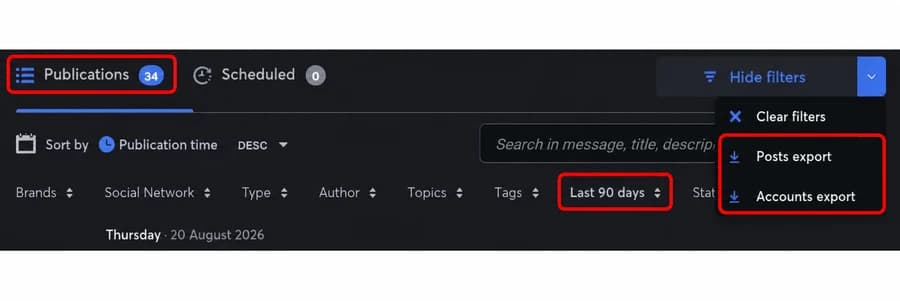
L’interface anglaise actuelle affiche 34 publications sur les 90 derniers jours, avec les deux actions d’export disponibles.
2. Que faire si le résultat dépasse 20 000 publications ?#
Réduisez la période, sélectionnez moins de comptes ou affinez les autres filtres jusqu’à obtenir au maximum 20 000 publications. Exactement 20 000 publications respecte la limite ; 20 001 la dépasse.
C’est le nombre de publications qui compte, pas seulement la durée : une période de 90 jours avec 10 000 publications respecte la limite, tandis qu’une période de 7 jours avec 25 000 publications la dépasse. Il n’est pas nécessaire de découper les exports par mois.
3. Comment le fichier est envoyé#
L’export est préparé en arrière-plan. Nonli affiche L'export va vous être envoyé à l'adresse suivi de votre adresse (The requested export will be sent to en anglais), puis envoie le CSV en pièce jointe par e-mail à l’utilisateur qui l’a demandé. Rien n’est téléchargé dans le navigateur.
Un seul export peut tourner à la fois sur Nonli. Si un autre est en cours, le message L'export est actuellement indisponible, veuillez réessayer dans une minute (The export is currently unavailable, please try again in one minute en anglais) peut s’afficher : patientez une minute, puis relancez l’export.
Le fichier utilise la virgule comme séparateur et l’encodage UTF-8 sans BOM. Si les accents s’affichent mal dans Excel, ouvrez-le avec Données > À partir d’un fichier texte/CSV et choisissez UTF-8.
4. Colonnes de l’export des posts#
L’export des posts contient une ligne par publication, dans l’ordre de la liste : si vous triez la liste par une métrique, le fichier suit ce tri. Il commence toujours par ces 24 colonnes, dont les en-têtes restent en anglais quelle que soit la langue de votre interface :
| Colonne | Contenu |
|---|---|
| Id | L’identifiant Nonli du post. |
| Message | Le texte du post. |
| Description, Title | La description et le titre du post, en général ceux de l’aperçu du lien. |
| Author | Le nom affiché de l’utilisateur Nonli, du robot ou de l’utilisateur API qui a créé le post. |
| Post Type | Le format, par exemple link, photo, album, video ou reel. |
| Status | Un code de statut numérique, par exemple 200 publié, 201 brouillon, 202 programmé, 203 en cours de publication, 210 en attente de validation, 230 en quarantaine, 500, 503 ou 504 erreur. |
| Language | La langue du contenu du post. |
| Social Account Type, Social Account Name | Le réseau et le nom du compte social. |
| Social Account External Id | L’identifiant du compte sur le réseau. |
| Social Account Post Id, Social Account Post Url | L’identifiant et l’URL du post sur le réseau. |
| Shortlink Url | Le lien court Nonli, sans https://. Vide si le post n’en a pas. |
| Target Url | L’URL de l’article partagé. |
| Created At, Updated At, Published At | Les dates de création, de dernière modification et de publication du post. |
| Schedule Start Date, Schedule End Date | Le début et la fin de la fenêtre de publication autorisée. |
| Status Text | Un libellé anglais du code de statut, par exemple published with success. Ce n’est pas le message d’erreur. |
| Tag | Les mots-clés de l’article partagé. |
| Topic | Les catégories de l’article partagé. |
| Custom Tag | Les tags personnalisés ajoutés dans Nonli. |
Les dates sont en UTC, au format ISO 8601, par exemple 2026-09-27T04:06:38.000Z : convertissez-les dans votre fuseau horaire si besoin. Quand un post a plusieurs tags, topics ou tags personnalisés, ils sont séparés par des virgules dans la même cellule.
Viennent ensuite les colonnes de métriques, comme Clics sur les Posts (Post Clicks), Click-Through Rate sur les Posts (Post Click-Through Rate), Reach des Posts (Post Reach), Impressions des Posts (Post Impressions), Vues de Vidéo des Posts (Post Video Views), Engagement des Posts (Post Engagement) et Surperformance des Posts (Post Overperforming). Chaque valeur est le total du post depuis sa publication. Leur signification est expliquée dans que signifient les métriques des posts.
- Le fichier contient toutes les métriques que votre rôle peut voir, pas seulement celles sélectionnées dans la liste. Les métriques des réseaux non activés pour votre entreprise sont exclues.
- Les en-têtes des métriques communes suivent la langue de votre interface : ils sont en français si votre profil Nonli est en français, en anglais s’il est en anglais. Les métriques propres à un réseau gardent leur libellé anglais et commencent par le nom du réseau, par exemple Facebook Link Clicks.
Voici le début d’une ligne d’en-têtes et une ligne, avec des données de démonstration (profil en anglais) :
1Id,Message,Description,Title,Author,Post Type,Status,Language,Social Account Type,Social Account Name,...,Published At,...,Post Clicks,Post Click-Through Rate,Post Reach,Post Impressions2abc123,New guide to our autumn events,...,Autumn events guide,Demo Editor,link,200,en,facebook,Demo Media,...,2026-09-27T04:06:38.000Z,...,5,2.01,192,2495. Colonnes de l’export des comptes#
L’export des comptes contient une ligne par compte social ayant publié au moins un post correspondant à vos filtres. Les comptes sans post correspondant n’apparaissent pas. Ses premières colonnes, toujours en anglais, sont :
| Colonne | Contenu |
|---|---|
| Page Name | Le nom du compte social. |
| Social Account | Le réseau, par exemple Facebook. |
| Url | Le lien vers le profil du compte. |
| Total Fans | Le nombre actuel d’abonnés, pas celui du début de la période. |
| Total Change In Total Fan | L’évolution du nombre d’abonnés sur la période de publication sélectionnée. |
| Relative Change In Total Fans | Cette évolution en pourcentage des abonnés d’avant la période. |
| Sum of Page Posts | Le nombre de publications correspondantes du compte. |
Ensuite, pour chaque métrique, vous obtenez son total pour le compte (une moyenne pour les taux comme le CTR), une colonne Rate <métrique> Per Fan Per Post (la moyenne par post divisée par le nombre actuel d’abonnés, en pourcentage) et, selon les cas, une colonne par type de post, par exemple Post Clicks Photo.
Les colonnes d’abonnés restent vides quand Nonli n’a pas d’historique d’abonnés pour le compte.
6. Exporter les posts de quelques articles précis#
Pour obtenir dans un seul fichier les posts de plusieurs articles, recherchez leurs URL complètes dans la barre de recherche de la liste Publications :
1targetUrl:"https://www.example.com/article-1" OR targetUrl:"https://www.example.com/article-2"L’export reprend la recherche de la liste : le fichier contient exactement les posts affichés.
7. Construire un rapport mensuel#
Nonli n’envoie pas de rapport automatique ou récurrent. Vous pouvez préparer un rapport mensuel en quelques minutes :
- Dans Posts, ouvrez Publications et choisissez la période Le mois dernier (Last month), avec les comptes concernés.
- Ouvrez la flèche à côté de Masquer les filtres (Hide filters) et choisissez Exporter les comptes (Accounts export) pour les abonnés, leur évolution et les totaux par compte et par réseau.
- Triez la liste par une métrique avec Trier par (Sort by), par exemple Clics ou Engagement.
- Choisissez Exporter les posts (Posts export) : vos meilleurs posts arrivent en tête du fichier.
Les graphs de la page Posts, comme les abonnés des comptes groupés par réseau social, ne peuvent pas être exportés. Utilisez l’export des comptes pour ces chiffres.
Voir aussi où consulter les statistiques de performance des publications.
Pour comparer les comptes ou deux périodes, consultez le tutoriel des graphs, du regroupement et du leaderboard.