1. Accédez aux paramètres d'URLs#
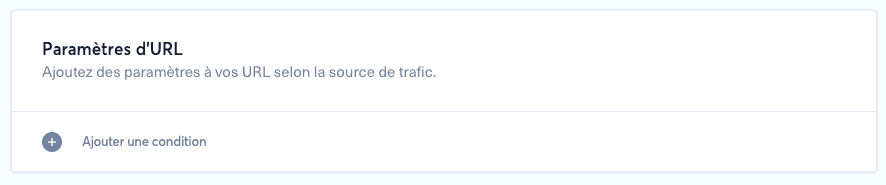
Cliquez sur le menu burger → "Marques" → Sélectionnez la marque qui vous intéresse → Allez plus bas dans la partie "Paramètres d'URL".
2. Liste des variables disponibles#
post.social_account.external_id→ ID du compte fournit par le réseau socialpost.social_account.name→ nom du compte socialpost.social_account.slug→ username du compte socialpost.social_account.type→ type de réseau social en minuscule (facebook, instagram, linkedin, tiktok)post.post_type→ format du post (image, lien, album, video, flying)post.author→ utilisateur Nonli qui a créé le postpost.breaking_news.active→ si le post est une breaking news la valeur sera "true" sinon ce sera "false"referer→ valeur du referer détecté par Nonli si disponible, la valeur peut-être vide
3. Liste des compteurs disponibles#
3.1. Valeur totale du compteur#
post.counter.click→ renvoie la valeur du nombre de clics du post.post.counter.engagement→ renvoie la valeur de l'engagement du post.post.counter.reach→ renvoie la valeur de la portée unique du post.post.counter.videoViews→ renvoie le nombre de vues vidéos du post si le post est de type "video".post.counter.ctr→ renvoie le taux de clics du post en pourcentage (clics / impressions * 100).
3.2. Calcul dynamique au percentile#
Les noms des paramètres sont dynamiques et peuvent être créés avec les valeurs que vous souhaitez, en intégrant les compteurs ci-dessus.
Format : percentile{valeur}{Compteur}{période}
{valeur}: valeur en chiffre (ex: 50, 25, 95){Compteur}: Click, Engagement, VideoViews, Reach, CTR{période}: 1 nombre + une lettre (d → jours, h → heures, m → mois, w → semaines, y → années)
Exemples :
Le 50e percentile représente le calcul de la médiane
percentile50Click1d→ valeur du nombre de clics au 50e percentile sur le dernier jourpercentile25VideoViews2m→ nombre de vues vidéo au 25e percentile sur les 2 derniers moispercentile95Engagement24h→ représente la valeur du nombre d'engagements au 95e percentile sur les 24 dernières heures. Cela correspond au seuil de performance des 5% des publications les plus performantes en termes d'engagement.
4. Ajoutez des conditions#
4.1. Exemple de conditions#
Vous pouvez ajouter des conditions en utilisant les paramètres dynamiques disponibles dans Nonli. Par exemple, vous pouvez vérifier si le nombre de clics sur un post est supérieur ou égal à la valeur du 50e percentile des clics sur le dernier jour en utilisant la condition suivante :
1{% if post.counter.click >= percentile50Click1d %}OK{% else %}KO{% endif %}Vous pouvez également utiliser des opérateurs ternaires pour obtenir le même résultat :
1{{ post.counter.click >= percentile50Click1d ? 'OK' : 'KO' }}Vous pouvez également filtrer les variables en utilisant les filtres disponibles dans Twig. Par exemple, vous pouvez encoder une chaîne en URL en utilisant le filtre encode :
1{{ post.author|encode }}N'hésitez pas à consulter la documentation Twig pour plus d'informations sur les filtres disponibles.
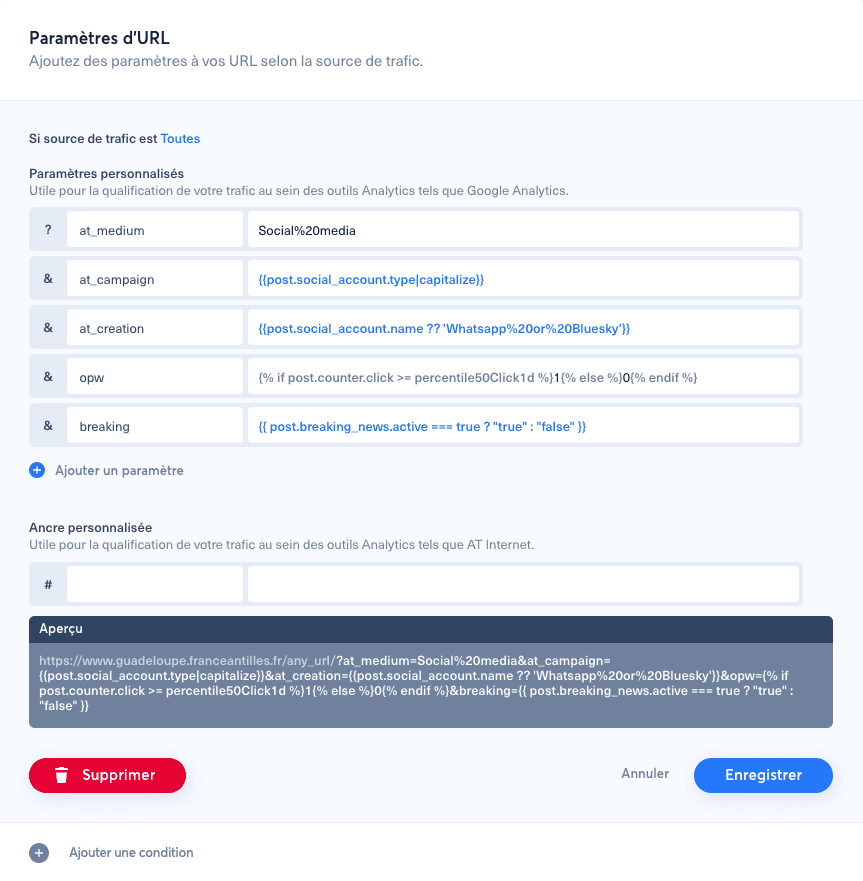
1// Test si Breaking News2{{ post.breaking_news.active === true ? "true" : "false" }}4.2. Exemple de paramétrage dans Nonli#
5. Filtres#
slugify- Transforme en slugcamel- Transforme en camel caseclean- Nettoie les espaces inutilescleanText- Ajoute des espaces insécables aux endroits nécessaires, ajoute une majuscule en début de phrase et nettoie les espaces inutilesucPhrase- Mets le 1er caractère de chaque mot en majusculeencode- Encode une chaîne en URLcapitalize- Ajoute une majuscule à la première lettrepregReplace- Permet de remplacer des chaines de caractères grâce à des regexextractMatch- Permet d'extraire une chaine de caractères grâce à une regex
5.1. Utilisation#
1{{ post.author|encode }}Voici quelques exemples d'utilisation des filtres :
Utilisation du filtre slugify pour transformer un texte en slug :
1{{ post.author|slugify }}Utilisation du filtre camel pour transformer un texte en camel case :
1{{ post.author|camel }}Utilisation du filtre clean pour nettoyer les espaces inutiles dans un texte :
1{{ post.author|clean }}Utilisation du filtre ucPhrase pour mettre la première lettre de chaque mot en majuscule :
1{{ post.author|ucPhrase }}Utilisation du filtre encode pour encoder une chaîne en URL :
1{{ post.author|encode }}Filtres sur les variables (voir doc Twig: https://twig.symfony.com/doc/3.x/templates.html#filters)