Configurez un rôle depuis Rôles dans l’administration de l’entreprise. Un rôle doit accorder uniquement les fonctions et marques nécessaires à une personne ou une intégration ; il ne doit pas servir à partager un même compte utilisateur entre plusieurs personnes.
1. Créer le rôle#
- Ouvrez le menu principal, puis Rôles dans la rubrique Espace de travail.
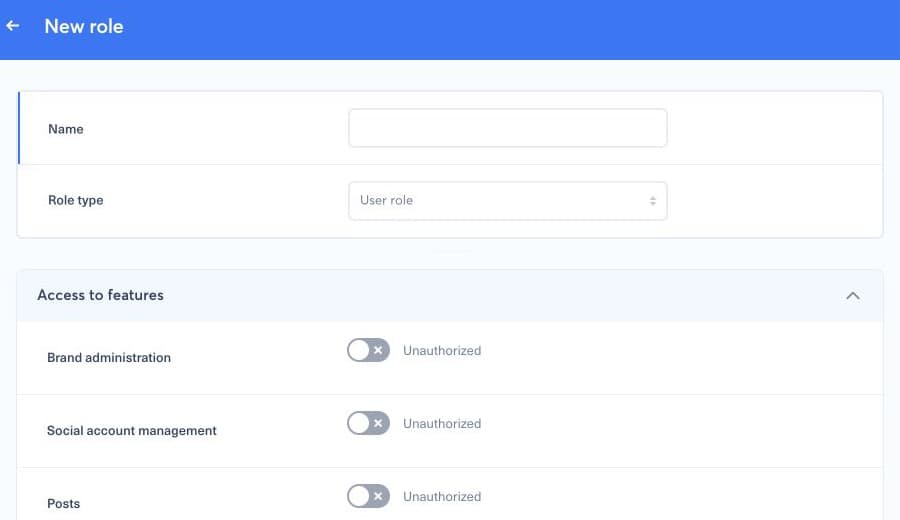
- Cliquez sur Ajouter un rôle.
- Saisissez un nom unique décrivant le métier ou le niveau d’accès, par exemple « Rédaction » ou « Statistiques en lecture seule ».
- Sélectionnez le type de rôle. Utilisez un rôle utilisateur pour une personne et un rôle API uniquement pour une intégration conçue pour s’authentifier par l’API.
- Dépliez Accès aux fonctionnalités et activez seulement les parties du produit nécessaires.
- Dépliez Accès aux marques. Pour chaque marque ou compte social utile, choisissez l’accès en lecture ou en écriture lorsque ces options sont proposées.
- Relisez l’ensemble des permissions, puis cliquez sur Enregistrer.
2. Vérifier le résultat#
Attribuez le rôle à un utilisateur de test ou au collègue concerné, puis demandez-lui de se reconnecter et de vérifier la navigation et les actions attendues. N’ajoutez pas un accès administrateur uniquement pour faire apparaître un bouton : corrigez plutôt la permission de fonctionnalité ou de marque concernée. Si un utilisateur cumule plusieurs rôles, ses droits effectifs peuvent être issus de leur combinaison ; contrôlez donc tous ses rôles en cas d’accès inattendu.