La vue calendrier du BO Nonli vous aide à vérifier rapidement la répartition de vos publications dans le temps. Elle est utile pour contrôler un planning éditorial, repérer les créneaux chargés, comparer les volumes par réseau social et retrouver un post à une date précise.
Le BO Nonli étant en anglais, les noms de menus et de boutons ci-dessous sont indiqués avec leur libellé original.
1. Ouvrir la vue calendrier#
Dans le BO, ouvrez le module Posts, puis restez dans l'onglet Publications ou Scheduled selon le type de posts que vous voulez consulter.
Cliquez ensuite sur l'icône calendrier située au-dessus de la liste des publications. Le bouton affiche l'infobulle Calendar view au survol.
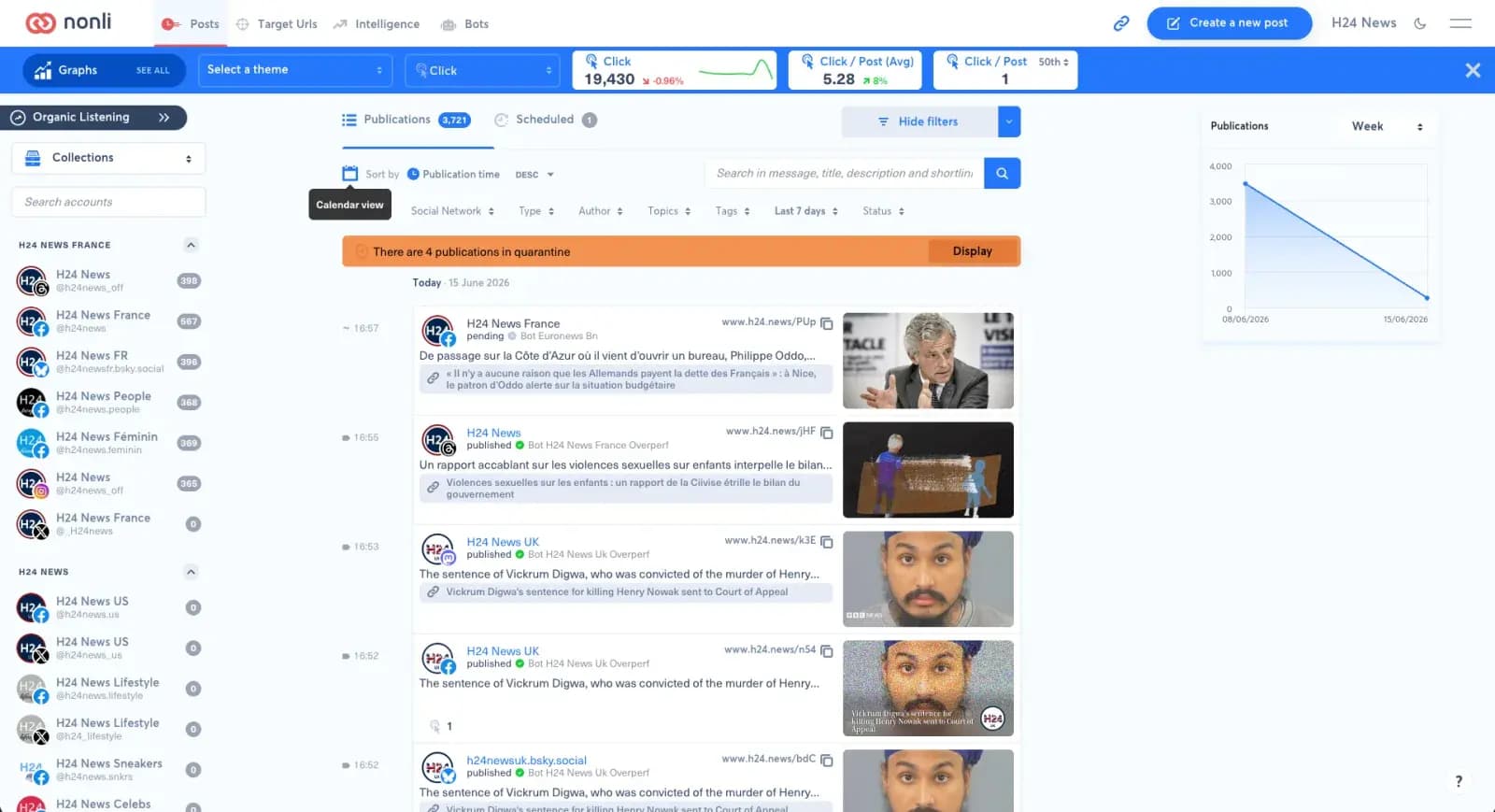
Le bouton calendrier permet de passer de la liste des publications à la vue calendrier.
2. Lire la vue mois#
La vue Month donne une vision globale du mois. Chaque case correspond à un jour et affiche des badges par réseau social avec le nombre de publications disponibles sur ce jour.
Vous pouvez utiliser les flèches pour passer au mois précédent ou suivant, et le bouton Today pour revenir directement à la période courante.
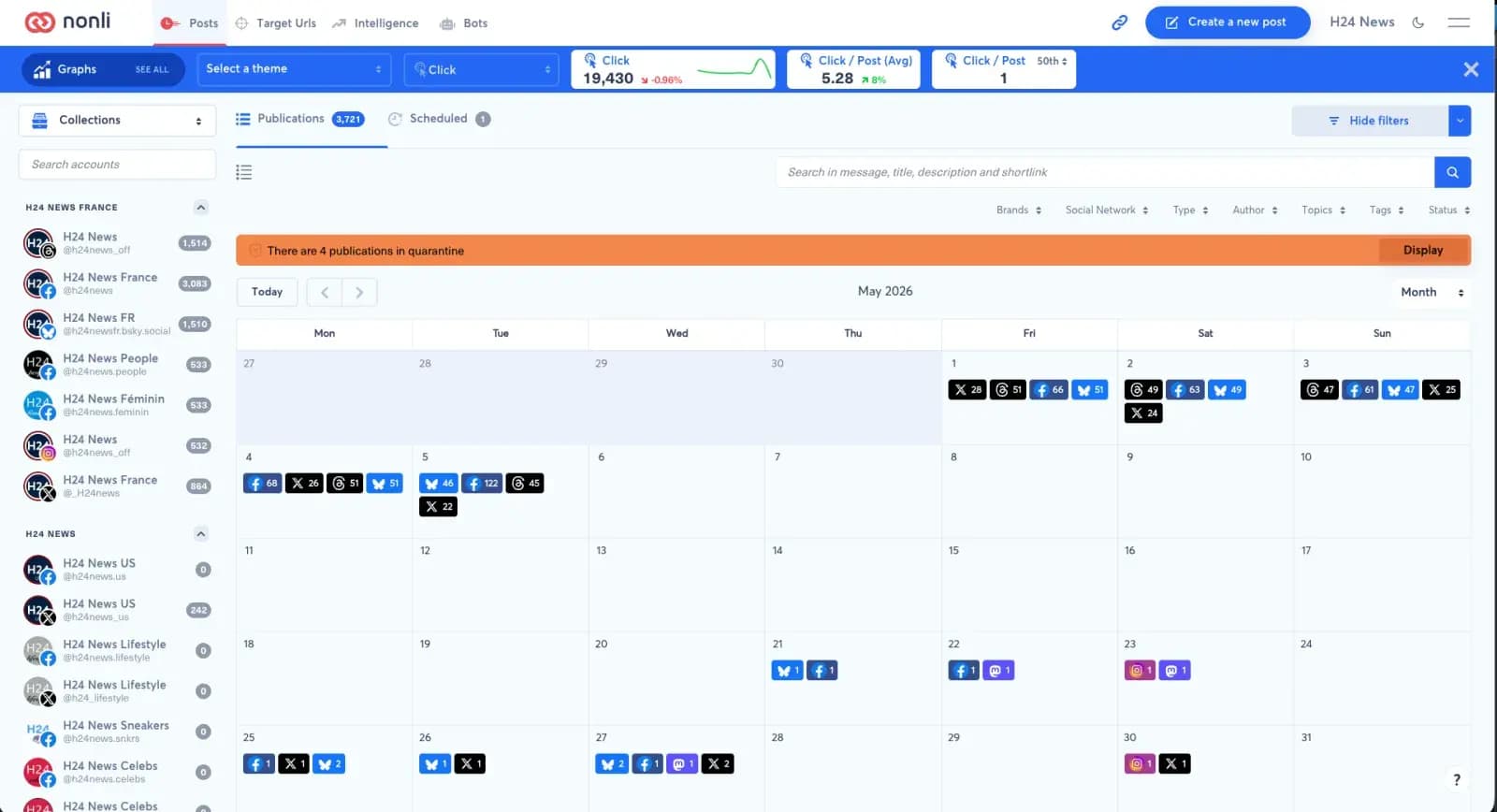
La vue mois sert à repérer les jours les plus chargés et les jours sans publication.
3. Changer la période affichée#
Le menu situé à droite du calendrier permet de changer l'échelle d'affichage :
- Day : pour suivre les publications d'une journée.
- Week : pour analyser la répartition horaire sur une semaine.
- Month : pour contrôler le planning du mois.
- Year : pour obtenir une vision plus large du volume annuel.
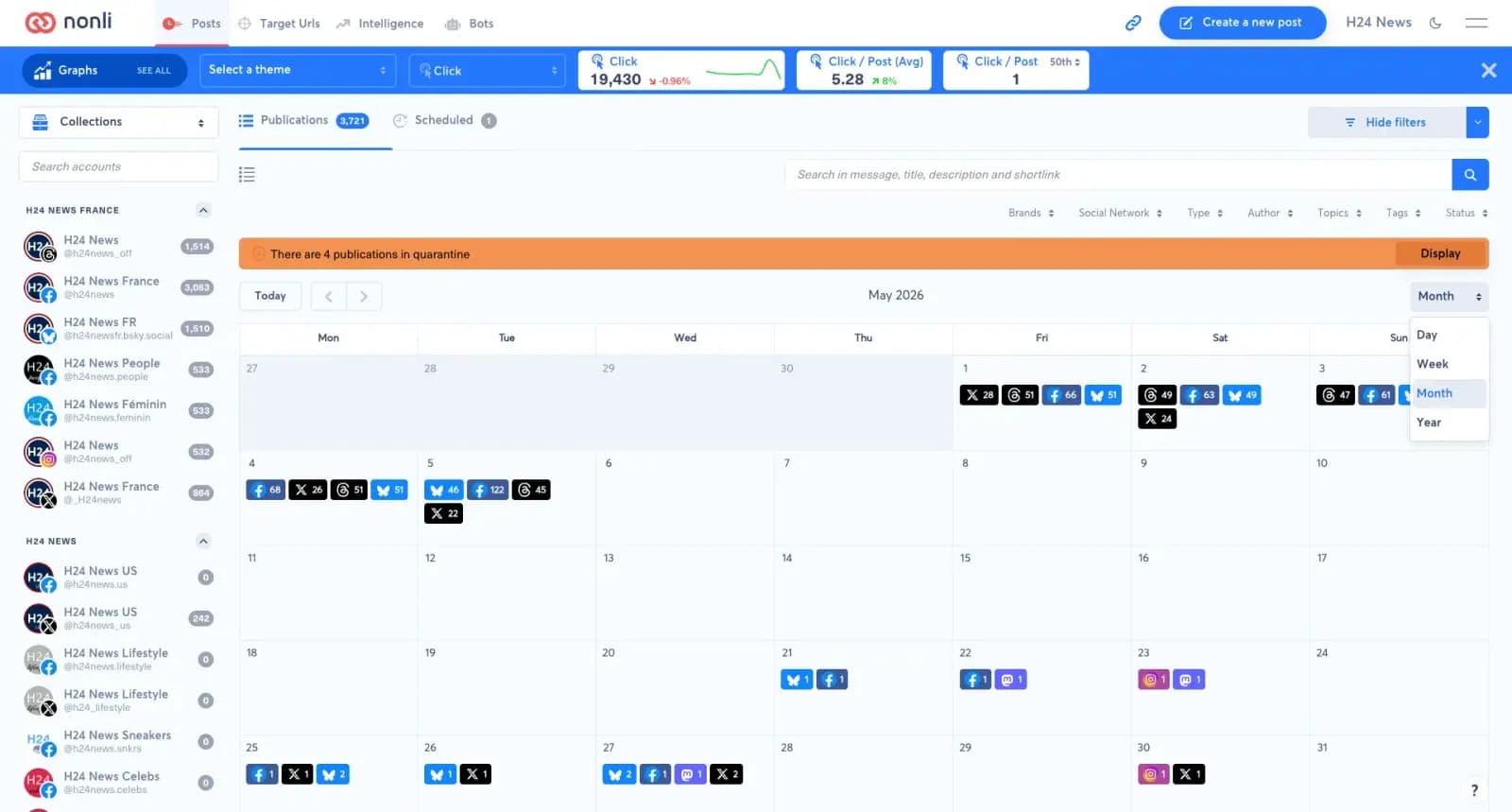
Le menu de période permet de passer rapidement de la journée à la semaine, au mois ou à l'année.
4. Choisir le niveau de détail en vue semaine#
En vue Week, trois boutons permettent d'adapter la densité d'information affichée.
4.1. Vue standard ("Standard view")#
La vue Standard affiche les publications sous forme de cartes détaillées. Elle est pratique lorsque vous devez lire le contenu du post, identifier le compte, vérifier le réseau social, contrôler l'image associée ou repérer le statut.
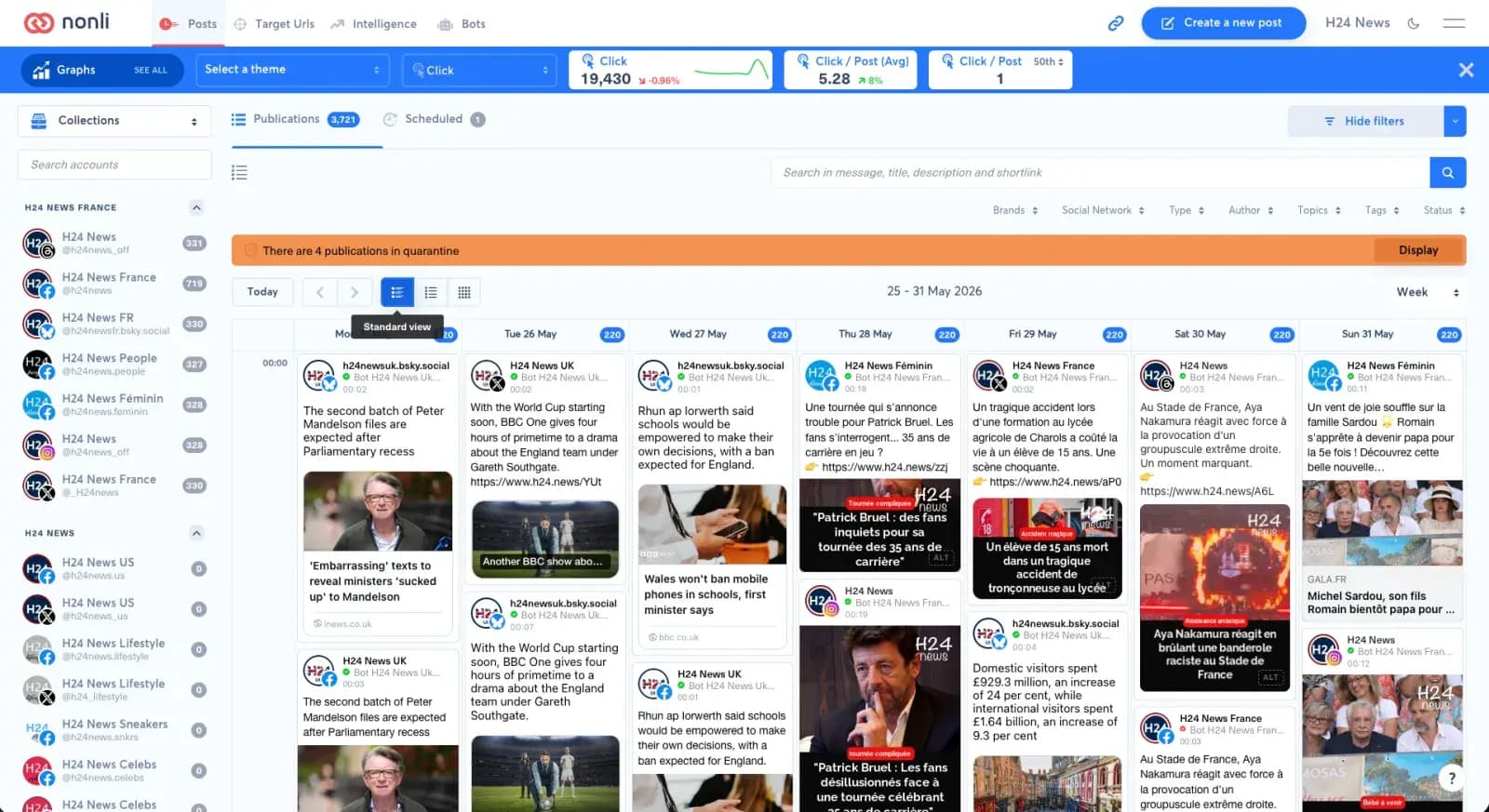
La vue standard affiche le plus de contexte sur chaque publication.
4.2. Vue allégée ("Light view")#
La vue Light garde les informations essentielles tout en réduisant la hauteur des cartes. Utilisez-la lorsque la semaine contient beaucoup de posts et que vous voulez conserver une lecture rapide des horaires, des comptes et des visuels.
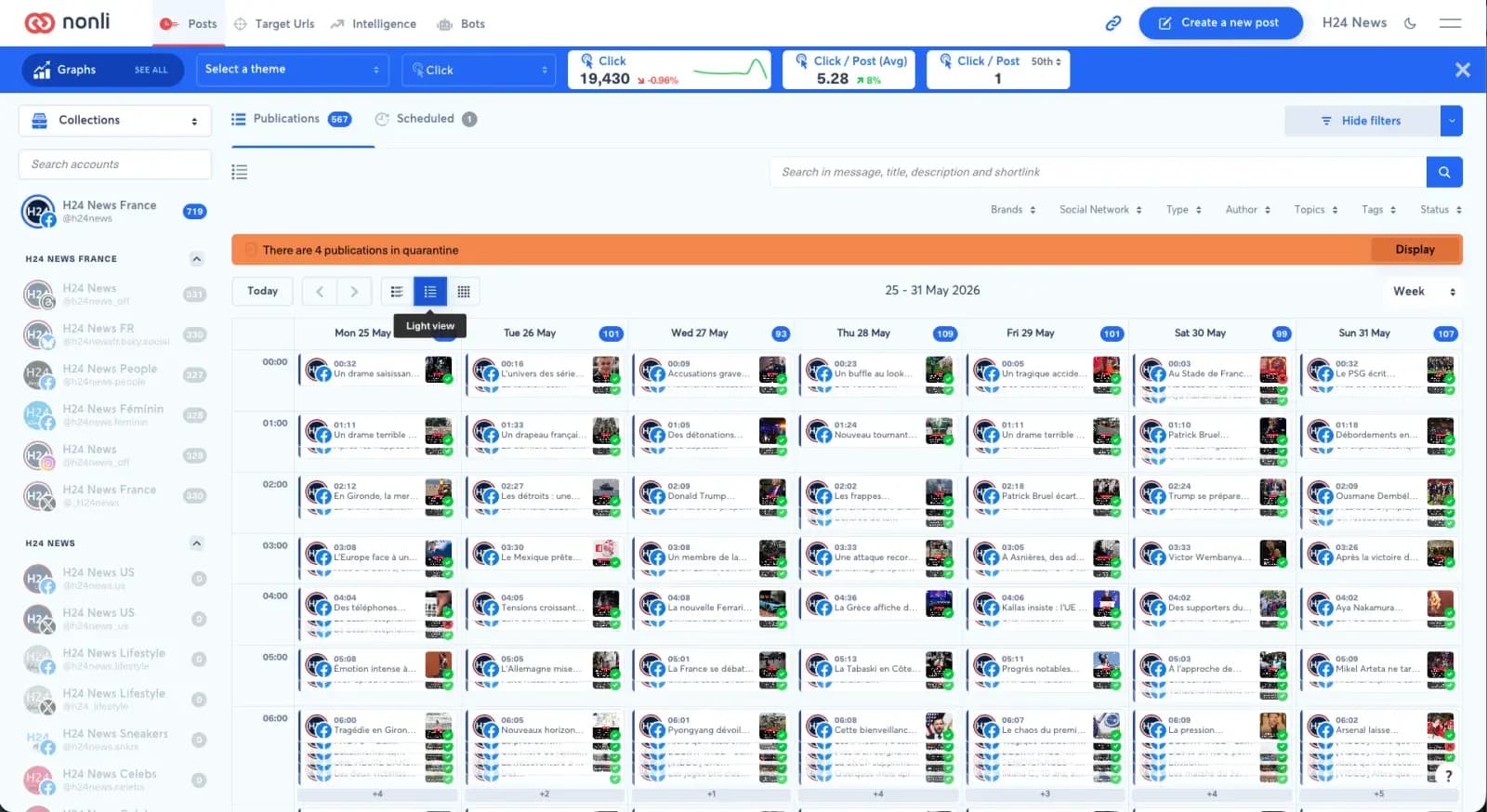
La vue light est un bon compromis entre lisibilité et densité.
4.3. Vue compacte ("Compact view")#
La vue Compact remplace les cartes par des compteurs par réseau social et par créneau horaire. Elle sert surtout à analyser le volume de publication et à repérer les pics de charge.
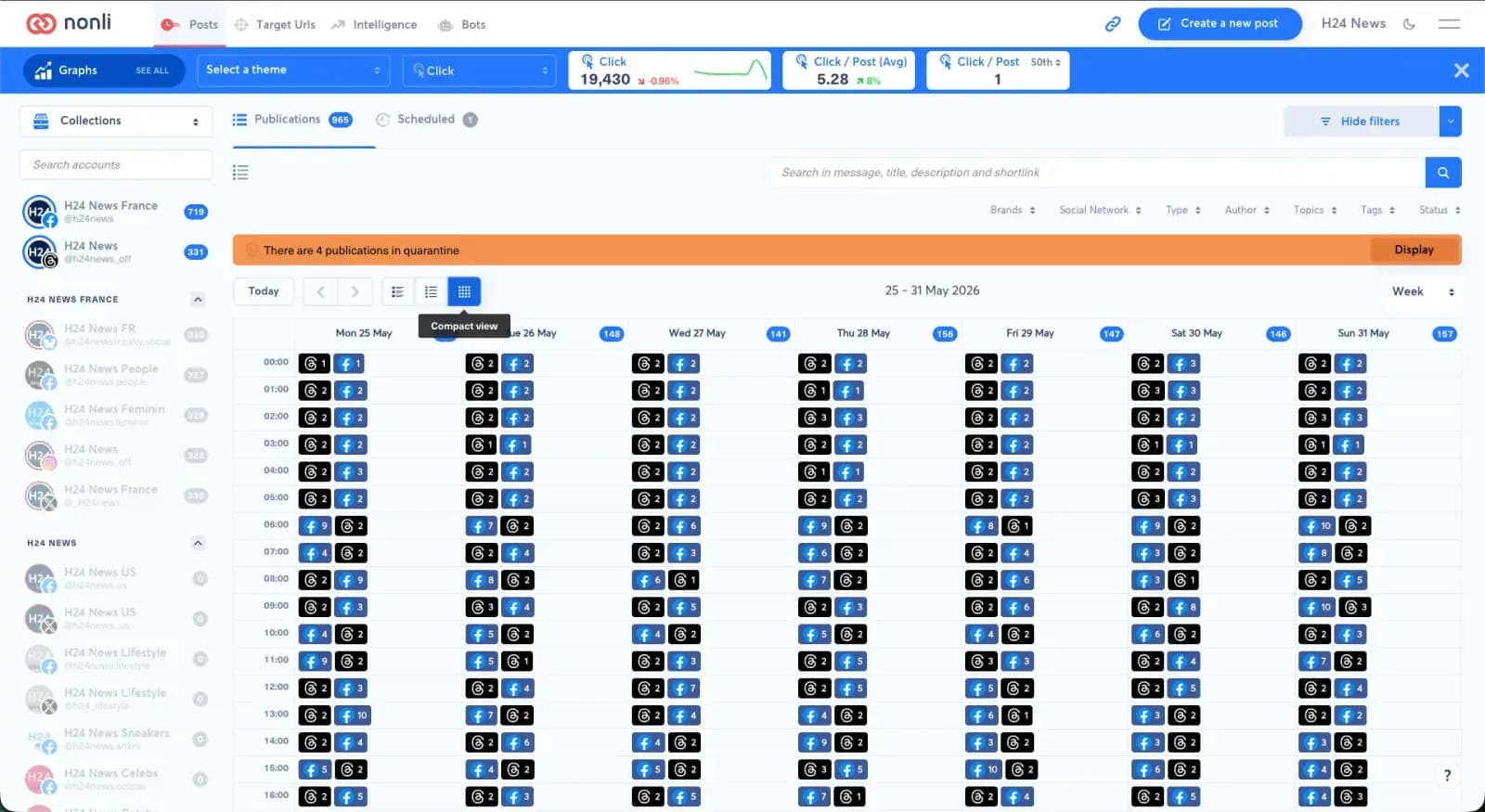
La vue compacte met l'accent sur les volumes plutôt que sur le contenu détaillé.
5. Utiliser les filtres avec le calendrier#
Les filtres du module Publications restent disponibles dans la vue calendrier. Vous pouvez filtrer par marque, réseau social, type, auteur, topic, tag, statut ou compte social, puis contrôler le résultat directement dans le calendrier.
La barre de recherche permet aussi de retrouver une publication à partir d'un texte, d'un titre, d'une description ou d'un shortlink. Si un message de quarantaine est affiché, cliquez sur Display pour consulter les publications concernées.
6. Bonnes pratiques#
- Utilisez Month en début de semaine pour contrôler l'équilibre global du planning.
- Passez en Week pour vérifier les heures de publication et éviter les concentrations trop fortes.
- Choisissez Compact view pour repérer rapidement les pics par réseau social.
- Revenez en Standard view avant validation si vous devez relire les messages et vérifier les visuels.