1. Wann sollten Sie „Refresh“ verwenden?#
Verwenden Sie Refresh (Aktualisieren), wenn sich die Quellseite geändert hat, die Linkvorschau in Nonli aber noch einen alten Titel, eine alte Beschreibung oder ein altes Bild zeigt. Nonli liest die Quell-URL erneut aus und aktualisiert das mit dem Beitrag verknüpfte organische Dokument.
2. Das organische Dokument aktualisieren#
- Öffnen Sie Posts (Beiträge) und klicken Sie dann auf den Beitrag, den Sie aktualisieren möchten.
- Wählen Sie den Beitragstyp Link, um die Vorschau des organischen Dokuments anzuzeigen.
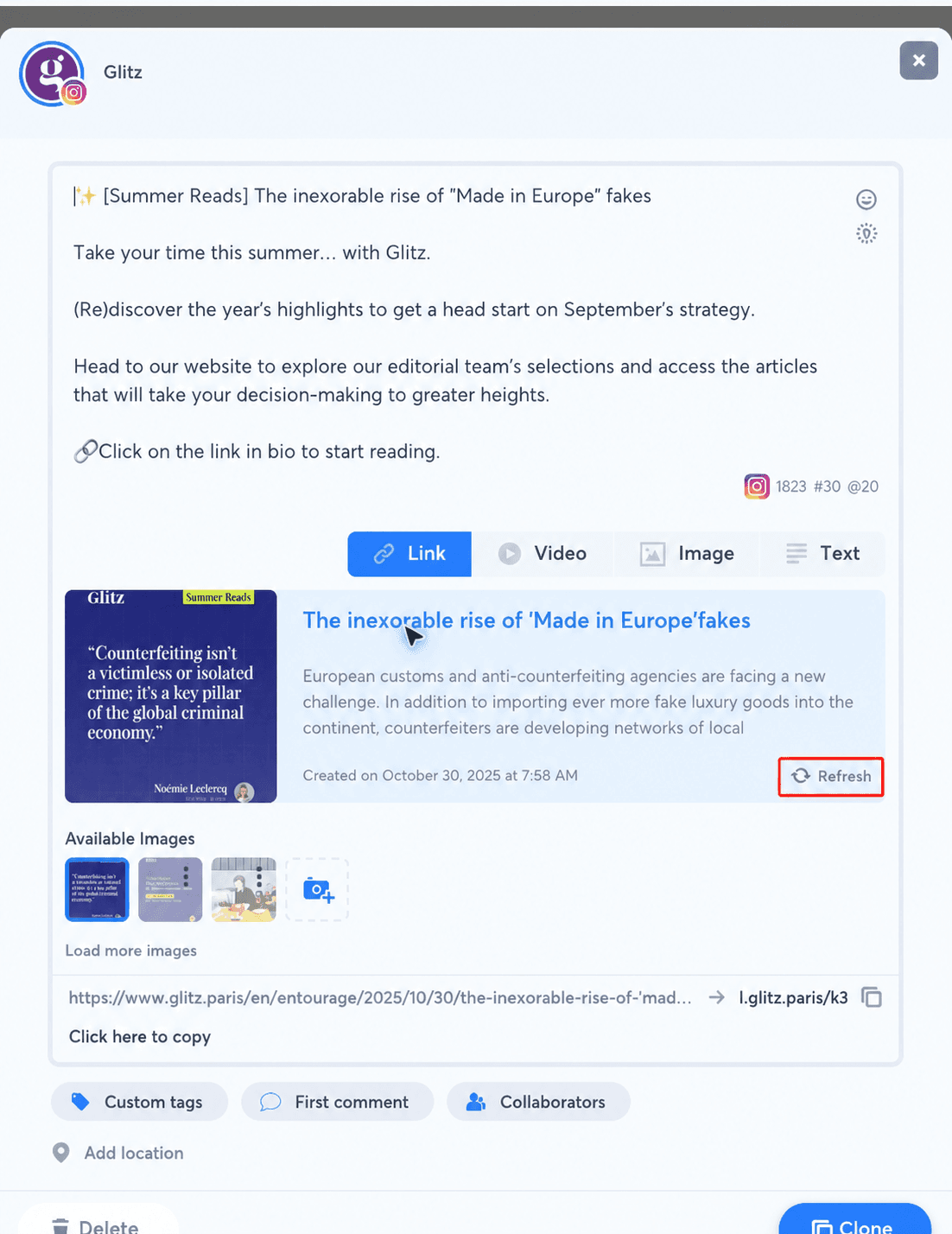
- Klicken Sie unten rechts in der Vorschau auf Refresh.
- Warten Sie, bis die Aktualisierung abgeschlossen ist, und prüfen Sie dann Titel, Beschreibung und verfügbare Bilder.
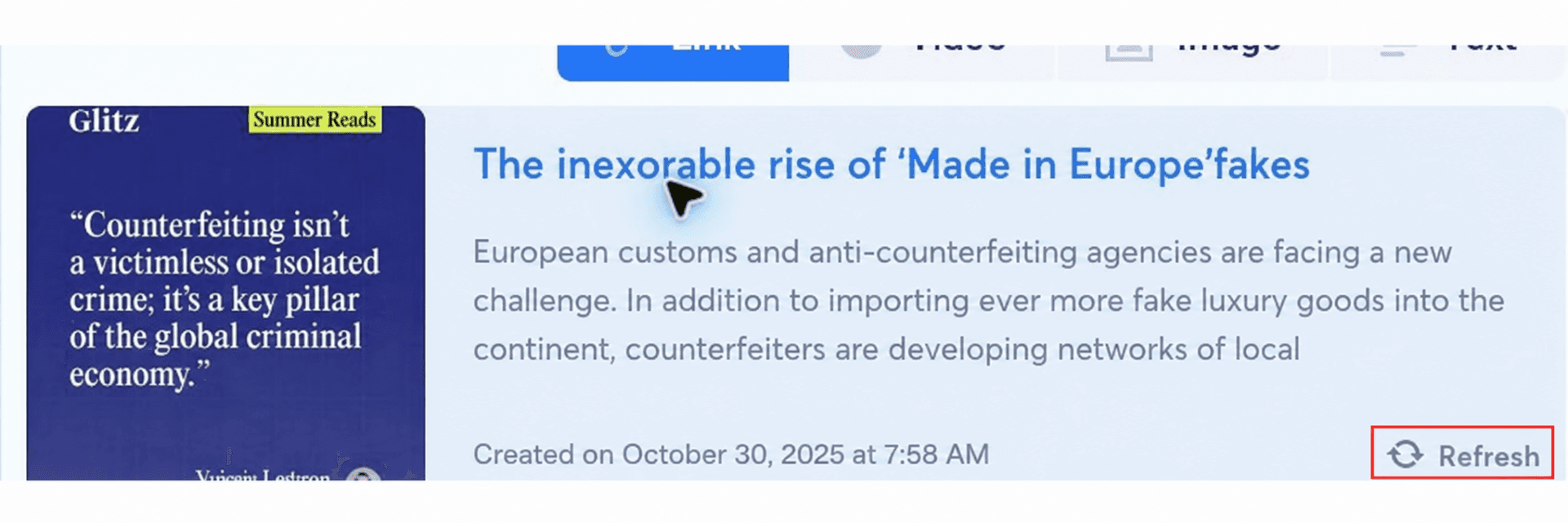
Die Aktualisierung betrifft das organische Dokument; die Nachricht des Beitrags wird nicht umgeschrieben. Wenn Sie anschließend das ausgewählte Bild ändern oder einen anderen Teil eines geplanten Beitrags bearbeiten, klicken Sie auf Apply edition (Änderungen übernehmen), um diese Änderungen am Beitrag zu speichern.
Enthält die aktualisierte Vorschau weiterhin nicht die erwarteten Verlagsdaten, vergleichen Sie die Quellseite mit der Referenz zu den Nonli-HTML-Meta-Tags.
Die Schaltfläche ist für Beiträge gedacht, die noch nicht veröffentlicht wurden. Beim Bearbeiten eines bereits veröffentlichten Beitrags wird sie in der Regel nicht angezeigt.