1. ¿Cuándo debes usar Actualizar?#
Usa Actualizar cuando la página de origen ha cambiado pero la vista previa del enlace en Nonli sigue mostrando un título, una descripción o una imagen antiguos. Nonli vuelve a extraer la URL de origen y actualiza el documento orgánico asociado a la publicación.
2. Actualiza el documento orgánico#
- Abre Publicaciones y haz clic en la publicación que quieres actualizar.
- Selecciona el tipo de publicación Enlace para mostrar la vista previa del documento orgánico.
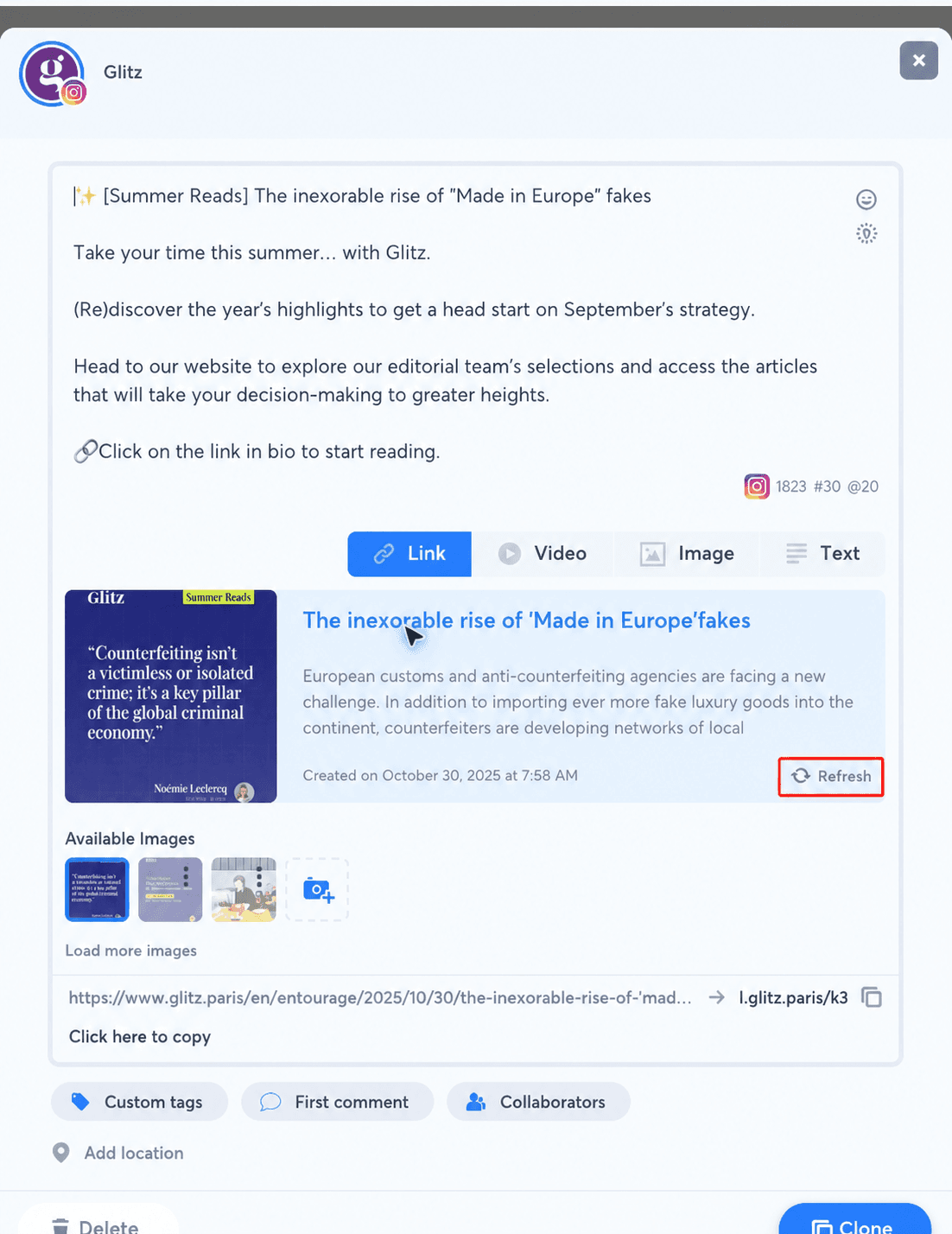
- Haz clic en Actualizar, en la parte inferior derecha de la vista previa.
- Espera a que termine la actualización y comprueba el título, la descripción y las imágenes disponibles.
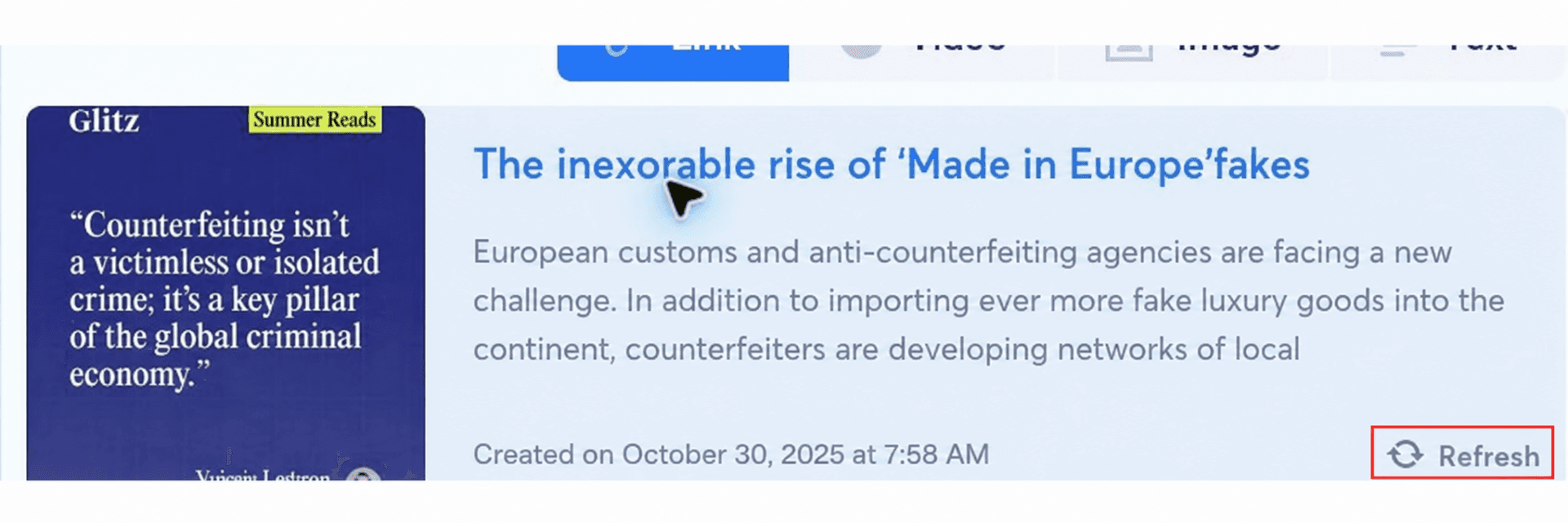
Al actualizar se modifica el documento orgánico; el mensaje de la publicación no se reescribe. Si después cambias la imagen seleccionada o editas otra parte de una publicación programada, haz clic en Aplicar edición para guardar esos cambios de la publicación.
Si la vista previa actualizada sigue sin contener los datos de editor esperados, compara la página de origen con la referencia de las metaetiquetas HTML de Nonli.
El botón está pensado para publicaciones que aún no se han publicado. Por lo general no se muestra al editar una publicación ya publicada.