1. Quand utiliser Refresh ?#
Utilisez Refresh lorsque la page source a changé, mais que l’aperçu du lien dans Nonli affiche encore un ancien titre, une ancienne description ou une ancienne image. Nonli analyse de nouveau l’URL source et met à jour le document organique associé au post.
2. Rafraîchir le document organique#
- Ouvrez Posts, puis cliquez sur le post à mettre à jour.
- Sélectionnez le type de post Link pour afficher l’aperçu du document organique.
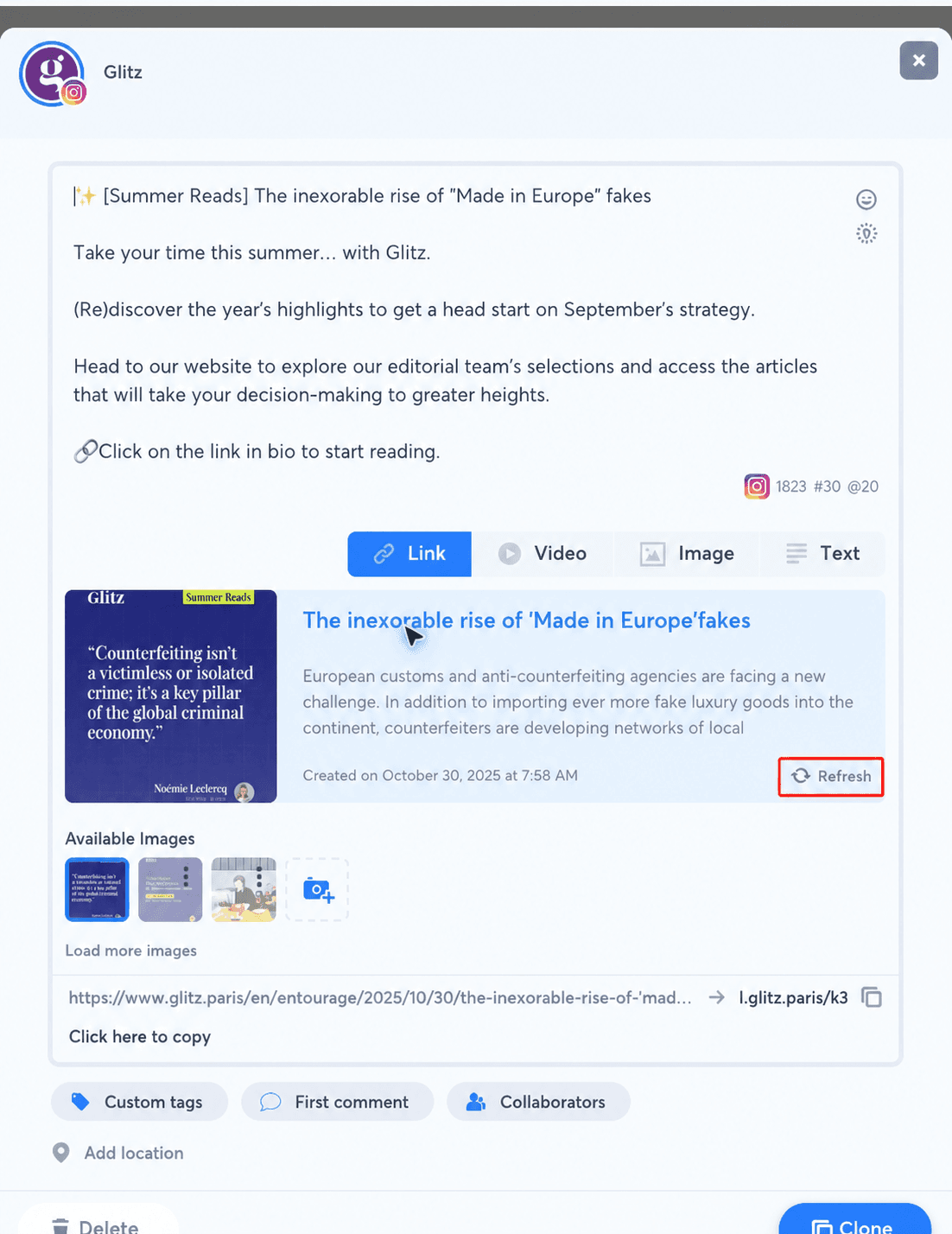
- Cliquez sur Refresh en bas à droite de l’aperçu.
- Attendez la fin du rafraîchissement, puis vérifiez le titre, la description et les images disponibles.
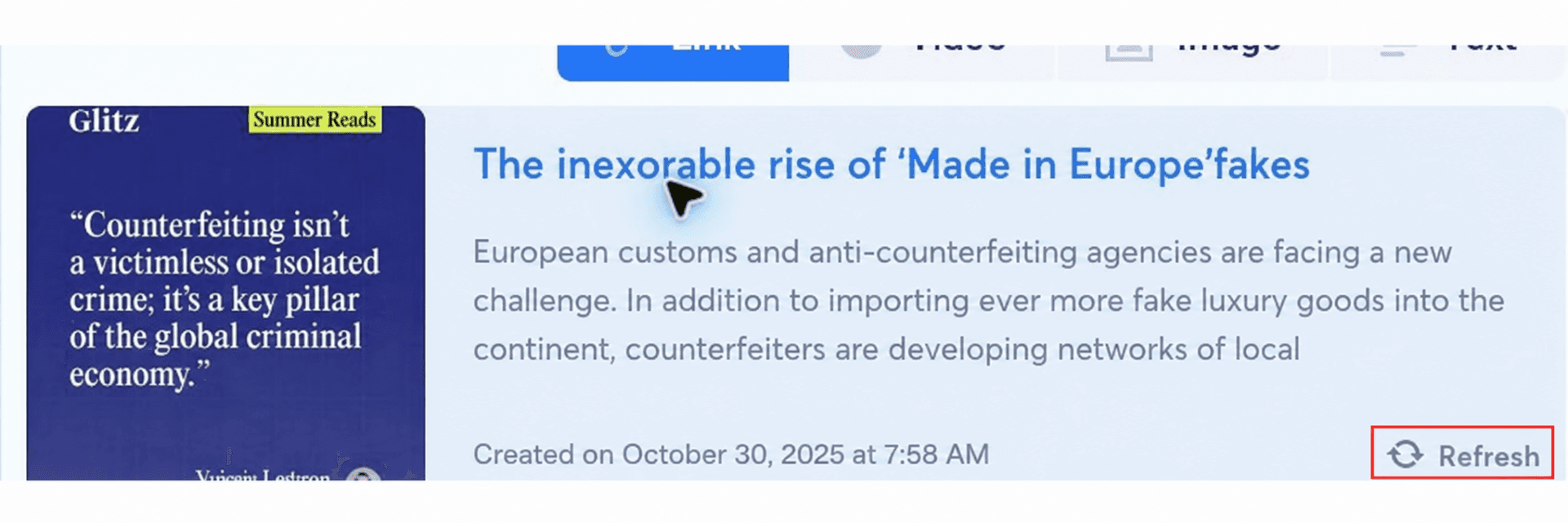
Le rafraîchissement met à jour le document organique ; il ne réécrit pas le message du post. Si vous sélectionnez ensuite une autre image ou modifiez une autre partie d’un post programmé, cliquez sur Apply edition pour enregistrer ces modifications.
Si l’aperçu rafraîchi ne contient toujours pas les données attendues de l’éditeur, comparez la page source avec la référence des balises meta HTML Nonli.
Le bouton est prévu pour les posts qui ne sont pas encore publiés. Il n’est généralement pas affiché lors de la modification d’un post déjà publié.