1. ¿Qué es un parámetro dinámico de URL en Nonli?#
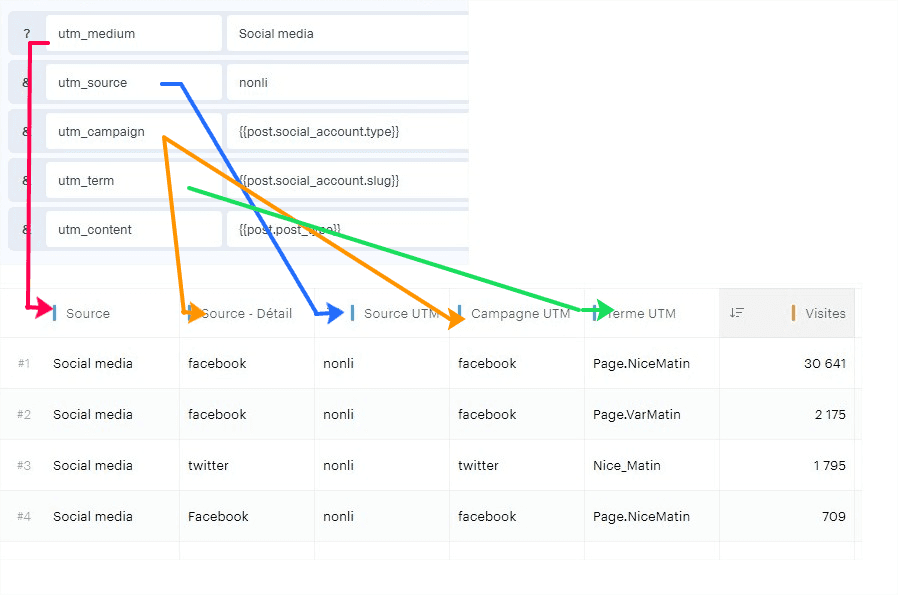
Los parámetros dinámicos de URL permiten añadir automáticamente parámetros de seguimiento a las URL publicadas con Nonli. Ayudan a Google Analytics, Piano Analytics u otra herramienta de analítica a identificar el origen del clic, la red social, la cuenta social, el bot que generó la publicación o el enlace corto asociado.
Estos parámetros están desactivados por defecto: solo se añaden cuando una marca los configura de forma explícita. A partir de ese momento forman parte del plan de etiquetado analítico del cliente, y este debe comprobar que los parámetros elegidos, su CMP y la herramienta de medición de destino cumplen sus propias obligaciones de cumplimiento normativo.
Se pueden usar con publicaciones normales, publicaciones generadas por bots y flying links.
2. ¿Cómo se configuran los parámetros dinámicos de URL en Nonli?#
2.1. Accede a los ajustes de URL de la marca#
Haz clic en el menú hamburguesa, ve a «Marcas», selecciona la marca que quieres configurar y desplázate hacia abajo hasta «Ajustes de URL».
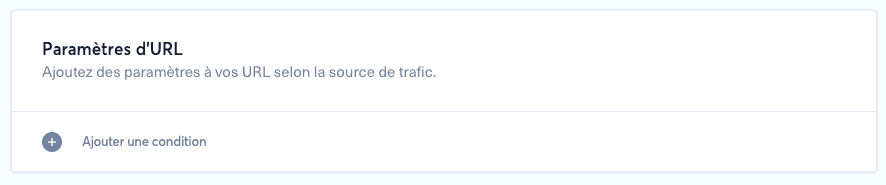
2.2. Crea una regla de parámetro#
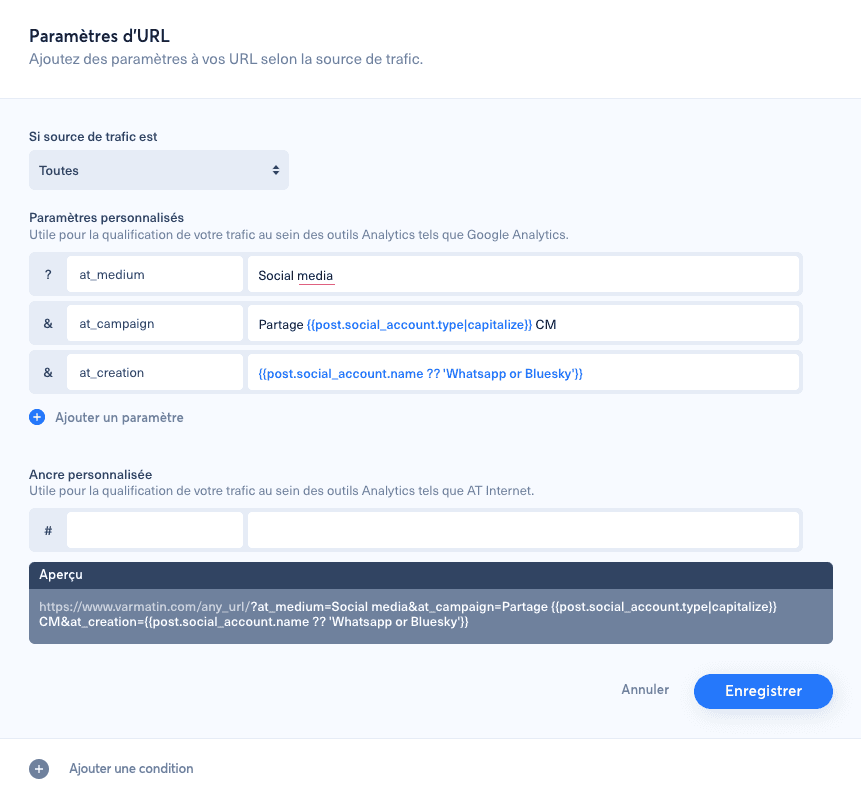
Cada regla define:
- el tipo de parámetro:
?para un parámetro de consulta de URL normal o#para un ancla comoxtor; - la fuente de tráfico: una red concreta o «Todas» para aplicar la regla a cualquier fuente;
- la clave del parámetro: por ejemplo
utm_source,utm_medium,utm_campaign,utm_content,utm_term,at_creation,mtm_campaignoxtor; - el valor: un valor fijo o un valor dinámico calculado a partir de la publicación.
💡 Te recomendamos seleccionar «Todas» como fuente de tráfico cuando el valor dinámico ya contiene la red social o la cuenta. Así evitas duplicar la misma configuración red por red.
2.3. Entiende cómo añade Nonli los parámetros a los enlaces#
Cuando Nonli construye el enlace final, analiza la URL de destino, la marca y la fuente de tráfico, y después añade los parámetros que coinciden con las reglas configuradas.
Detalles importantes:
- si un parámetro ya existe en la URL de destino, Nonli no lo sustituye;
- los parámetros
?se añaden a la cadena de consulta; - los parámetros
#se añaden como ancla solo si la URL no tiene ya una; - los valores dinámicos usan una sintaxis de plantilla con llaves dobles.
Ejemplo:
1utm_source = {{ post.social_account.type }}2utm_medium = social3utm_campaign = nonli4utm_content = {{ post.author|slugify }}5utm_term = {{ post.short_id }}Esta configuración envía a la herramienta de analítica la red social, el medio, la campaña, el autor de la publicación y el identificador del enlace corto.
En este ejemplo, |slugify es un filtro que se aplica al valor devuelto. Convierte un texto como France News Bot en france-news-bot, sin espacios ni caracteres especiales, de modo que el valor se mantiene limpio y estable en una URL.
3. ¿Cómo se configura Nonli para Google Analytics?#
Google Analytics reconoce los siguientes parámetros UTM:
| Parámetro | Uso |
|---|---|
utm_source | Fuente de tráfico, como facebook, linkedin, threads |
utm_medium | Medio de marketing, como social |
utm_campaign | Nombre de la campaña, como nonli o el nombre de una operación |
utm_content | Variación o detalle, como el autor, la cuenta o la ubicación |
utm_term | Palabra clave o identificador adicional, como el short_id |
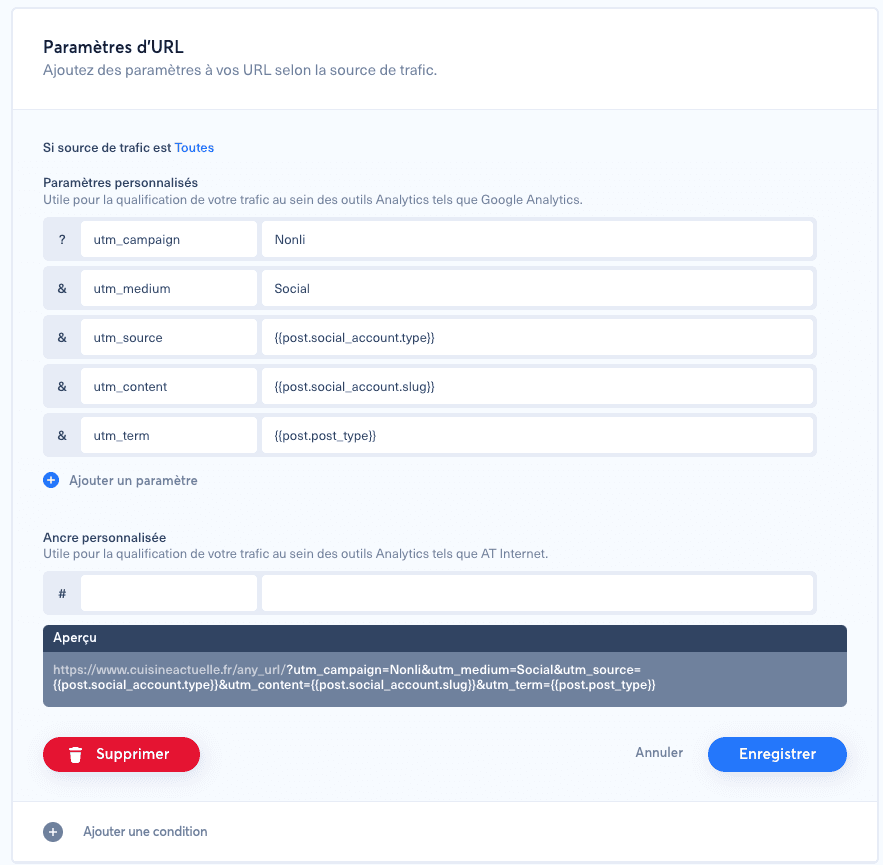
Ejemplo de configuración para el seguimiento de las publicaciones de Nonli en Google Analytics:
1utm_source = {{ post.social_account.type }}2utm_medium = social3utm_campaign = nonli4utm_content = {{ post.author|slugify }}5utm_term = {{ post.short_id }}Aquí también, |slugify da formato automáticamente al autor antes de añadirlo a utm_content. Si la publicación procede de un bot, post.author contiene el nombre del bot.
4. ¿Cómo se configura Nonli para Piano Analytics?#
Piano Analytics puede usar su propio plan de etiquetado o reutilizar los parámetros UTM si la compatibilidad con UTM está activada en tu configuración de Piano.
Hay dos enfoques posibles:
- usar los mismos parámetros UTM que en Google Analytics, si tu configuración de Piano los acepta;
- usar parámetros específicos de tu plan de etiquetado de Piano, como los parámetros
at_,mtm_o un anclaxtor.
Ejemplo con parámetros at_:
1at_medium = social2at_platform = {{ post.social_account.type }}3at_account = {{ post.social_account.slug }}4at_campaign = nonli5at_content = {{ post.author|slugify }}El filtro |slugify evita espacios, tildes o caracteres especiales en el valor enviado a Piano Analytics.
Ejemplo con un ancla xtor:
1xtor = CS6-2-[{{ post.social_account.type }}]-[{{ post.social_account.slug }}]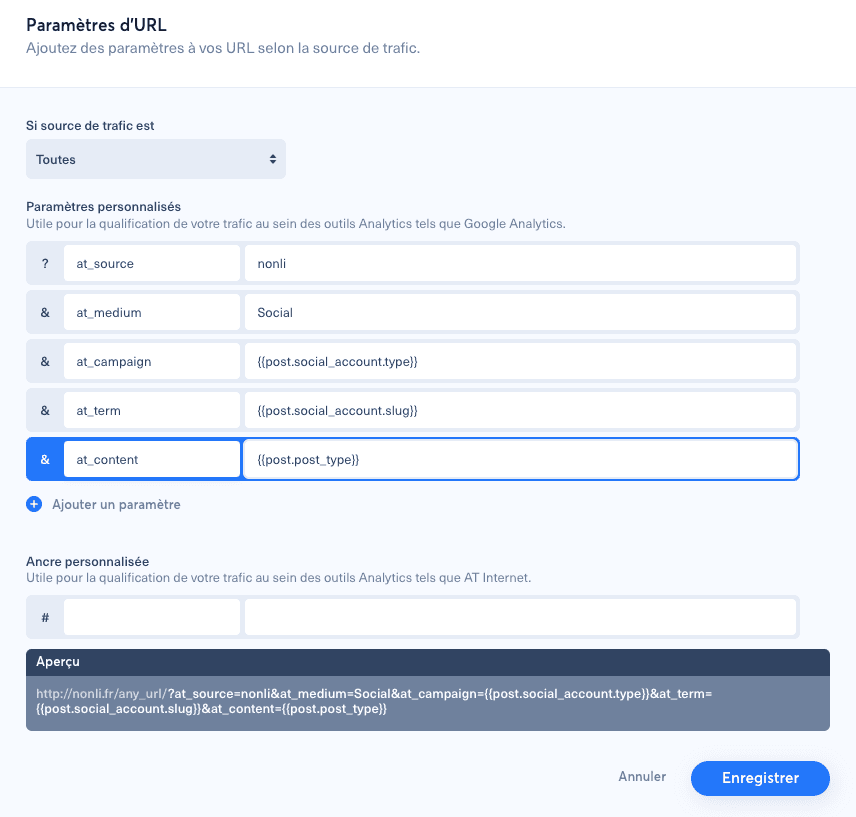
5. ¿Qué variables dinámicas hay disponibles en Nonli?#
Estas son las variables más útiles para configurar parámetros de URL. Los parámetros de URL usan un contexto más reducido que las plantillas de Smart Message: organic y las funciones de Smart Message que se indican en ¿Qué variables de Twig hay disponibles en Nonli? no están disponibles aquí.
5.1. Variables de fuente de tráfico y de cuenta social#
| Variable | Descripción |
|---|---|
{{ referer }} | Fuente de tráfico actual |
{{ post.social_account.type }} | Red social, como facebook, linkedin, instagram |
{{ post.social_account.name }} | Nombre de la cuenta o página social |
{{ post.social_account.slug }} | Slug de la cuenta o página social |
{{ post.social_account.external_id }} | Identificador externo de la cuenta social |
5.2. Variables de la publicación#
| Variable | Descripción |
|---|---|
{{ post.post_type }} | Tipo de publicación |
{{ post.short_id }} | Identificador del enlace corto de Nonli |
{{ post.author }} | Autor de la publicación en Nonli. Si la publicación procede de un bot, este valor contiene el nombre del bot |
{{ post.user_id }} | Identificador del usuario o del sistema que creó la publicación, cuando está disponible |
post.user_id puede ser el identificador de un usuario normal o un valor técnico negativo. Los valores principales que conviene conocer son:
| Valor | Significado |
|---|---|
| ID positivo | Usuario real de Nonli |
-1 | Publicación creada por un bot de Nonli |
-2 | Publicación creada por un bot de republicación |
-5 | Publicación procedente de Social Listening |
-6 | Publicación reconstruida técnicamente |
-404 | Usuario desconocido |
5.3. Variables de URL y de contenido de origen#
| Variable | Descripción |
|---|---|
{{ post.source.organic_url }} | URL orgánica de origen, cuando está disponible |
{{ post.source.target_canonical_url }} | URL canónica de origen, cuando está disponible |
{{ post.source.social_account_name }} | Nombre de la cuenta social de origen, cuando está disponible |
{{ post.source.published_at }} | Fecha de publicación de origen, cuando está disponible |
5.4. Función para identificar un enlace en el mensaje o en el primer comentario#
También puedes usar esta función para distinguir la ubicación del enlace:
1{{ isComment() ? 'comment' : 'message' }}6. ¿Qué filtros se pueden usar en los valores dinámicos?#
Los valores dinámicos también aceptan filtros para limpiar o transformar el resultado.
lower:{{ post.social_account.type|lower }}convierte a minúsculas.upper:{{ post.social_account.slug|upper }}convierte a mayúsculas.slugify:{{ post.author|slugify }}convierte el texto en un slug apto para URL; por ejemplo,France News Botpasa a serfrance-news-bot.encode:{{ post.author|encode }}codifica el valor como URL.clean:{{ post.author|clean }}limpia el valor de texto.
7. ¿Cómo se añaden parámetros UTM, AT o MTM con flying links?#
Los flying links permiten hacer un seguimiento automático del tráfico procedente de canales sociales que Nonli no gestiona directamente, como Threads, Bluesky o WhatsApp.
Para ello:
- crea una URL de destino;
- crea un flying link por cada canal;
- añade un sufijo al
shortId, como.THpara Threads,.BSpara Bluesky y.WApara WhatsApp; - configura el parámetro dinámico en los ajustes de URL de la marca.
Ejemplos de redirecciones:
https://myshortdomain.com/7qz.THredirige ahttps://www.example.com/article?at_creation=Threads;https://myshortdomain.com/7qz.BSredirige ahttps://www.example.com/article?at_creation=Bluesky.
7.1. Añade el algoritmo de etiquetado#
En los ajustes de URL de la marca, pega el algoritmo siguiente como valor dinámico del parámetro at_creation, o del parámetro de seguimiento que quieras rellenar.
Detecta los sufijos de los flying links (.WA, .BS, .TH) y devuelve el canal correcto. Si no encuentra ningún sufijo específico, recurre al tipo de red social de la publicación.
1{%- if post.social_account.type == 'flying' -%}2 {%- if post.short_id ends with 'WA' -%}3 WhatsApp4 {%- elseif post.short_id ends with 'BS' -%}5 Bluesky6 {%- elseif post.short_id ends with 'TH' -%}7 Threads8 {%- else -%}9 {{- post.social_account.type | capitalize -}}10 {%- endif -%}11{%- else -%}12 {{- post.social_account.type | capitalize -}}13{%- endif -%}