1. Qu’est-ce qu’un paramètre d’URL dynamique dans Nonli ?#
Les paramètres d’URLs dynamiques permettent d’ajouter automatiquement des paramètres de tracking aux URLs publiées avec Nonli. Ils sont utiles pour suivre dans Google Analytics, Piano Analytics ou un autre outil analytics l’origine d’un clic, le réseau social, le compte utilisé, le bot qui a généré la publication, ou encore le lien court concerné.
Ces paramètres sont désactivés par défaut : ils ne sont ajoutés que lorsqu'une marque les configure explicitement. Ils relèvent alors du plan de marquage analytics du client, et le client doit vérifier que les paramètres choisis, sa CMP et l'outil de mesure destinataire respectent ses obligations de conformité.
Ils peuvent être utilisés sur les publications classiques, les publications générées par des bots et les liens volants.
2. Comment configurer les paramètres d’URL dynamiques dans Nonli ?#
2.1. Accéder aux paramètres d’URL de la marque#
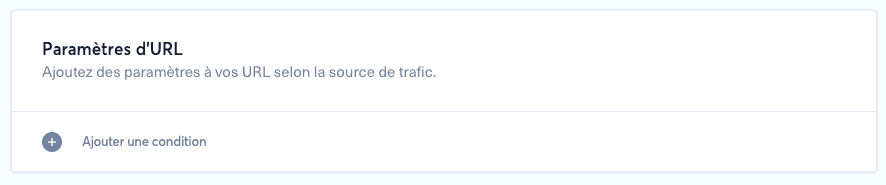
Cliquez sur le menu burger → "Marques" → sélectionnez la marque qui vous intéresse → allez plus bas dans la partie “Paramètres d’URL”.
2.2. Créer une règle de paramètre#
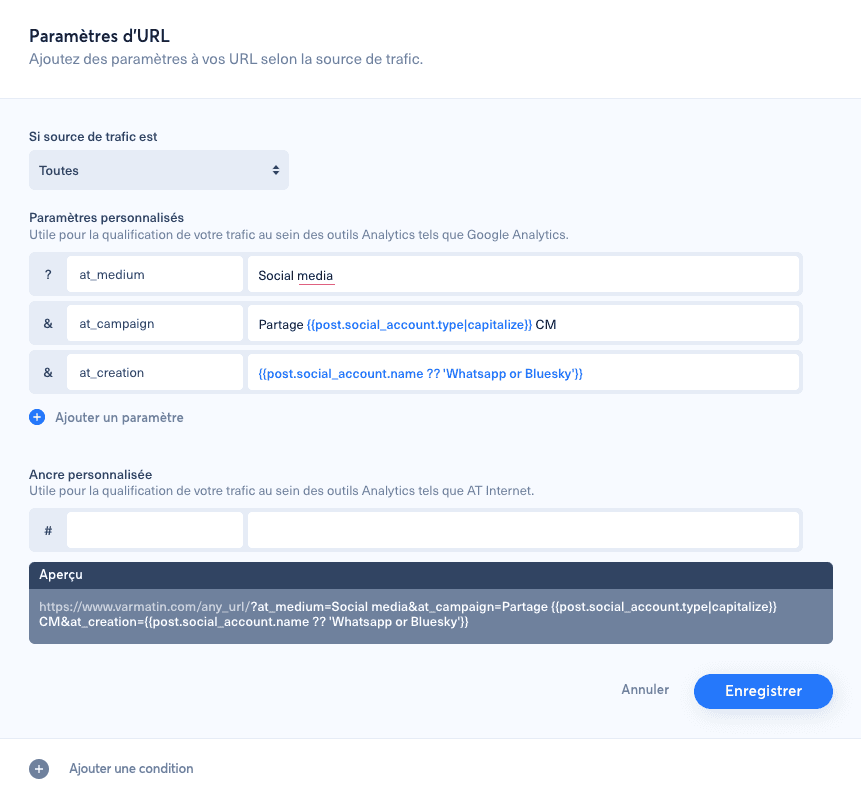
Chaque règle définit :
- le type de paramètre :
?pour un paramètre d’URL classique ou#pour une ancre, par exemplextor; - la source de trafic : un réseau précis, ou “Toutes” pour appliquer la règle à toutes les sources ;
- la clé du paramètre : par exemple
utm_source,utm_medium,utm_campaign,utm_content,utm_term,at_creation,mtm_campaignouxtor; - la valeur : une valeur fixe ou une valeur dynamique calculée à partir de la publication.
💡 Nous vous conseillons de mettre la source de trafic sur “Toutes” si la valeur dynamique contient déjà le réseau social ou le compte. Cela évite de dupliquer la configuration réseau par réseau.
2.3. Comprendre comment Nonli ajoute les paramètres aux liens#
Quand Nonli construit le lien final, il analyse l’URL cible, la marque et la source de trafic, puis ajoute les paramètres qui correspondent aux règles configurées.
Quelques points importants :
- si un paramètre existe déjà dans l’URL cible, Nonli ne le remplace pas ;
- les paramètres de type
?sont ajoutés dans la query string ; - les paramètres de type
#sont ajoutés comme ancre uniquement si l’URL n’a pas déjà d’ancre ; - les valeurs dynamiques utilisent une syntaxe de template entre doubles accolades.
Exemple :
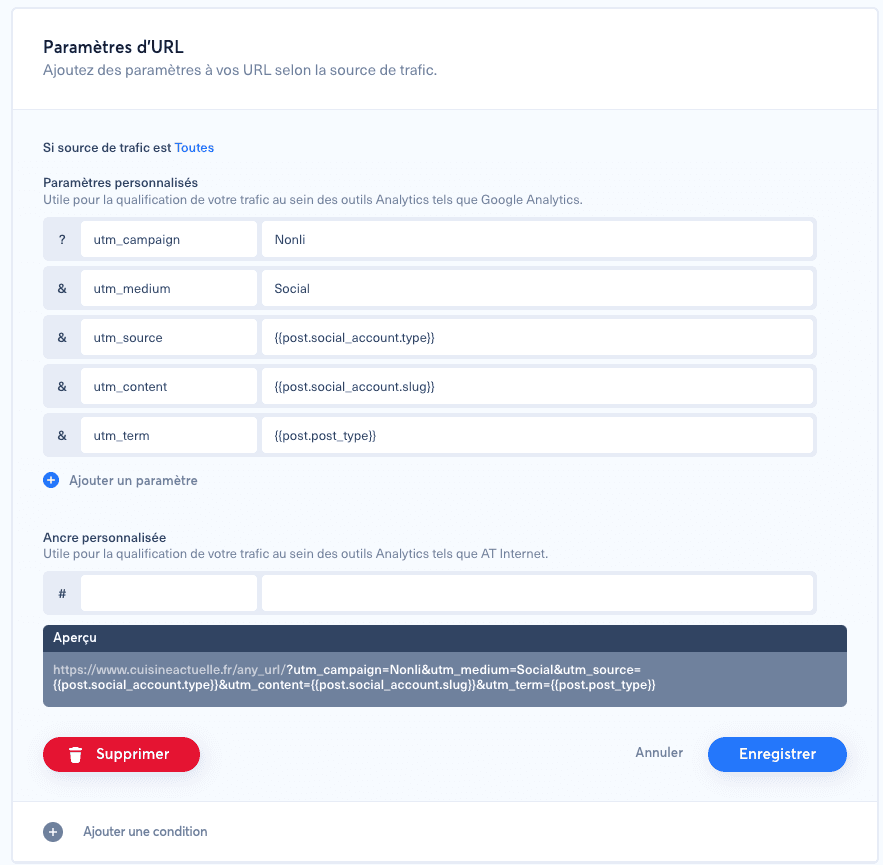
1utm_source = {{ post.social_account.type }}2utm_medium = social3utm_campaign = nonli4utm_content = {{ post.author|slugify }}5utm_term = {{ post.short_id }}Cette configuration permet d’envoyer à l’outil analytics le réseau social, le support, la campagne, l’auteur de la publication et l’identifiant du lien court.
Dans cet exemple, |slugify est un filtre appliqué à la valeur récupérée. Il transforme un texte comme Bot Actualités France en bot-actualites-france, sans espaces ni accents, pour obtenir une valeur propre et stable dans une URL.
3. Comment configurer Nonli pour Google Analytics ?#
Google Analytics reconnaît les paramètres UTM suivants :
| Paramètre | Usage |
|---|---|
utm_source | Source du trafic, par exemple facebook, linkedin, threads |
utm_medium | Support marketing, par exemple social |
utm_campaign | Nom de campagne, par exemple nonli ou le nom d’une opération |
utm_content | Variation ou détail, par exemple l’auteur, le compte ou l’emplacement |
utm_term | Mot-clé ou identifiant complémentaire, par exemple le short_id |
Exemple pour suivre les publications Nonli dans Google Analytics :
1utm_source = {{ post.social_account.type }}2utm_medium = social3utm_campaign = nonli4utm_content = {{ post.author|slugify }}5utm_term = {{ post.short_id }}Ici aussi, |slugify formate automatiquement l’auteur avant de l’ajouter dans utm_content. Si la publication vient d’un bot, post.author correspond au nom du bot.
4. Comment configurer Nonli pour Piano Analytics ?#
Piano Analytics peut utiliser son propre plan de marquage ou reprendre les paramètres UTM si la compatibilité UTM est activée dans votre configuration Piano.
Deux approches sont possibles :
- utiliser les mêmes paramètres UTM que Google Analytics si votre plan Piano les accepte ;
- utiliser des paramètres dédiés à votre plan de marquage Piano, par exemple des paramètres
at_,mtm_ou une ancrextor.
Exemple avec des paramètres at_ :
1at_medium = social2at_platform = {{ post.social_account.type }}3at_account = {{ post.social_account.slug }}4at_campaign = nonli5at_content = {{ post.author|slugify }}Le filtre |slugify permet d’éviter les espaces, accents ou caractères spéciaux dans la valeur envoyée à Piano Analytics.
Exemple avec une ancre xtor :
1xtor = CS6-2-[{{ post.social_account.type }}]-[{{ post.social_account.slug }}]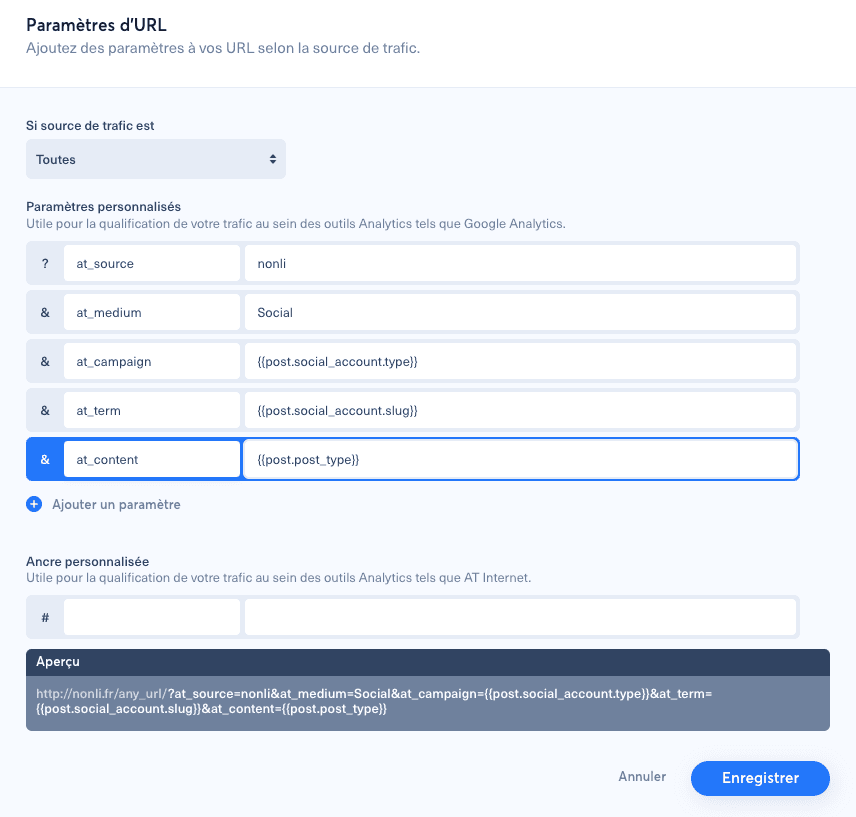
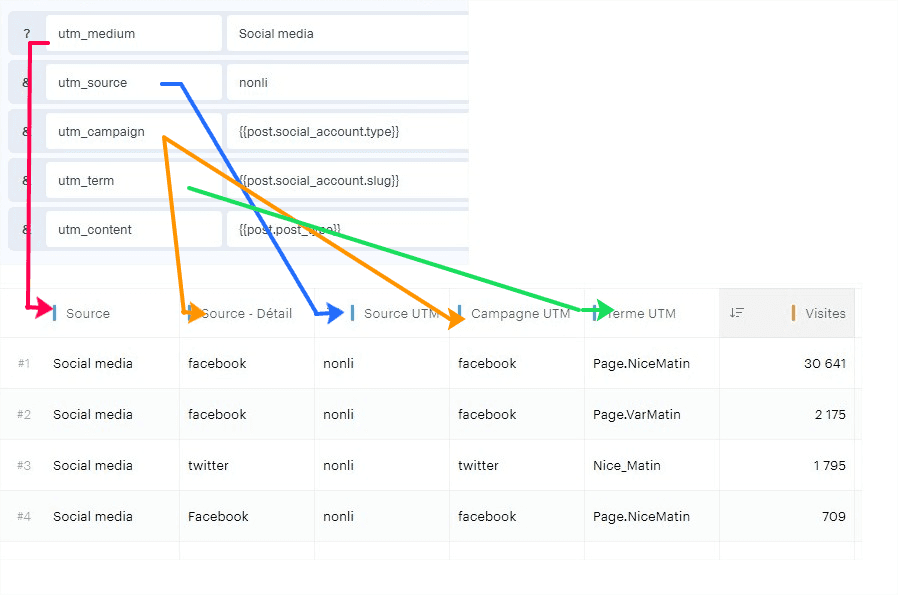
5. Quelles variables dynamiques sont disponibles dans Nonli ?#
Les variables suivantes sont les plus utiles pour configurer vos paramètres d’URL.
5.1. Variables de source de trafic et de compte social#
| Variable | Description |
|---|---|
{{ referer }} | Source de trafic courante |
{{ post.social_account.type }} | Réseau social, par exemple facebook, linkedin, instagram |
{{ post.social_account.name }} | Nom du compte ou de la page |
{{ post.social_account.slug }} | Slug du compte ou de la page |
{{ post.social_account.external_id }} | Identifiant externe du compte social |
5.2. Variables de publication#
| Variable | Description |
|---|---|
{{ post.post_type }} | Type de publication |
{{ post.short_id }} | Identifiant du lien court Nonli |
{{ post.author }} | Auteur de la publication dans Nonli. Si la publication vient d’un bot, cette valeur correspond au nom du bot |
{{ post.user_id }} | Identifiant de l’utilisateur ou du système qui a créé la publication, quand il est disponible |
post.user_id peut être un identifiant utilisateur classique ou une valeur technique négative. Les principales valeurs à connaître sont :
| Valeur | Signification |
|---|---|
| ID positif | Utilisateur Nonli réel |
-1 | Publication créée par un bot Nonli |
-2 | Publication créée par un bot de republication |
-5 | Publication issue du Social Listening |
-6 | Publication reconstruite techniquement |
-404 | Utilisateur inconnu |
5.3. Variables d’URL et de contenu source#
| Variable | Description |
|---|---|
{{ post.source.organic_url }} | URL organique source, quand elle est disponible |
{{ post.source.target_canonical_url }} | URL canonique source, quand elle est disponible |
{{ post.source.social_account_name }} | Nom du compte social source, quand il est disponible |
{{ post.source.published_at }} | Date de publication source, quand elle est disponible |
5.4. Fonction pour distinguer un lien dans le message ou en commentaire#
Vous pouvez également utiliser la fonction suivante pour distinguer l’emplacement du lien :
1{{ isComment() ? 'commentaire' : 'message' }}6. Quels filtres utiliser dans les valeurs dynamiques ?#
Les valeurs dynamiques acceptent aussi des filtres pour nettoyer ou transformer le résultat.
lower:{{ post.social_account.type|lower }}convertit en minuscules.upper:{{ post.social_account.slug|upper }}convertit en majuscules.slugify:{{ post.author|slugify }}transforme le texte en slug URL-friendly, par exempleBot Actualités Francedevientbot-actualites-france.encode:{{ post.author|encode }}encode la valeur pour une URL.clean:{{ post.author|clean }}nettoie la valeur texte.
7. Comment ajouter des paramètres UTM, AT ou MTM grâce aux liens volants ?#
Les liens volants permettent de suivre automatiquement le trafic venant de réseaux ou canaux qui ne sont pas gérés directement par Nonli, par exemple Threads, Bluesky ou WhatsApp.
Pour cela :
- créez une Target URL ;
- créez un lien volant par canal ;
- ajoutez un suffixe au
shortId, par exemple.THpour Threads,.BSpour Bluesky et.WApour WhatsApp ; - configurez le paramètre dynamique dans les paramètres d’URL de la marque.
Exemples de redirection :
- le shortlink
https://monshortdomain.fr/7qz.THredirigera vershttps://www.monsite.fr/mon-article?at_creation=Threads; - le shortlink
https://monshortdomain.fr/7qz.BSredirigera vershttps://www.monsite.fr/mon-article?at_creation=Bluesky.
7.1. Ajouter l’algorithme de taguage#
Dans les paramètres d’URL de la marque, collez l’algorithme ci-dessous comme valeur dynamique du paramètre at_creation, ou du paramètre de tracking que vous souhaitez alimenter.
Il détecte les suffixes des liens volants (.WA, .BS, .TH) et renvoie le bon canal. Si aucun suffixe spécifique n’est trouvé, il reprend le type de réseau social de la publication.
1{%- if post.social_account.type == 'flying' -%}2 {%- if post.short_id ends with 'WA' -%}3 WhatsApp4 {%- elseif post.short_id ends with 'BS' -%}5 Bluesky6 {%- elseif post.short_id ends with 'TH' -%}7 Threads8 {%- else -%}9 {{- post.social_account.type | capitalize -}}10 {%- endif -%}11{%- else -%}12 {{- post.social_account.type | capitalize -}}13{%- endif -%}Ces paramètres restent applicables lorsqu'un lien court est publié automatiquement dans le premier commentaire.