Un Smart Message puede firmar una publicación con los identificadores sociales de los autores del artículo, por ejemplo By @camille.example.com and Noah Petit. Nonli lee los nombres de los autores del artículo y después busca cada nombre en una tabla que mantienes tú: en Airtable o directamente en la plantilla.
Esta página usa nombres y perfiles ficticios. Cada fragmento de abajo se ha generado con el motor de plantillas de Nonli el 2026-10-26, con datos de prueba y sin publicar nada.
1. Qué hace y qué no hace#
- Asocia los autores conocidos de un artículo con sus perfiles. No encuentra a las personas o empresas citadas en el texto del artículo ni adivina una cuenta a partir de un nombre.
- La plantilla escribe texto. Que ese texto se convierta en una mención real depende de la red (consulta «Qué redes convierten el texto en una mención» más abajo).
- No activa las menciones de perfiles personales de LinkedIn. Consulta ¿Puedo mencionar a personas o empresas en las publicaciones de LinkedIn?
2. Requisitos previos#
- Nombres de autor en tus artículos. Nonli lee los autores en la página del artículo, dentro de sus datos estructurados (
authorde Schema.org en JSON-LD, o microdatositemprop="author"con unname). Si la página no tiene ninguno, Nonli recurre a la metaetiquetaarticle:author, que algunos sitios rellenan con la URL de un perfil en lugar de un nombre: en ese caso la búsqueda usa esa URL. En una plantilla están disponibles comoauthors, una lista de nombres. Comprueba antes los valores reales en un artículo de verdad: consultaauthorsen ¿Qué variables de Twig están disponibles en Nonli?. No usespost.author: es un texto único que puede designar a la persona que creó la publicación en Nonli, no al autor del artículo. - Los perfiles de tus autores en cada red en la que publicas.
- Para el método con Airtable, un token de Airtable guardado en Nonli y el ID de tu base. Sigue Cómo crear una clave secreta de API de Airtable para Nonli. No envíes nunca tu token al soporte.
3. Método 1: una tabla de Airtable#
3.1. Crea la tabla#
Crea una tabla llamada Authors con una fila por autor:
| Name | Bluesky |
|---|---|
| Camille Martin | camille.example.com |
| Léa Dubois | lea.example.com |
| Sam Lefèvre |
- Name es la clave de búsqueda. Escríbelo exactamente como aparece en
authors, con las mismas tildes, espacios y mayúsculas. Nonli no corrige ni normaliza los nombres, así que una variante comoLea Duboisen lugar deLéa Duboisno es una coincidencia fiable. Si un autor firma de varias formas, añade una fila por cada grafía. - Mantén cada nombre único. Si dos filas tienen el mismo nombre, Nonli usa la primera que devuelve Airtable y la otra fila se ignora.
- Añade una columna por red (por ejemplo
Bluesky,Mastodon). Una celda vacía significa «sin perfil en esta red». - Guarda los perfiles sin
@: la plantilla lo añade. - Usa un campo de texto de una sola línea en cada columna de red. Un registro vinculado, un campo de búsqueda o una selección múltiple devuelven una lista en lugar de texto, y la plantilla falla en vez de recurrir al nombre.
3.2. Escribe la plantilla#
1{%- set signature = [] -%}2{%- for authorName in authors -%}3  {%- set handle = airtable('appYourBaseId', 'Authors', 'Name', authorName, 'Bluesky') -%}4  {%- set signature = signature|merge([handle ? '@' ~ handle : authorName]) -%}5{%- endfor -%}6{{ title }}7{%- if signature is not empty %}8
9By {{ signature|join(', ', ' and ') }}10{%- endif %}
Sustituye appYourBaseId por el ID de tu base, y Authors, Name y Bluesky por los nombres de tu tabla y de tus columnas. airtable(base, table, searchField, searchValue, fieldToReturn) devuelve el valor de fieldToReturn en la primera fila donde searchField es igual a searchValue, o nada cuando no existe esa fila o la celda está vacía.
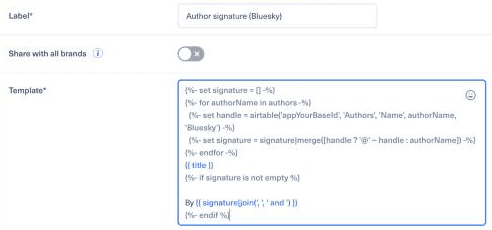
La plantilla pegada en una nueva plantilla de Smart Message, antes de guardarla. appYourBaseId es un marcador de posición.
3.3. Resultado esperado#
Con el título Budget 2027: what changes y la tabla anterior:
authors | Resultado |
|---|---|
| (ninguno) | Budget 2027: what changes |
Camille Martin | Budget 2027: what changesBy @camille.example.com |
Noah Petit (no está en la tabla) | Budget 2027: what changesBy Noah Petit |
Léa Dubois, Noah Petit, Camille Martin | Budget 2027: what changesBy @lea.example.com, Noah Petit and @camille.example.com |
Sam Lefèvre (celda vacía) | Budget 2027: what changesBy Sam Lefèvre |
Esta plantilla sigue estas reglas:
- Sin autor, sin firma. La línea
Byse añade solo cuando hay al menos un autor, de modo que una publicación nunca termina con unBysuelto. - Respaldo con el nombre. Un autor sin perfil conserva su nombre completo, así que todos los autores quedan acreditados.
- Se mantiene el orden. Los autores aparecen en el orden del artículo, separados por comas, con
andantes del último.
3.4. Variante: mostrar solo los autores con coincidencia#
Si prefieres acreditar solo a los autores que tienen un perfil, omite a los demás:
1{%- set handles = [] -%}2{%- for authorName in authors -%}3  {%- set handle = airtable('appYourBaseId', 'Authors', 'Name', authorName, 'Bluesky') -%}4  {%- if handle -%}5    {%- set handles = handles|merge(['@' ~ handle]) -%}6  {%- endif -%}7{%- endfor -%}8{{ title }}9{%- if handles is not empty %}10
11By {{ handles|join(', ', ' and ') }}12{%- endif %}
Con Léa Dubois, Noah Petit, Camille Martin, el resultado es By @lea.example.com and @camille.example.com. Si ningún autor tiene coincidencia, no hay línea By. Elige esta variante con conocimiento de causa: deja fuera a los autores sin perfil.
3.5. Variante: firmar solo cuando todos los autores tienen coincidencia#
Algunos equipos prefieren todo o nada: la firma se añade solo cuando todos los autores tienen un perfil y se omite por completo en caso contrario. Conserva el bucle de la variante anterior y cambia solo la condición:
1{%- if handles is not empty and handles|length == authors|length %}Con Léa Dubois, Camille Martin, el resultado es By @lea.example.com and @camille.example.com. Con Léa Dubois, Noah Petit, Camille Martin, no hay ninguna línea By, porque Noah Petit no tiene perfil.
| Política | Autor sin coincidencia | Es la mejor opción cuando |
|---|---|---|
| Respaldo con el nombre (plantilla principal) | Acreditado por su nombre | Todos los autores deben quedar siempre acreditados |
| Mostrar solo los autores con coincidencia | Omitido | Solo importan los perfiles y basta una acreditación parcial |
| Firmar solo cuando todos los autores tienen coincidencia | Se omite toda la firma | Una firma parcial resultaría engañosa |
Ninguna de estas políticas es la predeterminada de Nonli: la plantilla decide, así que elige la que se ajuste a tus normas editoriales.
4. Método 2: una tabla dentro de la plantilla#
Para unos pocos autores, puedes guardar la tabla en el propio Smart Message, sin Airtable. La entrada (authors) y la regla de respaldo son las mismas que en el método 1:
1{%- set blueskyHandles = {2  'Camille Martin': 'camille.example.com',3  'Léa Dubois': 'lea.example.com',4  'Alex Moreau': 'alex.example.com',5} -%}6{%- set signature = [] -%}7{%- for authorName in authors -%}8  {%- set handle = blueskyHandles[authorName] ?? null -%}9  {%- set signature = signature|merge([handle ? '@' ~ handle : authorName]) -%}10{%- endfor -%}11{{ title }}12{%- if signature is not empty %}13
14By {{ signature|join(', ', ' and ') }}15{%- endif %}
Da los mismos resultados que el método 1 para los mismos nombres: por ejemplo, Camille Martin, Noah Petit da By @camille.example.com and Noah Petit. Los nombres se comparan de forma exacta: Lea Dubois (sin tilde) o camille martin (en minúsculas) no encuentran nada y se imprimen tal como están escritos.
Este método es un ejemplo para adaptar, no una configuración copiada de un cliente.
4.1. Qué método elegir#
| Airtable | Tabla en la plantilla | |
|---|---|---|
| Dónde editas la asociación | En una única tabla de Airtable | En cada plantilla |
| Compartida entre varias plantillas | Sí: un cambio se aplica en todas partes | No: hay que actualizar cada copia de la plantilla |
| Requiere un token de Airtable | Sí | No |
| Ideal para | Una redacción con muchos autores | Unos pocos autores estables |
Ningún método cambia las menciones que acepta cada red.
5. Pruébalo antes de publicar#
En el editor de plantillas de Smart Message, prueba la plantilla con artículos representativos antes de guardarla: un artículo sin autor, uno con un autor que tiene perfil, uno con un autor sin perfil y otro con varios autores. Después prueba de principio a fin una publicación que no sea de producción, publicada por un bot: los perfiles de Bluesky solo se convierten en menciones en las publicaciones de los bots (ver más abajo). Consulta Cómo crear un Smart Message.
Comprueba el resultado por lo que contiene realmente:
- un nombre (
Noah Petit): texto sin formato; - un identificador (
@camille.example.com): texto que algunas redes pueden convertir en una mención; - una URL de perfil: un enlace, no una mención;
- una mención en la que se puede hacer clic: solo se ve en la publicación ya publicada, y únicamente si la red la ha creado.
6. Qué redes convierten el texto en una mención#
- Bluesky: cuando un bot realiza una publicación, Nonli busca cada perfil completo escrito en el mensaje, como
@camille.example.com. Si encuentra la cuenta, Nonli publica una mención real de Bluesky. Si no la encuentra, el texto queda como texto sin formato. En una publicación que creas manualmente, los perfiles escritos a mano no se convierten: selecciona la cuenta en las sugerencias de mención del editor. Usa el perfil completo, incluido su dominio (por ejemploname.bsky.social), y no pongas signos de puntuación como un punto justo después: se leería como parte del perfil. - LinkedIn: un perfil o un nombre escrito por una plantilla sigue siendo texto sin formato. Nonli crea menciones de LinkedIn solo para las páginas de empresa seleccionadas en el editor de publicaciones y todavía no admite menciones de perfiles personales. Para mencionar a una persona, edita la publicación en LinkedIn después de publicarla, como se explica en ¿Puedo mencionar a personas o empresas en las publicaciones de LinkedIn?
- Otras redes: esta página no las cubre. Comprueba una publicación de prueba ya publicada antes de fiarte del resultado.
7. Solución de problemas#
| Problema | Causa y solución |
|---|---|
No aparece ninguna línea By | authors está vacío para este artículo. Revisa los datos estructurados de autor en la página del artículo. |
| Un autor aparece con su nombre en lugar de su perfil | El nombre en Airtable está escrito de otra forma (tilde, mayúscula, segundo nombre), la celda está vacía para esta red o el nombre de la columna en la plantilla es incorrecto. |
| Aparece un perfil equivocado | Dos filas tienen el mismo nombre. Deja una sola fila por nombre. |
| Ningún autor obtiene un perfil | Revisa el token de Airtable en Nonli, el ID de la base y los nombres de la tabla y de las columnas. |
| El perfil se publica, pero no se puede hacer clic en él | La red no lo ha reconocido como una mención. En Bluesky, comprueba el perfil completo y que la publicación la haya hecho un bot. En LinkedIn, el texto de una plantilla nunca es una mención. |