1. Gestión de cuentas sociales#
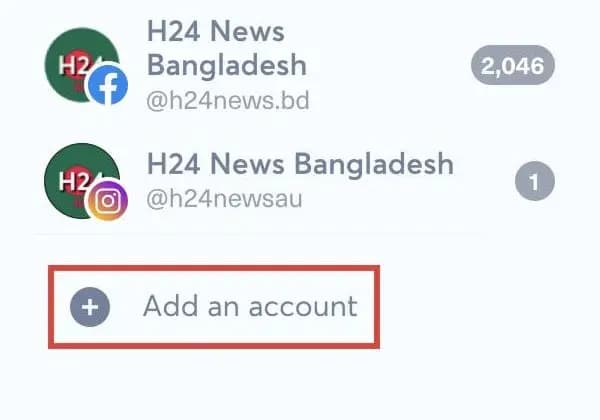
Puedes añadirlas directamente desde el módulo Publicaciones haciendo clic en el botón «Añadir una cuenta» de la columna izquierda.
También puedes abrir «Cuentas sociales» en el menú de hamburguesa y hacer clic en «Añadir cuenta».
A continuación, selecciona las cuentas, páginas o canales que quieras añadir. Cuando la red muestra varias páginas o perfiles para un mismo inicio de sesión, como ocurre con Facebook, LinkedIn o Snapchat, puedes añadir varios a la vez marcando las casillas correspondientes de la lista.
El número de cuentas que puedes conectar depende de tu plan y de tus packs. Cuando se alcanza un límite, la red muestra «Cuota alcanzada» en lugar de «Conectar»: consulta cómo añadir o quitar packs.
1.1. Guía paso a paso: cómo añadir una cuenta social en Nonli#
Sigue estos pasos para añadir una cuenta social a tu marca en Nonli:
- Ve a la pestaña «Publicaciones».
- Haz clic en el botón «Añadir una cuenta», abajo a la izquierda.
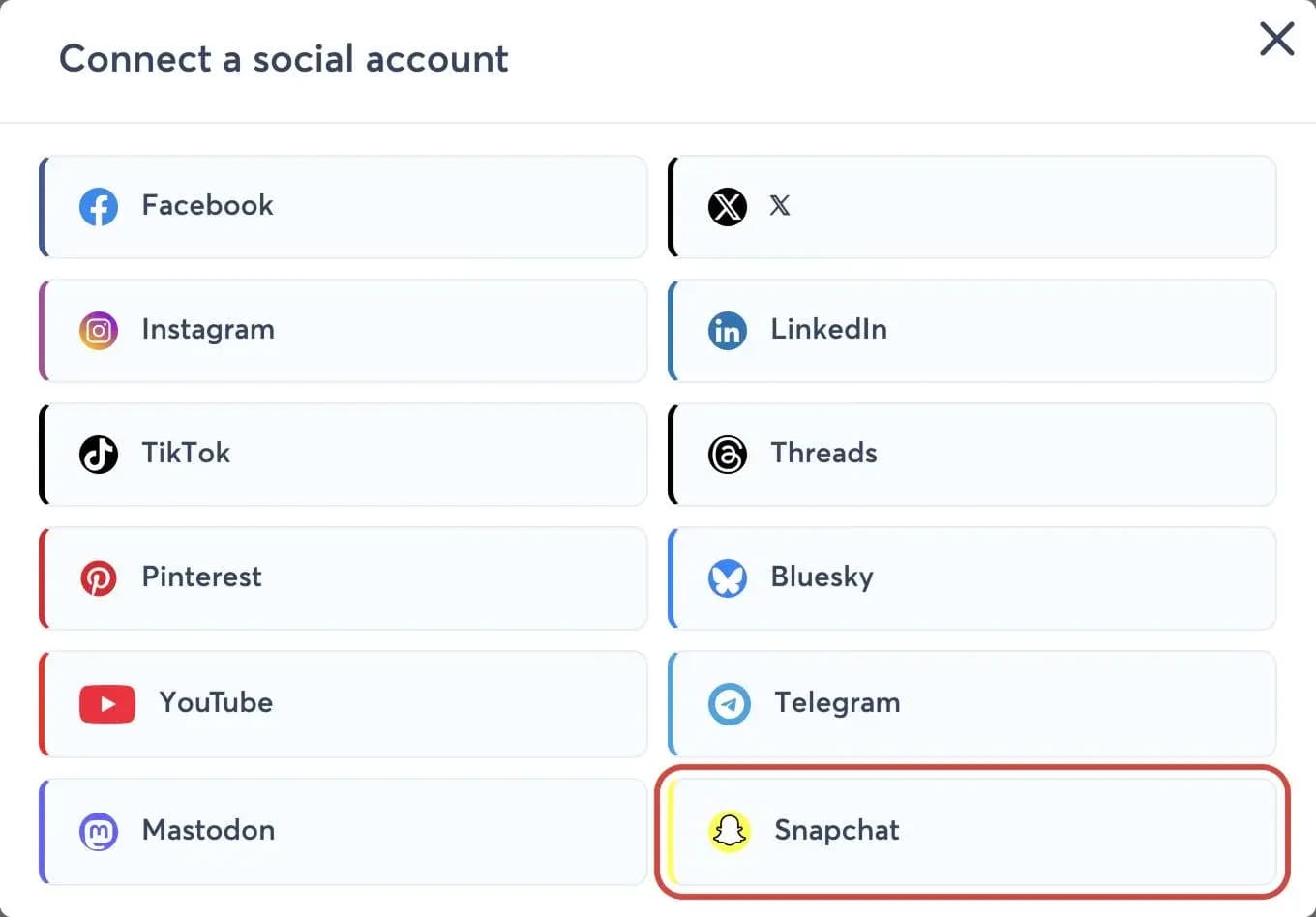
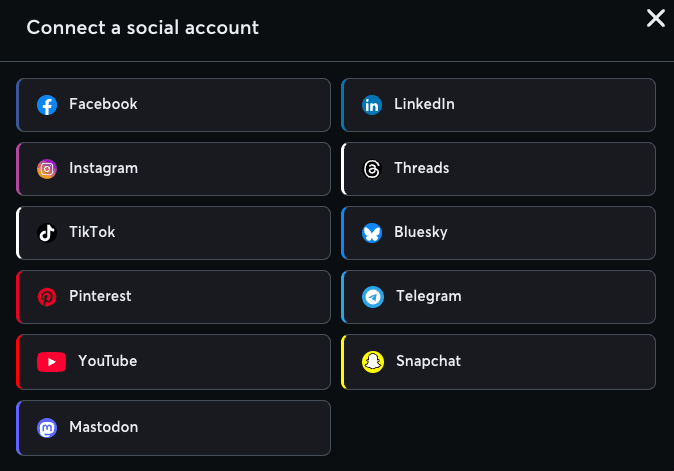
- En la ventana «Conectar una cuenta social», selecciona la plataforma social de la cuenta, como Facebook, LinkedIn, Instagram, TikTok, Threads, Bluesky, YouTube o Snapchat. Solo se muestran las redes habilitadas para tu empresa.
- Haz clic en «Conectar» y sigue las instrucciones de conexión de la plataforma seleccionada.
- En «Elige el perfil o las páginas que quieres añadir», selecciona los perfiles o las páginas y haz clic en «Continuar». Si solo se encuentra un perfil o una página, queda seleccionado automáticamente: comprueba que sea el correcto y haz clic en «Continuar».
- Selecciona la marca a la que debe vincularse esta cuenta social y haz clic en «Continuar».
- Nonli confirma cuántas cuentas se han añadido o actualizado. La cuenta social se añade a tu marca y aparece en la lista de la pestaña «Publicaciones».
Si solo puedes publicar en una marca, Nonli omite el paso de la marca y vincula las cuentas nuevas a ella.
2. Conectar un canal de YouTube#
El icono de YouTube solo aparece cuando YouTube está habilitado para tu empresa. Si no lo ves en la ventana «Conectar una cuenta social», contacta con el soporte de Nonli: que falte el icono no significa que Google haya rechazado tu cuenta.
- Haz clic en «Añadir una cuenta» en el módulo Publicaciones, o en «Añadir cuenta» en «Cuentas sociales».
- Selecciona YouTube y haz clic en «Conectar».
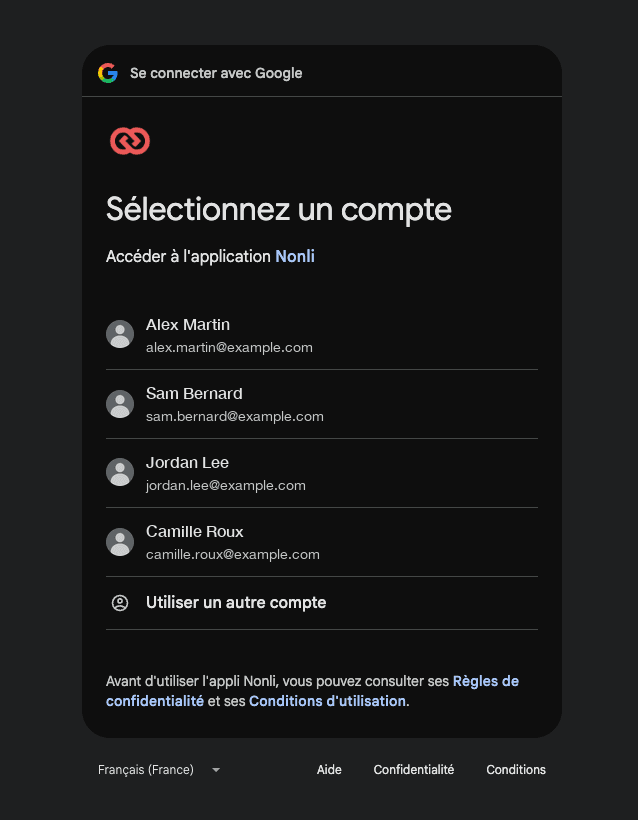
- Inicia sesión en Google con la cuenta propietaria del canal. Si Google te pide elegir entre tu perfil personal y un canal o una cuenta de marca (Brand Account), elige ese canal o la cuenta de marca que lo posee.
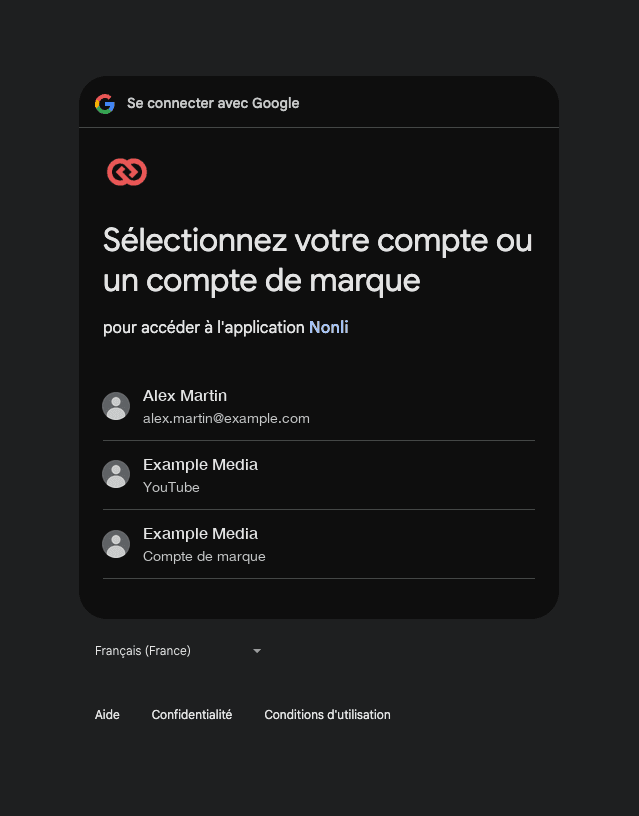
- En la pantalla de permisos de Google, marca todos los permisos de la lista, o «Seleccionar todo» en la parte superior cuando aparezca, y haz clic en «Continuar».
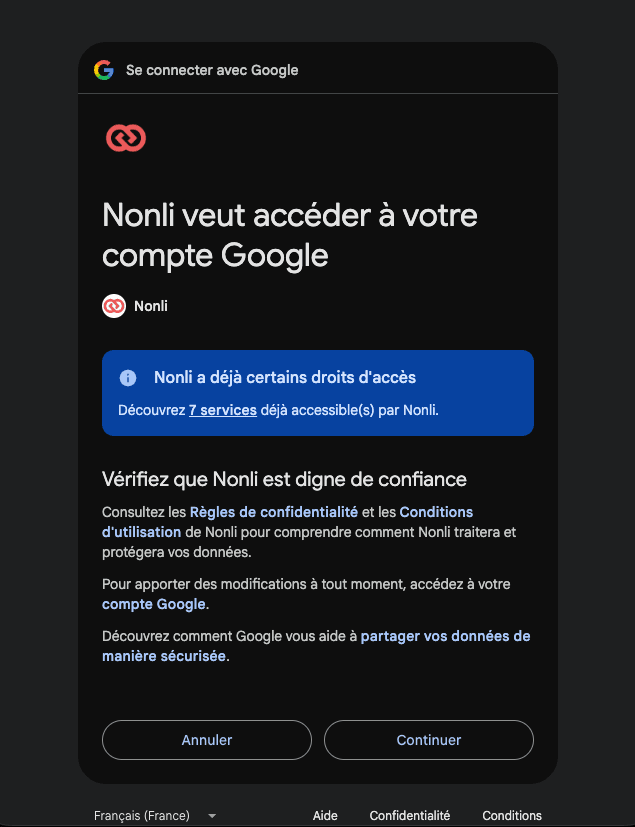
Cuando Nonli ya tiene acceso a la cuenta, como en este ejemplo, Google lo indica en un banner azul y puede que no muestre la lista de permisos. El enlace «7 servicios» del banner enumera los accesos ya concedidos. En ese caso, haz clic en «Continuar».
- De vuelta en Nonli, selecciona el canal o los canales que quieras añadir y haz clic en «Continuar».
- Asigna cada canal a la marca correspondiente y haz clic de nuevo en «Continuar». Este paso se omite si solo puedes publicar en una marca.
- Comprueba que el canal aparece ya en la lista de cuentas de la pestaña «Publicaciones».
Nonli solicita a Google siete permisos de YouTube. Cada uno tiene su propia casilla y abarca tu cuenta de YouTube, tus vídeos, tus comentarios y subtítulos, los informes de YouTube Analytics (incluidos los informes monetarios) o tus activos y el contenido asociado. Márcalos todos.
Dejar un permiso sin marcar puede limitar lo que Nonli puede hacer con el canal, como publicar, consultar estadísticas o usar las funciones de Content ID. Para solucionarlo, reconecta el canal y marca todos los permisos. El permiso sobre activos y contenido asociado se usa en los canales gestionados mediante un propietario de contenido de YouTube (CMS); en los demás canales, Google puede no concederlo aunque esté marcado.
2.1. ¿Quién puede conectar el canal?#
Que te inviten a un canal desde YouTube Studio (Configuración y, después, Permisos) no te permite conectarlo a Nonli: Google no da acceso a las API de YouTube a los usuarios invitados. Pide a un propietario del canal que lo conecte desde su propio acceso. Un canal vinculado a una cuenta de marca puede conectarlo un propietario de esa cuenta de marca en Google.
Si después de iniciar sesión solo aparece tu canal personal, vuelve a conectar y elige el canal o la cuenta de marca correctos en el selector de cuentas de Google. Un administrador de la empresa puede eliminar un canal añadido por error: consulta cómo eliminar una cuenta o una página.
El acceso de propietario de contenido (CMS) es una vía distinta, con su propia configuración. Para los canales gestionados mediante un propietario de contenido de YouTube, sigue la guía de conexión y verificación de YouTube Content ID.
3. Conectar un perfil público de Snapchat#
Los botones para añadir cuentas solo aparecen cuando tu rol en Nonli te permite añadir cuentas sociales. Si no los ves, consulta con un administrador de tu empresa. El icono de Snapchat solo aparece cuando Snapchat está habilitado para tu empresa.
Después de iniciar sesión, Nonli muestra el perfil público de la cuenta de Snapchat con la que has iniciado sesión, si lo tiene, y los perfiles públicos de todas las organizaciones de Snapchat a las que pertenece esa cuenta. Tú eliges cuáles añadir. Los perfiles públicos de organizaciones a las que la cuenta no pertenece no aparecen.
- Antes de empezar, asegúrate de que tu navegador tiene la sesión iniciada en la cuenta de Snapchat que da acceso a los perfiles públicos que quieres conectar, como la cuenta de tu medio, y no en tu cuenta personal. Snapchat reutiliza una sesión existente sin preguntar: abre Nonli en una ventana privada o cierra sesión antes en accounts.snapchat.com.
- En el módulo Publicaciones, haz clic en «Añadir una cuenta», o en «Añadir cuenta» dentro de «Cuentas sociales».
- Selecciona Snapchat y haz clic en «Conectar».
- Inicia sesión en Snapchat con esa cuenta y autoriza a Nonli.
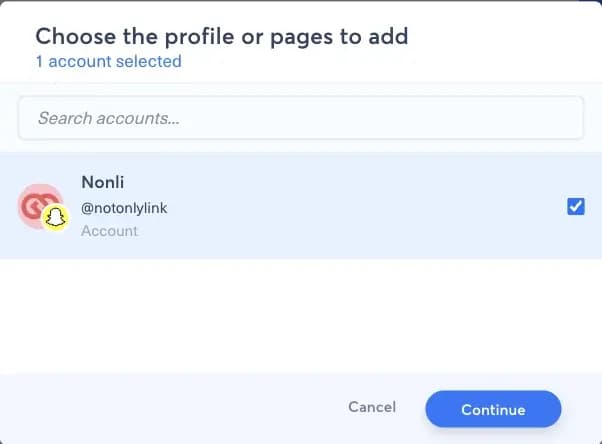
- De vuelta en Nonli, marca los perfiles públicos que quieras añadir en «Elige el perfil o las páginas que quieres añadir» y haz clic en «Continuar». Deja sin marcar tu perfil personal si aparece en la lista.
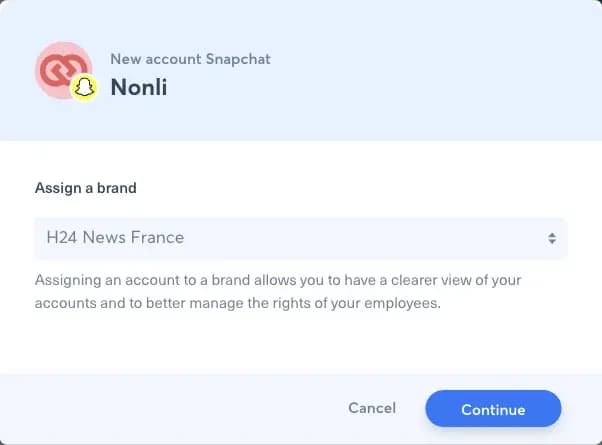
- Selecciona la marca a la que deben vincularse estos perfiles y haz clic en «Continuar». Este paso se omite si solo puedes publicar en una marca.
- Comprueba que los perfiles aparecen ya en la lista de cuentas de la pestaña «Publicaciones».
Si falta en la lista un perfil público que esperabas, la cuenta de Snapchat con la que has iniciado sesión no pertenece a su organización. Cierra sesión en Snapchat y repite estos pasos con una cuenta que sí pertenezca a ella, o pide a un administrador de esa organización en Snapchat que añada tu cuenta.
Si se ha añadido un perfil equivocado, como tu perfil personal, abre «Cuentas sociales» en el menú de hamburguesa, haz clic en el icono de la papelera en la fila de esa cuenta y confirma con «Eliminar». Quitar la cuenta de Nonli no elimina tus publicaciones. Después, vuelve a conectar el perfil correcto; consulta también cómo eliminar una cuenta o una página.
4. Consejos#
- Puedes reordenar tus cuentas sociales desde la sección «Cuentas sociales» del menú de hamburguesa.
- También puedes añadir más cuentas sociales directamente desde la gestión de cuentas sociales.
- Telegram usa una conexión mediante bot: consulta cómo añadir un bot a un canal de Telegram.
Para compartir una publicación de Threads en una historia de Instagram, comprueba también qué cuenta de Instagram está vinculada a Threads.