Al publicar, puedes pedirle a Nonli que comparta tu publicación de Threads en la historia de Instagram de la cuenta vinculada a ese perfil de Threads. El vínculo entre las cuentas es obligatorio; mostrar las insignias del perfil es opcional. Una insignia oculta no impide este uso compartido.
1. Comprueba tus cuentas en Meta Accounts Center#
Tu cuenta de Threads debe estar vinculada a la cuenta de Instagram que recibirá la historia. Conectar dos cuentas distintas a Nonli, usar el mismo nombre de usuario o añadir una URL a tu biografía no crea ese vínculo en Meta.
Para encontrar tus cuentas sin mostrar una insignia pública:
- En el sitio web de Threads, abre Más → Ajustes con la sesión iniciada en el perfil de Threads que usas en Nonli.
- Abre el Accounts Center.
- En Perfiles e información personal, busca tu perfil de Threads y la cuenta de Instagram que corresponda.
- Comprueba sus nombres de usuario. En el ejemplo de abajo, los dos perfiles
h24news_offaparecen en el mismo Accounts Center.
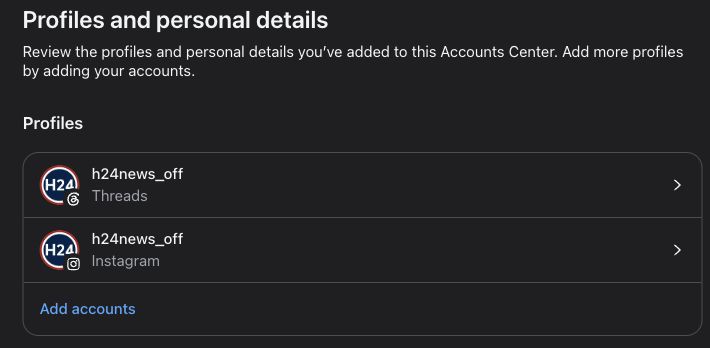
Esta pantalla te permite encontrar las cuentas que Meta tiene agrupadas, aunque sus insignias públicas estén ocultas. No hace falta modificar ningún perfil.
Si falta la cuenta de Instagram que buscas, o si varias cuentas hacen que el destino de la historia no esté claro, contacta con el soporte de Nonli para que verifique la asociación. Que haya varias cuentas en un mismo Accounts Center no basta para saber cuál recibirá la historia. No crees un segundo perfil de Threads para intentar resolver el vínculo.
1.1. La insignia: un atajo opcional para comprobar el perfil asociado#
Si el icono de Instagram ya es visible en tu perfil de Threads, ábrelo para comprobar que lleva a la cuenta de Instagram correcta.
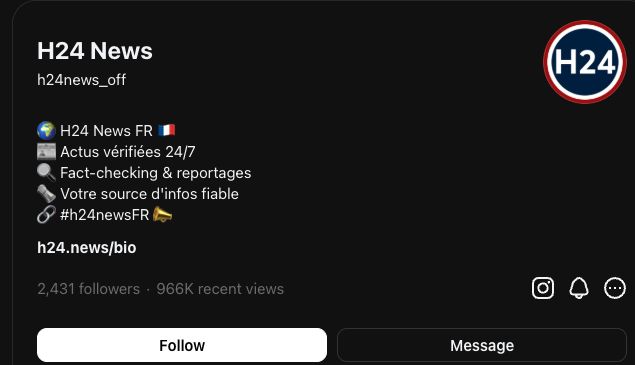
En Threads, el icono de Instagram aparece aquí, a la derecha, encima de los botones del perfil.
También puedes abrir la insignia de Threads en el perfil de Instagram, cuando sea visible, para comprobar el perfil en el sentido contrario.
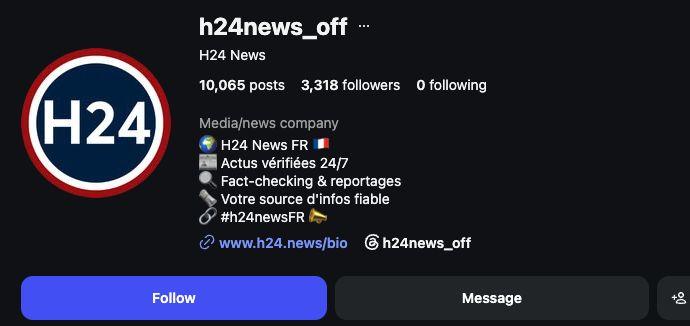
En Instagram, la insignia de Threads aparece aquí, debajo de la biografía, junto al enlace del sitio web.
Que no haya insignia no significa que las cuentas no estén vinculadas. La opción «Mostrar insignia de Instagram» en Threads y la opción «Mostrar insignia de Threads» en Instagram, disponibles en Editar perfil, controlan su visibilidad pública. Puedes dejarlas desactivadas. Las capturas muestran las interfaces web en inglés; los textos y la ubicación pueden variar según la versión.
2. Vuelve a conectar Threads para conceder el nuevo permiso#
Si conectaste tu cuenta de Threads a Nonli antes de que estuviera disponible el uso compartido en historias de Instagram, vuelve a conectarla una vez para conceder el nuevo permiso de Meta. Esto no elimina la cuenta ni su contenido existente en Nonli.
-
En Nonli, abre el menú hamburguesa y luego Cuentas sociales.
-
Busca la cuenta de Threads y haz clic en el botón azul Reconectar de su fila.
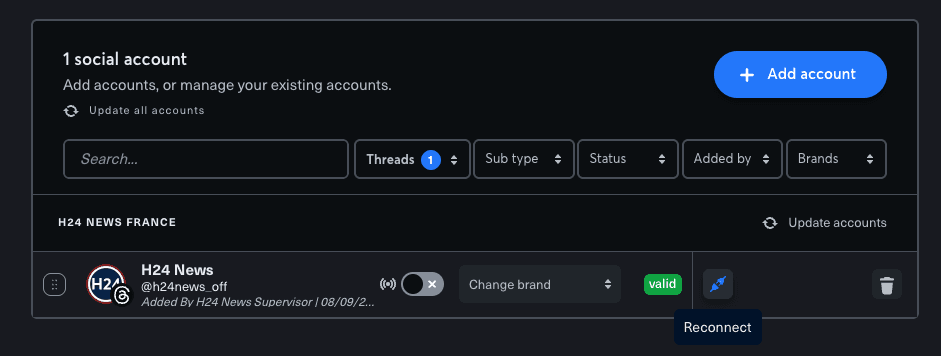
Usa Reconectar en la cuenta de Threads existente; no hace falta eliminarla y volver a añadirla.
-
En la pantalla de consentimiento de Meta, comprueba que Compartir contenido de Threads en Instagram (Opcional) figura entre los accesos solicitados. Es el permiso necesario para compartir de Threads a las historias de Instagram.
-
Haz clic en Continuar como… y completa el proceso de autorización. Si Meta te permite editar los accesos, mantén este permiso activado.
-
Vuelve a Nonli y confirma que la cuenta de Threads es válida.
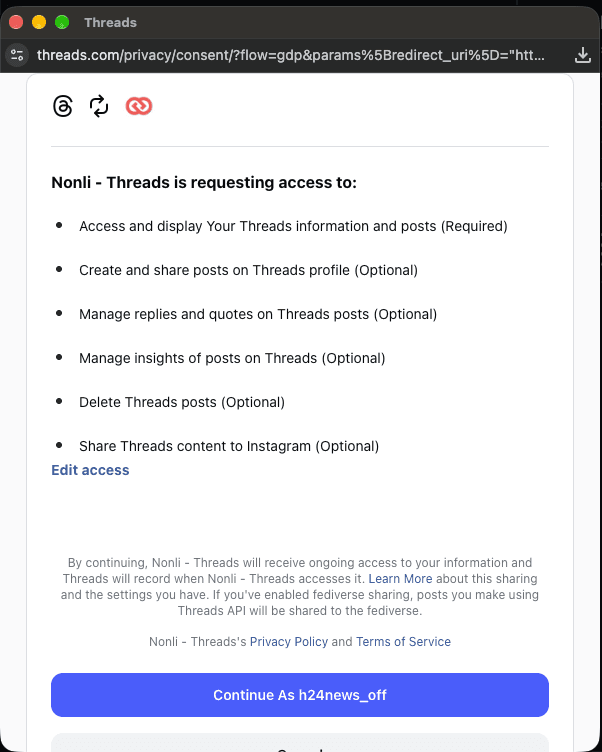
Meta muestra el permiso como opcional, pero hay que concederlo para compartir en historias de Instagram desde Nonli.
Si vuelves a conectar la cuenta sin conceder este permiso, la publicación en Threads puede seguir funcionando, pero Nonli no podrá crear además la historia de Instagram. Vuelve a conectarla y activa el permiso, o contacta con el soporte de Nonli si no te lo ofrece.
3. Activa el uso compartido en historias desde Nonli#
- Si es necesario, conecta tu cuenta de Threads a Nonli.
- Abre Publicaciones, haz clic en Crear una nueva publicación y selecciona la cuenta de Threads.
- Escribe tu publicación y añade sus archivos multimedia como de costumbre.
- Activa Compartir también en la historia de Instagram debajo del editor.
- Usa el control de sol/luna junto a la opción activada para elegir un fondo claro u oscuro para la historia. El modo claro es el predeterminado.
- Elige entre publicar de inmediato o programar una hora, revisa la cuenta seleccionada y el contenido, y confirma la publicación como siempre.
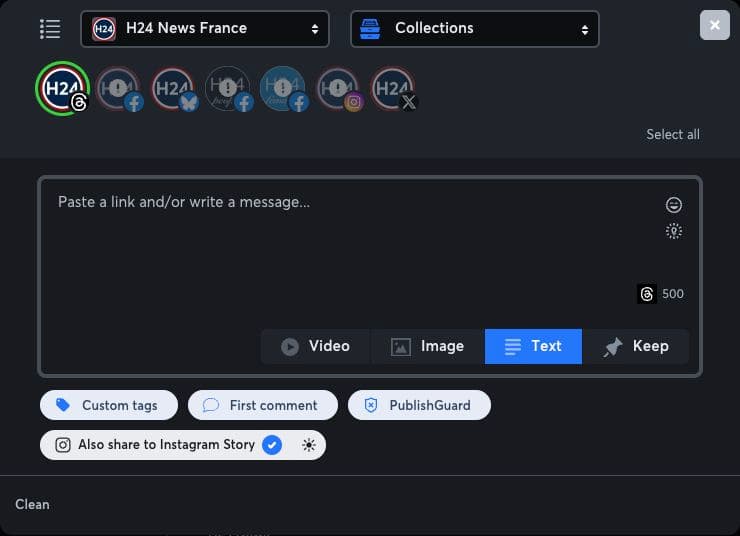
La opción «Compartir también en la historia de Instagram» está debajo del editor. El icono del sol, justo a su derecha, controla el fondo de la historia.
La historia se publica en la cuenta de Instagram vinculada a la cuenta de Threads seleccionada. Esta opción no se aplica a las demás redes sociales seleccionadas para la publicación. Si no aparece, comprueba que has seleccionado Threads y que la conexión de la cuenta tiene el permiso para compartir en historias de Instagram; si hace falta, vuelve a conectar la cuenta de Threads para concederlo.
4. Comprueba el resultado en ambas redes#
Que una publicación de Threads se haya publicado no garantiza que se haya creado la historia de Instagram. Meta puede publicar la publicación de Threads aunque falle el uso compartido en la historia. Revisa ambos perfiles antes de volver a intentarlo, para no publicar dos veces la misma publicación de Threads.
La historia sigue la configuración de audiencia y privacidad de la cuenta de Instagram vinculada y normalmente caduca a las 24 horas. Consulta la explicación de Meta sobre cómo compartir Threads en historias.
5. ¿Por qué Threads me redirige constantemente a Instagram?#
Durante nuestras pruebas, al abrir threads.com se redirigió varias veces a un usuario a instagram.com. Nuestro equipo identificó que se trata de un problema de Meta; eliminar los datos almacenados solo de threads.com resolvió el caso probado en Chrome.
Esto borra las cookies y los datos locales del sitio, no tus publicaciones ni tus cuentas. Es posible que tengas que volver a iniciar sesión en Threads. Usa las instrucciones de tu navegador de escritorio que aparecen a continuación; no sirven para navegadores móviles. Los demás navegadores ofrecen una eliminación equivalente de los datos del sitio, pero no hemos confirmado que con ella se resuelva esta redirección en cada uno.
5.1. Google Chrome#
- Copia
chrome://settings/content/allen la barra de direcciones y pulsa Intro. - Busca
threads.comen esa página de ajustes. - Haz clic en el icono de la papelera junto al dominio y confirma.
- Vuelve a Threads e inicia sesión de nuevo si te lo piden.
5.2. Microsoft Edge#
- Abre Configuración → Privacidad, búsqueda y servicios → Cookies.
- Abre Ver todas las cookies y los datos del sitio y busca
threads.com. - Si es necesario, expande la entrada correspondiente, haz clic en su icono de eliminar y confirma si se te pide.
- Vuelve a Threads.
Instrucciones de Microsoft sobre las cookies de un sitio concreto.
5.3. Mozilla Firefox#
- Abre Ajustes → Privacidad y seguridad.
- Busca Cookies y datos del sitio o Datos de navegación, y abre Administrar datos o la opción para borrar los datos de sitios concretos. El texto depende de tu versión de Firefox.
- Busca
threads.com, selecciona la entrada correspondiente y haz clic en Eliminar seleccionados. - Haz clic en Guardar cambios, confirma y vuelve a Threads.
Instrucciones de Mozilla sobre los datos de un sitio concreto.
5.4. Safari en macOS#
- Abre Safari → Ajustes → Privacidad.
- Haz clic en Gestionar datos de sitios web y localiza
threads.com. - Selecciónalo, haz clic en Eliminar y luego en Aceptar si aparece.
- Vuelve a Threads.
Instrucciones de Apple sobre los datos de sitios web.
Elimina solo la entrada de Threads que corresponda: no borres todos los datos de navegación. Si no existe ninguna entrada que coincida, o si la redirección continúa después de volver a iniciar sesión, contacta con el soporte de Nonli indicando tu navegador, tu sistema operativo y los pasos que ya has probado. Esta solución no garantiza resolver todas las redirecciones.