Crea una publicación con Crear una nueva publicación, selecciona las cuentas de destino y luego redáctala y prográmala en el editor. Comprueba siempre la vista previa y la lista de destinos antes de la acción final de publicación.
1. Redacta la publicación#
- Selecciona Crear una nueva publicación en la navegación principal.
- Elige la marca o la colección y selecciona las cuentas de redes sociales exactas que deben recibir la publicación. No uses Seleccionar todo a menos que quieras publicar en todas las cuentas mostradas.
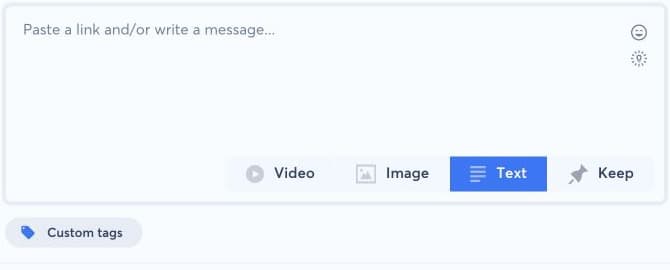
- Pega un enlace y/o escribe el mensaje en el editor.
- Elige Vídeo, Imagen o Texto según el contenido. Usa Keep solo cuando el contenido de origen deba mantenerse adjunto tal como lo ofrece el editor.
- Añade Etiquetas personalizadas si tu equipo las usa para filtrar o elaborar informes.
- Revisa las vistas previas de cada red. Una red puede imponer restricciones distintas de texto, contenido multimedia, proporción, duración o funciones.
2. Elige cuándo publicar#
Selecciona publicación inmediata, una programación precisa, Smart Schedule o una ventana inteligente disponible, según tu flujo de trabajo. Confirma la zona horaria de la empresa y la fecha mostrada antes de continuar. En el botón final, revisa una vez más la acción seleccionada y envíala una sola vez.
Tras el envío, comprueba Scheduled si es una publicación futura o Publicaciones si es inmediata. Si aparece un error, conserva el mensaje exacto y sigue la guía de errores de publicación antes de clonar o reintentar, porque una respuesta incierta de la red podría crear un duplicado.