Los gráficos de Nonli muestran cómo evoluciona una selección de datos a lo largo del tiempo. Elige las cuentas y el periodo, añade las métricas que necesites y usa Group by para pasar de una visión general a una comparación de cuentas. El leaderboard completa los gráficos con un ranking.
Las capturas de pantalla siguientes usan la interfaz en inglés. Se tomaron en momentos distintos, por lo que sus cifras no sirven para cuadrar totales entre capturas.
1. Abre los gráficos y selecciona métricas#
En Publicaciones, haz clic en SEE ALL junto a Gráficos en la barra azul. Una vez abiertos los gráficos, el botón Publicaciones te devuelve a las publicaciones.
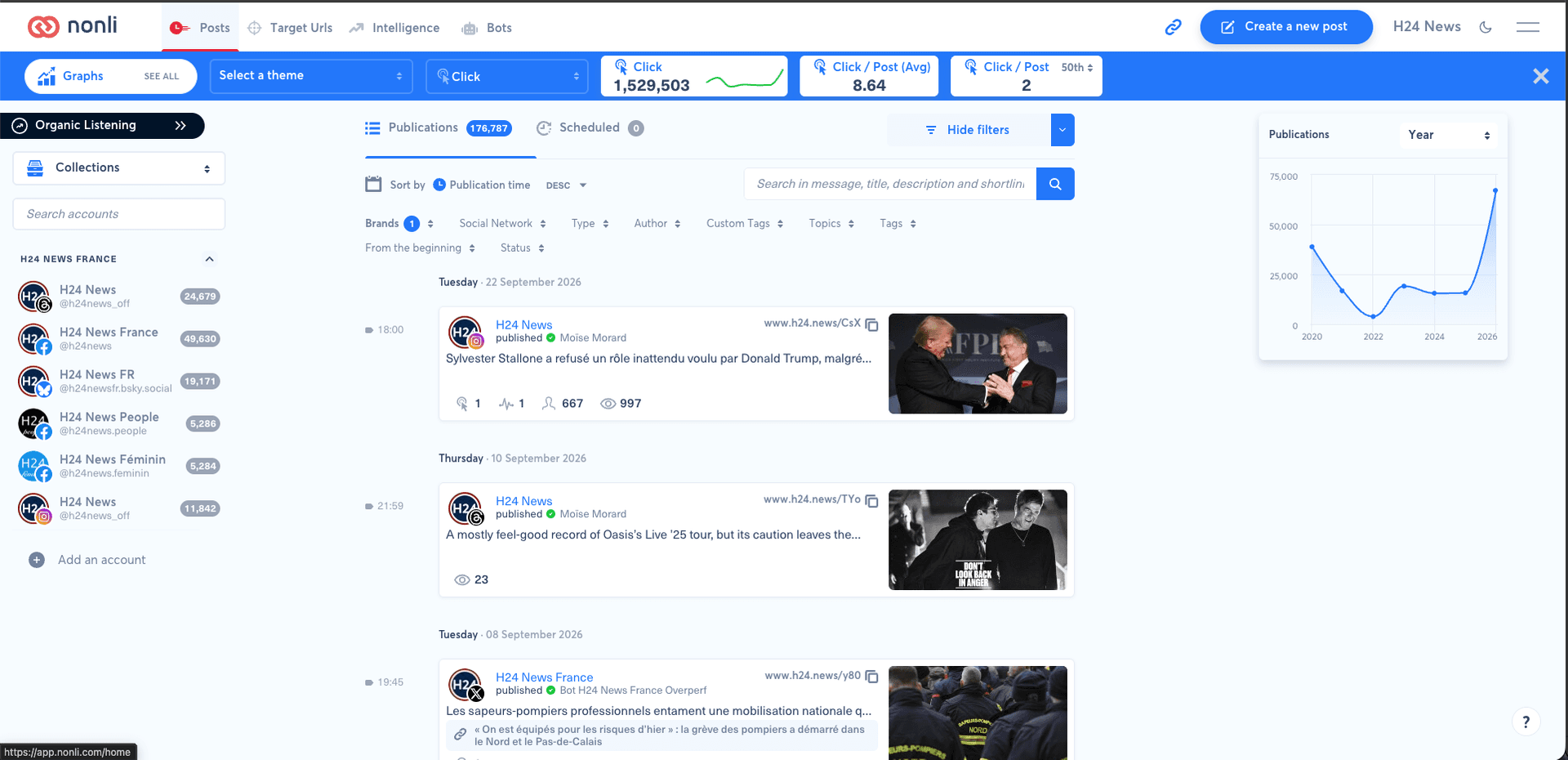
Abrir la captura de pantalla a tamaño completo
Haz clic en Añadir métrica para abrir el menú Métricas. Por ejemplo, selecciona Seguidores de la cuenta, Publicaciones y Clics en publicaciones. Las marcas de verificación identifican las métricas seleccionadas; los signos + te permiten añadir otras. Usa el campo de búsqueda para encontrar una métrica.
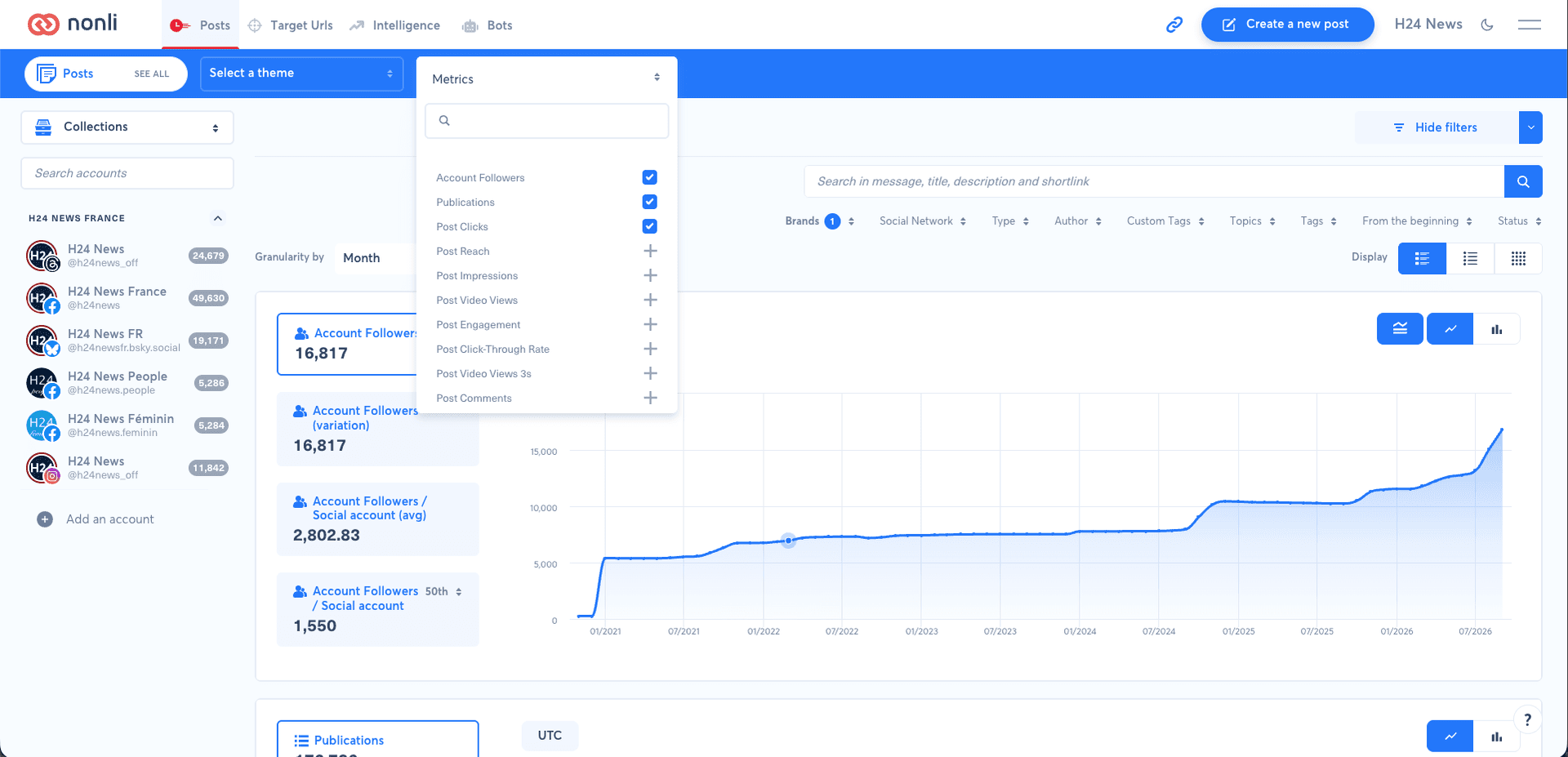
Abrir la captura de pantalla a tamaño completo
Cada métrica añadida tiene su propio gráfico. Publicaciones muestra el volumen de publicaciones, Clics en publicaciones muestra los clics y Seguidores de la cuenta muestra los seguidores de la cuenta. Los seguidores son datos a nivel de cuenta: filtrar por texto o tipo de publicación no mide los seguidores conseguidos gracias a esas publicaciones.
2. Define el alcance de la comparación#
Selecciona las cuentas en la columna izquierda y revisa los filtros situados encima de los gráficos. Usa Marcas, Red social, Tipo, etiquetas o la búsqueda según lo necesites. Estos filtros ayudan a acotar las publicaciones que se analizan. Cualquier temática seleccionada también debe corresponder al alcance que quieres examinar.
Elige el periodo con el filtro que aparece aquí como Desde el principio. Si los filtros están ocultos, muéstralos antes de buscar este selector. Consulta cómo filtrar publicaciones para combinar criterios.
Tres controles responden a preguntas distintas:
| Control | Qué determina | Ejemplo |
|---|---|---|
| Periodo | El intervalo de fechas que se visualiza | El intervalo seleccionado en el filtro de fechas |
| Granularity by | Los intervalos de tiempo del gráfico | Mes muestra intervalos mensuales |
| Group by | Cómo se dividen las series | Ninguno para una visión general, Cuenta social para distinguir las cuentas |
Cambiar Granularity by no sustituye la elección de un intervalo de fechas. Mantén el mismo periodo, la misma granularidad y los mismos filtros al comparar cuentas.
3. Group by: Ninguno para una visión general#
Con Group by → Ninguno, cada gráfico presenta su métrica para toda la selección sin dividirla por cuenta. Usa esta vista para responder a preguntas como: «¿Cómo evoluciona mes a mes el volumen de publicaciones de mi selección?».
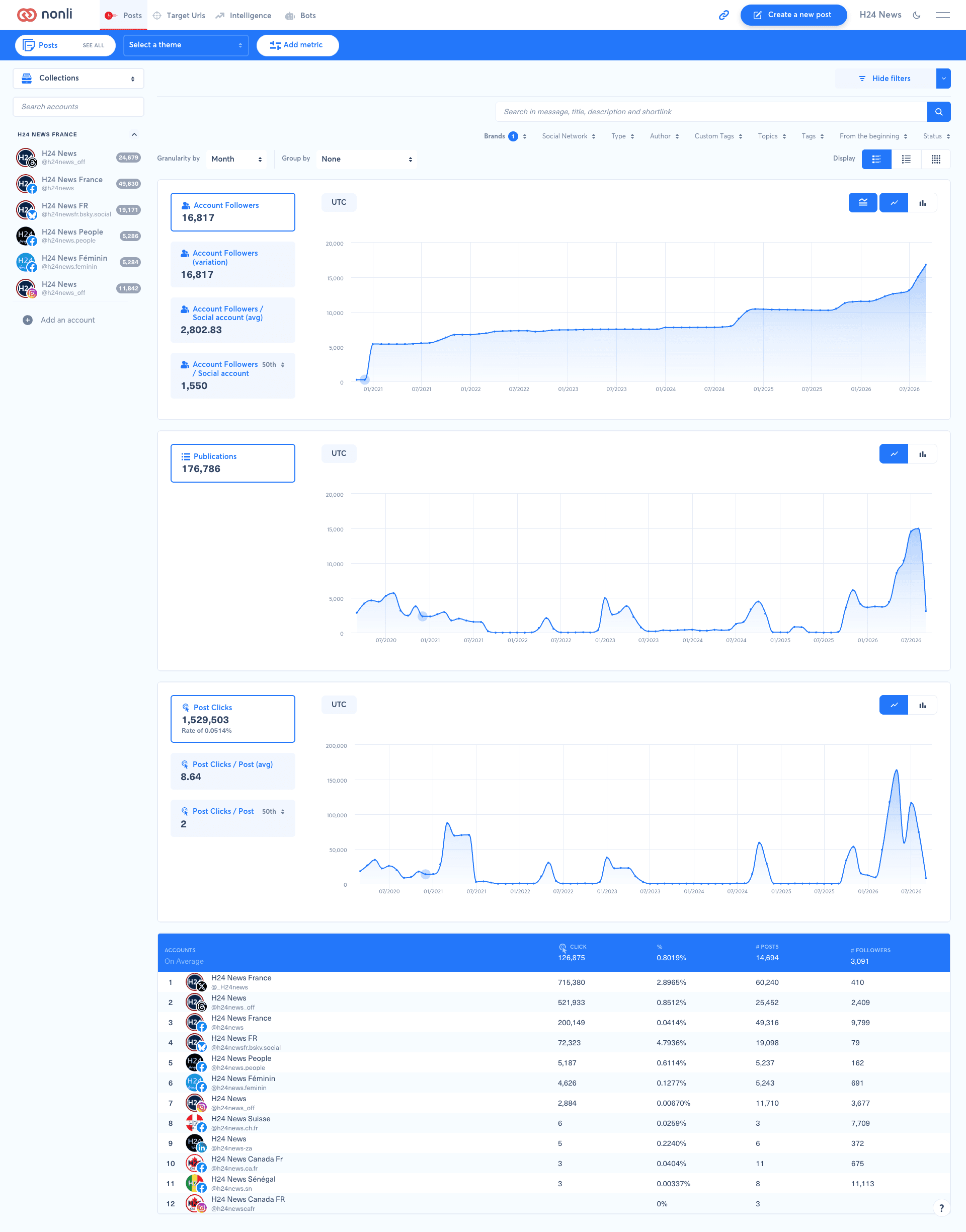
Abrir la captura de pantalla a tamaño completo
Las tarjetas de la izquierda ofrecen lecturas distintas según la métrica: valor global, variación, media (avg) o percentil 50th. El percentil 50 es la mediana, no la media. Comprueba también el denominador: Post Clicks / Post (avg) es una media por publicación, mientras que Account Followers / Social account (avg) es una media por cuenta social.
4. Group by: Cuenta social para comparar cuentas#
Elige Group by → Cuenta social para dividir una métrica entre las cuentas de la selección. Cada tarjeta muestra el nombre de la cuenta y el icono de la red; su color identifica la serie correspondiente del gráfico.
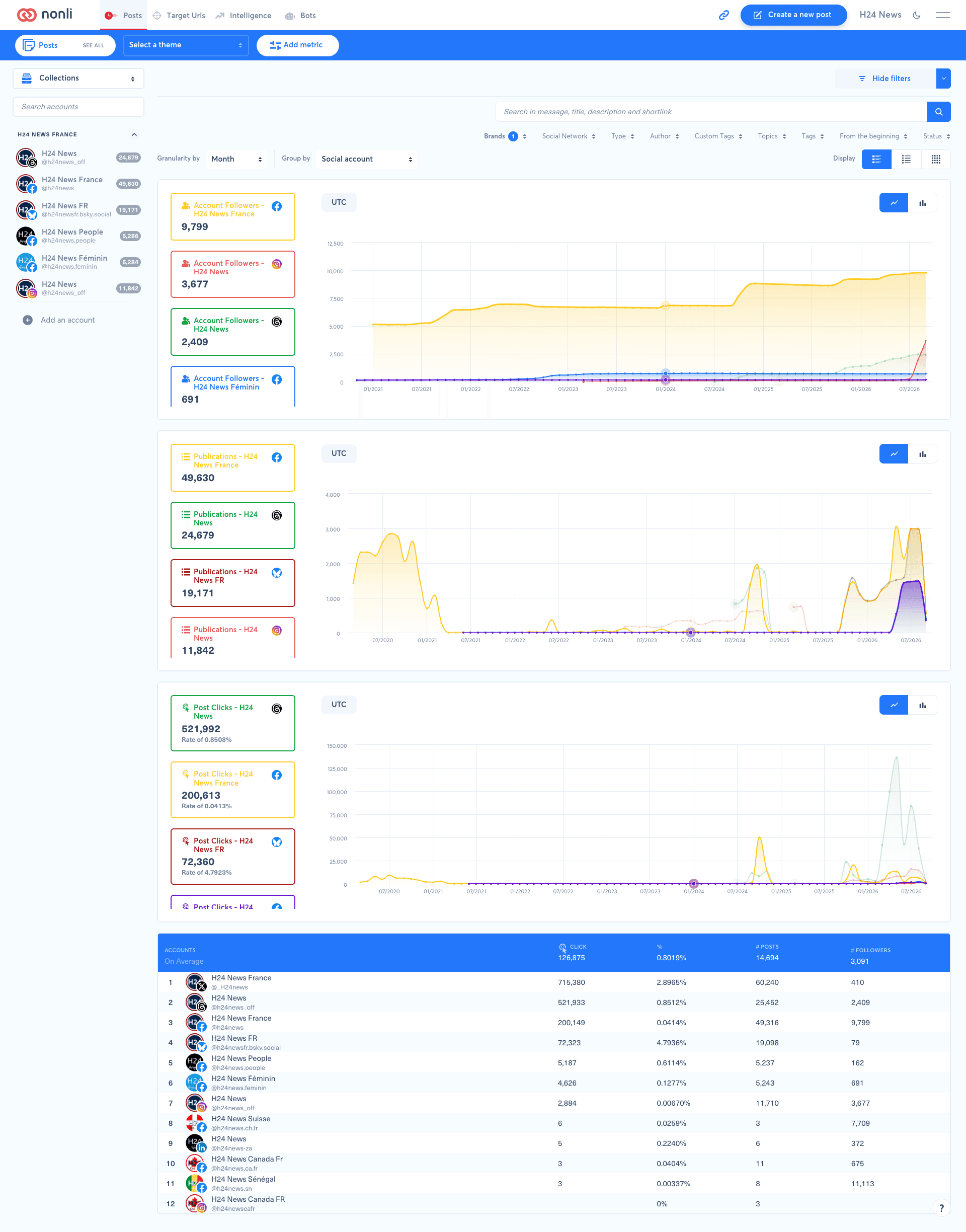
Abrir la captura de pantalla a tamaño completo
En este ejemplo, las cuentas de H24 News en Facebook, Instagram y Threads aparecen por separado. Varias páginas de Facebook también siguen siendo cuentas distintas: este ajuste no las combina en una única serie de Facebook.
Elige el ajuste según tu selección:
| Selección | Ajuste útil | Lectura esperada |
|---|---|---|
| Varias cuentas de distintas redes | Ninguno | Seguir el conjunto de la selección |
| Varias cuentas de distintas redes | Cuenta social | Comparar cuentas individuales, usando el icono para identificar su red |
| Varias cuentas de una misma red | Filtra por Red social y después usa Cuenta social | Comparar páginas o perfiles de esa red |
| Una sola cuenta | Ninguno | Estudiar esa cuenta; agrupar no añade otras cuentas a la comparación |
| Publicaciones de un tipo o etiqueta concretos | Aplica el filtro y después usa Cuenta social | Comparar las métricas de las publicaciones coincidentes por cuenta |
Por ejemplo, para comparar los clics de páginas de Facebook durante el mismo periodo, selecciona las páginas que te interesen, filtra Red social por Facebook, añade Clics en publicaciones y elige Cuenta social. Añade Publicaciones para situar los clics en el contexto del volumen de publicación. Una cuenta que publica más puede recibir más clics en total sin recibir más clics por publicación.
Vuelve a Ninguno, manteniendo el resto de los ajustes, para ver la tendencia global. Agrupar cambia la forma de mostrar las series; no sustituye a los filtros.
4.1. ¿Qué opciones aparecen según tu selección?#
El menú Group by se adapta a los valores seleccionados en los filtros:
| Opción | Disponibilidad y finalidad |
|---|---|
| Ninguno | Sin agrupación; obligatorio para comparar dos periodos |
| Tipo | Disponible incluso sin seleccionar tipos; divide las publicaciones por tipo |
| Red social | Disponible incluso sin seleccionar redes; agrupa los resultados por red en lugar de separar cada cuenta |
| Cuenta social | Se ofrece cuando hay varias cuentas seleccionadas. Si no hay una selección explícita de cuentas, la disponibilidad depende del número de cuentas dentro del alcance. Si hay exactamente una cuenta seleccionada de forma explícita, usa Ninguno |
| Marcas, Autor, Etiquetas, Temas, Etiquetas personalizadas | Cada agrupación correspondiente aparece cuando seleccionas varios valores en ese filtro |
Por ejemplo, selecciona dos marcas en Marcas y después elige Marcas en Group by para compararlas. Para comparar redes en lugar de cuentas, elige Red social. Si falta Marcas porque solo hay una marca seleccionada, selecciona primero varias marcas en el filtro.
4.2. Ejemplo: comparar temas seleccionados#
Para ver qué temas generan más clics dentro de tu selección:
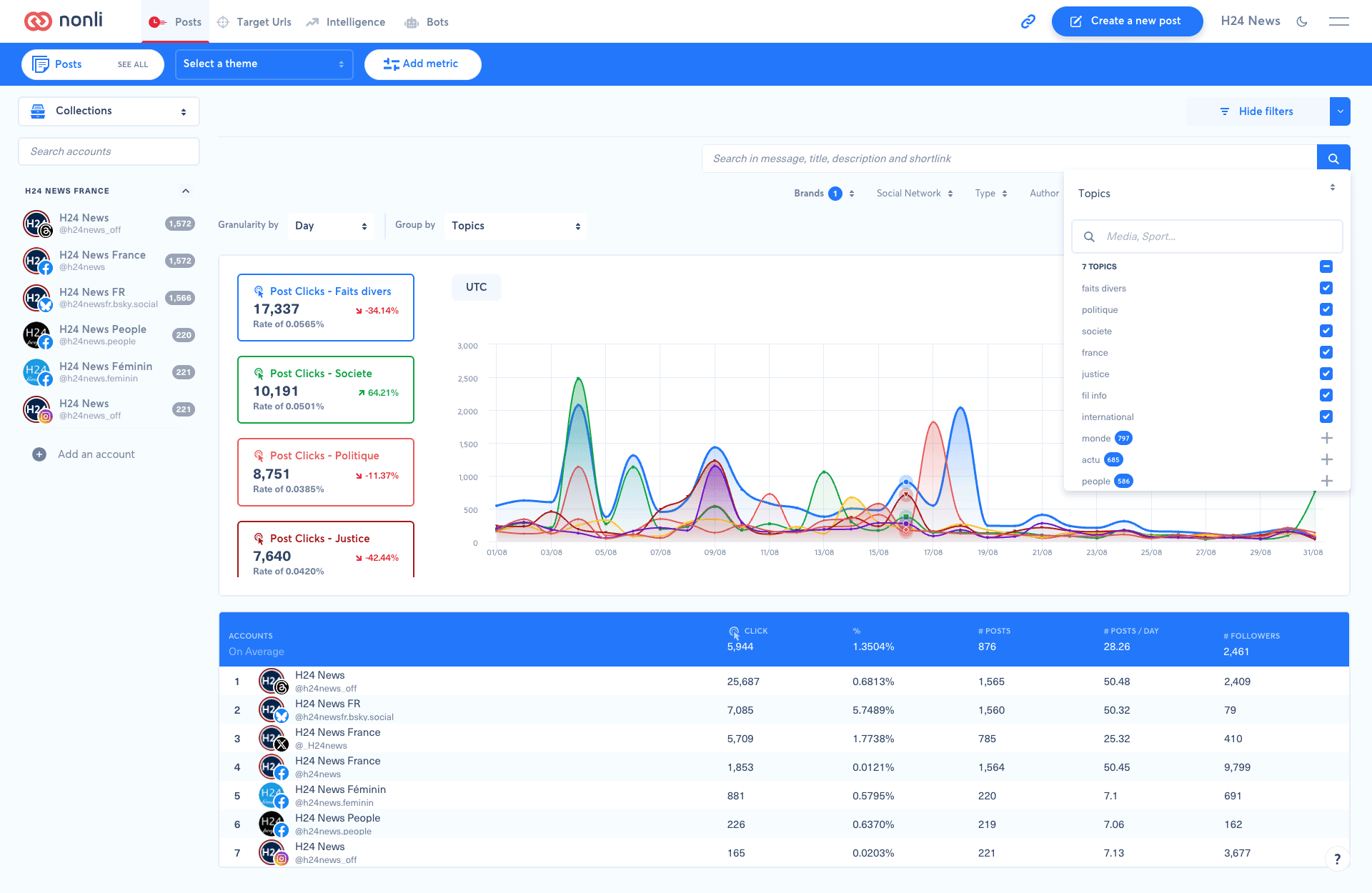
- Abre el filtro Temas y selecciona varios temas para compararlos. La captura tiene siete temas seleccionados, entre ellos faits divers, politique, societe y justice.
- Añade Clics en publicaciones con Añadir métrica.
- Elige Temas en Group by. Esta opción aparece después de seleccionar varios temas.
- Define el periodo y Granularity by, aquí Día, para leer la evolución diaria.
Abrir la captura de pantalla a tamaño completo
Cada tarjeta y su curva representan un tema seleccionado. Los temas monde, actu y people, que aparecen con un + en esta captura, no están seleccionados: no se añaden automáticamente a la comparación. Cambia los temas marcados para cambiar el alcance de la comparación.
Para ordenar los temas en un ranking, haz clic en el valor de una tarjeta: 17,337 en la tarjeta «Post Clicks - Faits divers» los ordena por volumen de clics, mientras que Rate of 0.0565% los ordena por tasa. El tema que lidera por volumen puede no liderar por tasa. Estos clics ordenan los temas; no convierten la tabla CUENTAS de abajo en un leaderboard de temas.
Usa esta vista para identificar los temas que generan picos de clics y después añade Publicaciones para situarlos en el contexto del volumen de publicación. El filtro y la agrupación Temas son independientes del selector Seleccionar una temática de la barra azul.
La tabla de abajo sigue titulándose CUENTAS: ordena cuentas, no temas. Para comparar después dos periodos con Comparar, vuelve a poner Group by en Ninguno.
5. Compara dos periodos: Group by debe seguir en Ninguno#
La comparación temporal exige no tener agrupación. Pon Group by → Ninguno antes de usar Comparar. Si estabas usando Cuenta social, vuelve a Ninguno: comparar cuentas y comparar periodos son vistas distintas.
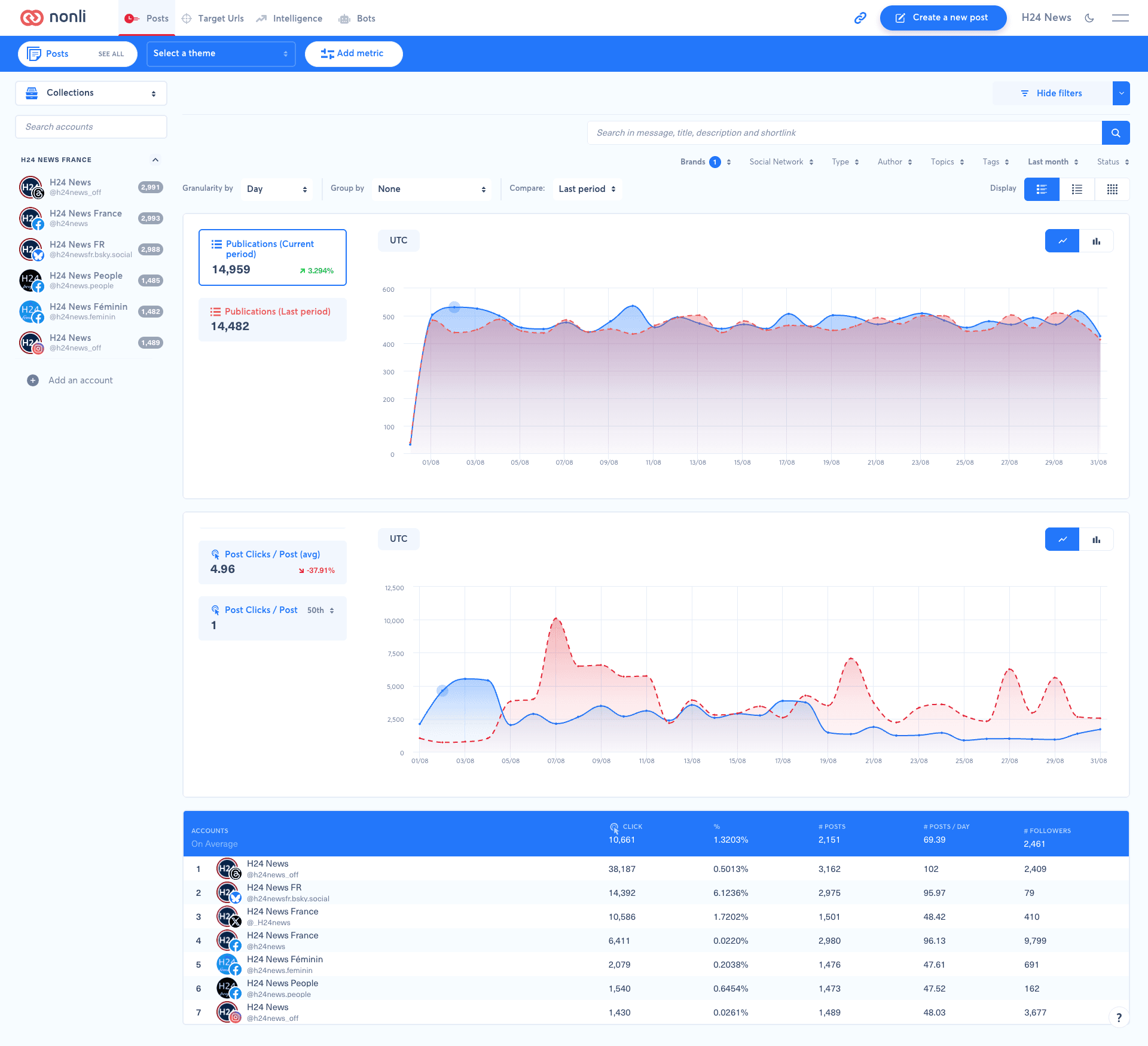
- Elige el periodo del informe en los filtros. La captura usa Último mes.
- Elige el intervalo de tiempo en Granularity by, aquí Día para una vista diaria.
- Comprueba que Group by esté en Ninguno.
- En Comparar, elige Periodo anterior para comparar con el periodo precedente.
Abrir la captura de pantalla a tamaño completo
Periodo actual es el periodo seleccionado en los filtros, aunque hayas elegido el último mes. Periodo anterior es el periodo de referencia precedente. No confundas el filtro de informe Último mes con la opción de comparación Periodo anterior.
En la captura, la curva azul representa el Periodo actual y la curva roja discontinua representa el Periodo anterior. Se superponen para comparar su evolución relativa en el tiempo. Las tarjetas de Publicaciones muestran 14,959 frente a 14,482, un aumento de aproximadamente el 3.294%. Este porcentaje expresa la variación respecto al periodo de referencia, no una proporción de publicaciones.
Mantén las mismas cuentas, filtros y métricas al leer esta comparación. Si Comparar no está disponible mientras la agrupación está activa, empieza por volver a poner Group by en Ninguno. El periodo del informe también debe admitir la comparación: si el selector sigue sin aparecer, elige un periodo como Último mes en lugar del día actual.
6. Activa el leaderboard#
- Haz clic en Añadir métrica y añade la métrica que quieres ordenar en el ranking si aún no está seleccionada.
- Haz clic en la métrica para la que quieres mostrar el leaderboard.
- Activa Leaderboard.
La tabla situada debajo de los gráficos completa las series temporales con un ranking. En estas capturas incluye cuentas, clics, número de publicaciones y seguidores. Group by distingue las series del gráfico; el leaderboard muestra un ranking. No des por hecho que cambiar la agrupación también cambia la métrica del ranking.
7. Comprueba una comparación#
Antes de interpretar una diferencia, comprueba la empresa, las cuentas, la temática y los filtros, y después el periodo y la zona horaria mostrada (UTC en estas capturas). Compara la misma métrica y la misma lectura: total, media o percentil.
Un valor ausente no significa necesariamente cero: los datos disponibles pueden variar según la red o llegar con retraso. Si tienes dudas, empieza de nuevo con una cuenta conocida y menos filtros. Para examinar una publicación concreta, consulta sus estadísticas de rendimiento. Para analizar datos fuera de Nonli, consulta cómo exportar las estadísticas de publicaciones a CSV.