Selecciona un periodo y las cuentas que quieras analizar. Cada exportación puede incluir como máximo 20,000 publicaciones que coincidan con los filtros seleccionados, también cuando las estadísticas se agregan por cuenta. No hay ningún límite de 60 días de duración.
1. Elige tu exportación#
- En Posts, selecciona un periodo, las cuentas y los demás filtros que necesites. La búsqueda debe devolver al menos una publicación para que aparezcan las acciones de exportación.
- Comprueba el recuento de Publicaciones y abre la flecha junto a Ocultar filtros.
- Elige Exportación de publicaciones para obtener las publicaciones individuales y sus estadísticas, o Exportación de cuentas para obtener las estadísticas agregadas por cuenta social.
En ambos casos el límite cuenta las publicaciones subyacentes. No es un límite de 20,000 cuentas.
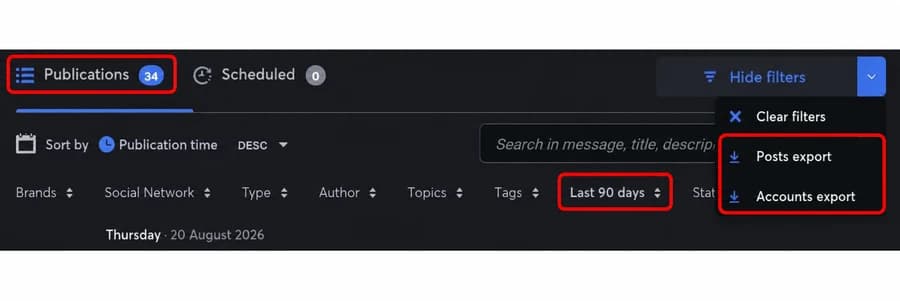
La interfaz actual en inglés muestra 34 publicaciones coincidentes en los últimos 90 días, con las dos acciones de exportación disponibles.
2. ¿Qué pasa si el resultado supera las 20,000 publicaciones?#
Acorta el intervalo de fechas, selecciona menos cuentas o ajusta los demás filtros hasta que no coincidan más de 20,000 publicaciones. Exactamente 20,000 publicaciones cumple el límite; 20,001 lo supera.
Lo que cuenta es el número de publicaciones, no solo la duración: un periodo de 90 días con 10,000 publicaciones cumple el límite, mientras que uno de 7 días con 25,000 no lo cumple. No hace falta dividir las exportaciones por meses.
3. Cómo se entrega el archivo#
Las exportaciones se preparan en segundo plano. Nonli muestra La exportación solicitada se enviará a seguido de tu dirección y, después, envía el CSV por correo como archivo adjunto al usuario que lo solicitó. No se descarga nada en el navegador.
En todo Nonli solo se ejecuta una exportación a la vez. Si hay otra en curso, puede que veas La exportación no está disponible en este momento, inténtalo de nuevo en un minuto: espera un minuto y vuelve a exportar.
El archivo usa comas como separador y codificación UTF-8 sin marca de orden de bytes. Si los acentos se ven mal en Excel, ábrelo desde Datos > Desde texto/CSV y elige UTF-8.
4. Columnas de la exportación de publicaciones#
La exportación de publicaciones tiene una fila por publicación, en el orden de la lista: si ordenas la lista por una métrica, el archivo sigue esa ordenación. Siempre empieza con estas 24 columnas, cuyos encabezados están en inglés sea cual sea el idioma de tu interfaz:
| Columna | Contenido |
|---|---|
| Id | El identificador de la publicación en Nonli. |
| Message | El texto de la publicación. |
| Description, Title | La descripción y el título de la publicación, normalmente los de la vista previa del enlace. |
| Author | El nombre visible del usuario de Nonli, el bot o el usuario de la API que creó la publicación. |
| Post Type | El formato, como link, photo, album, video o reel. |
| Status | Un código de estado numérico, por ejemplo 200 publicado, 201 borrador, 202 programado, 203 publicando, 210 pendiente de revisión, 230 cuarentena, 500, 503 o 504 error. |
| Language | El idioma del contenido de la publicación. |
| Social Account Type, Social Account Name | La red y el nombre de la cuenta social. |
| Social Account External Id | El identificador de la cuenta en la red. |
| Social Account Post Id, Social Account Post Url | El identificador y la URL de la publicación en la red. |
| Shortlink Url | El enlace corto de Nonli, sin https://. Vacío si la publicación no tiene ninguno. |
| Target Url | La URL del artículo compartido. |
| Created At, Updated At, Published At | Cuándo se creó, se modificó por última vez y se publicó la publicación. |
| Schedule Start Date, Schedule End Date | El inicio y el fin de la ventana de publicación permitida. |
| Status Text | Una etiqueta en inglés del código de estado, como published with success. No es el mensaje de error. |
| Tag | Las palabras clave del artículo compartido. |
| Topic | Las categorías del artículo compartido. |
| Custom Tag | Las etiquetas personalizadas añadidas en Nonli. |
Las fechas están en UTC, en formato ISO 8601, por ejemplo 2026-09-27T04:06:38.000Z: conviértelas a tu zona horaria si lo necesitas. Cuando una publicación tiene varias etiquetas, temas o etiquetas personalizadas, aparecen separados por comas en la misma celda.
A continuación vienen las columnas de métricas, como Post Clicks, Post Click-Through Rate, Post Reach, Post Impressions, Post Video Views, Post Engagement y Post Overperforming. Cada valor es el total acumulado de la publicación durante toda su vida. Su significado se explica en qué significan las métricas de las publicaciones.
- El archivo contiene todas las métricas que tu rol puede ver, no solo las seleccionadas en la lista. Se omiten las métricas de las redes que tu empresa no ha activado.
- Los encabezados de las métricas comunes siguen el idioma de tu interfaz: Post Clicks pasa a ser Clics sur les Posts en francés. Las métricas específicas de una red conservan su etiqueta en inglés y empiezan por el nombre de la red, como Facebook Link Clicks.
Este es el principio de una fila de encabezados y de una fila de datos, con datos de demostración:
1Id,Message,Description,Title,Author,Post Type,Status,Language,Social Account Type,Social Account Name,...,Published At,...,Post Clicks,Post Click-Through Rate,Post Reach,Post Impressions2abc123,New guide to our autumn events,...,Autumn events guide,Demo Editor,link,200,en,facebook,Demo Media,...,2026-09-27T04:06:38.000Z,...,5,2.01,192,2495. Columnas de la exportación de cuentas#
La exportación de cuentas tiene una fila por cada cuenta social que haya publicado al menos una publicación que coincida con tus filtros. Las cuentas sin ninguna publicación coincidente no aparecen. Sus primeras columnas, siempre en inglés, son:
| Columna | Contenido |
|---|---|
| Page Name | El nombre de la cuenta social. |
| Social Account | La red, como Facebook. |
| Url | El enlace al perfil de la cuenta. |
| Total Fans | El número actual de seguidores, no el del inicio del periodo. |
| Total Change In Total Fan | La variación de seguidores durante el periodo de publicación seleccionado. |
| Relative Change In Total Fans | Esa variación como porcentaje de los seguidores previos al periodo. |
| Sum of Page Posts | El número de publicaciones coincidentes de la cuenta. |
Después, para cada métrica obtienes su total para la cuenta (una media en el caso de tasas como el CTR), una columna Rate <metric> Per Fan Per Post (la media por publicación dividida entre el número actual de seguidores, como porcentaje) y, cuando procede, una columna por tipo de publicación, como Post Clicks Photo.
Las columnas de seguidores quedan vacías cuando Nonli no tiene historial de seguidores de la cuenta.
6. Exporta las publicaciones de unos artículos concretos#
Para obtener en un solo archivo las publicaciones de varios artículos, busca por sus URL completas en la barra de búsqueda de la lista de Publicaciones:
1targetUrl:"https://www.example.com/article-1" OR targetUrl:"https://www.example.com/article-2"La exportación usa la misma búsqueda que la lista, así que el archivo contiene exactamente las publicaciones que se muestran.
7. Crea un informe mensual#
Nonli no envía informes automáticos ni recurrentes. Puedes elaborar un informe mensual en pocos minutos:
- En Posts, abre Publicaciones y elige el periodo Último mes, con las cuentas sobre las que informas.
- Abre la flecha junto a Ocultar filtros y elige Exportación de cuentas para obtener seguidores, crecimiento de seguidores y totales por cuenta y por red.
- Ordena la lista por una métrica con Ordenar por, como Clic o Interacción.
- Elige Exportación de publicaciones: tus mejores publicaciones aparecerán primero en el archivo.
Los gráficos de la página de Publicaciones, como los seguidores de las cuentas agrupados por red social, no se pueden exportar. Usa la exportación de cuentas para esas cifras.
Consulta también dónde encontrar las métricas de rendimiento de las publicaciones.
Para comparar cuentas o dos periodos, consulta el tutorial sobre gráficos, agrupación y leaderboard.