Smart Image Generator te permite personalizar automáticamente imágenes con texto, logotipos y efectos visuales para publicaciones en redes sociales.
1. Inicio rápido#
- Selecciona una imagen de tu biblioteca multimedia.
- Haz clic en el icono de Smart Image para abrir el editor.
- Configura el texto, el logotipo y los efectos.
- Previsualiza el resultado en tiempo real.
- Guarda la configuración como plantilla para reutilizarla.
2. Texto#
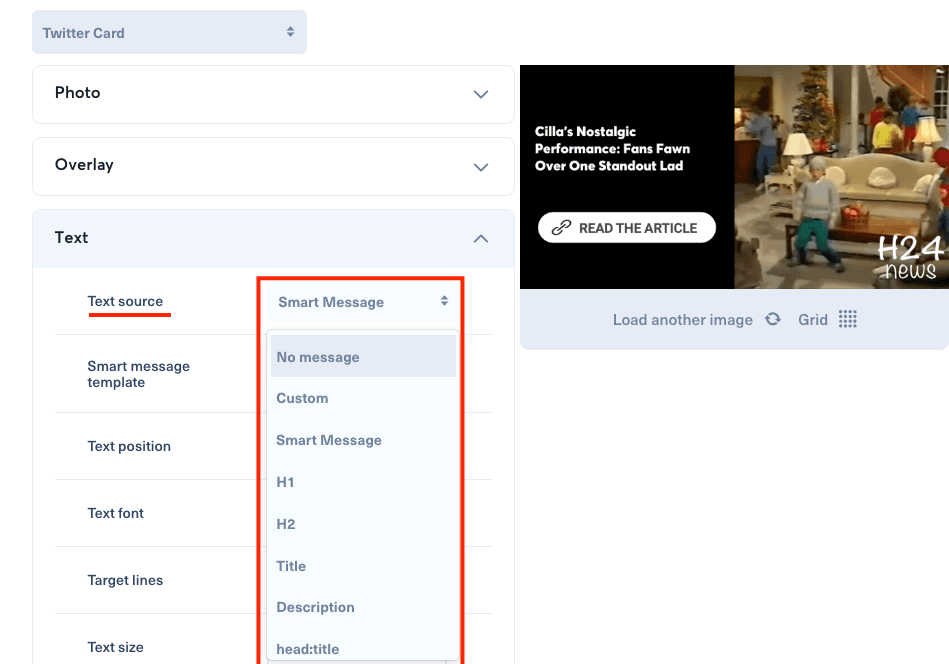
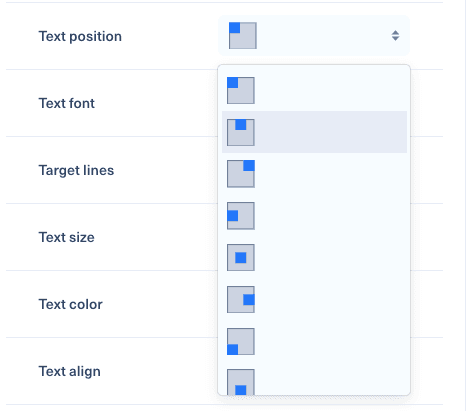
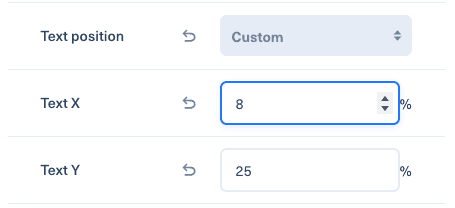
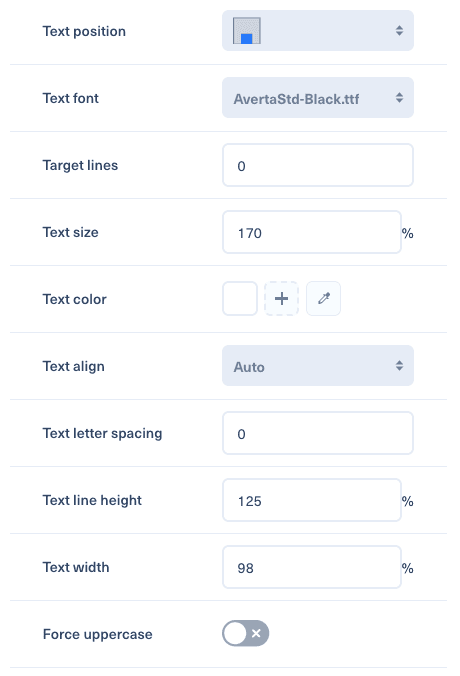
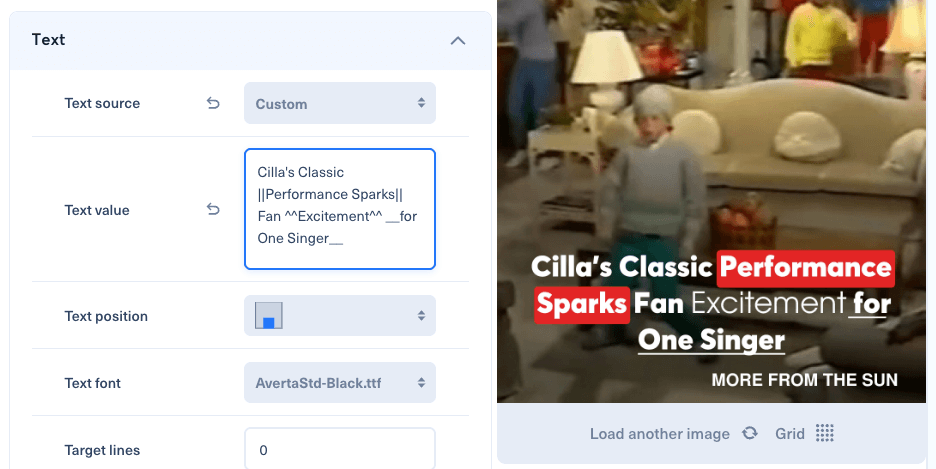
Smart Image admite hasta 8 áreas de texto independientes. El texto puede proceder de una entrada personalizada, del título del artículo o de una plantilla de Smart Message. Puedes elegir posiciones predefinidas, posiciones X/Y personalizadas, tipografía, alineación, mayúsculas, ancho, interlineado y espaciado entre letras.
Usa Target Lines para ajustar automáticamente el tamaño del texto de modo que ocupe un número preciso de líneas. También dispones de formato en línea con ||text|| para resaltar, __text__ para subrayar y ^^text^^ para texto decorado.
3. Logotipo#
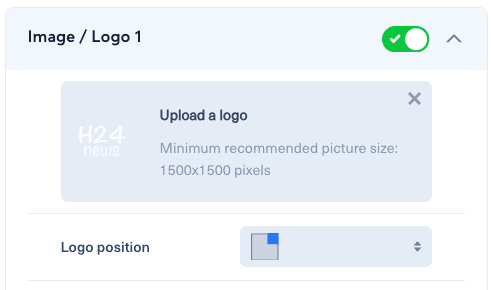
Puedes añadir hasta 8 logotipos y configurar su posición, ancho, opacidad, desenfoque, borde, radio y sombra.
4. Superposición#
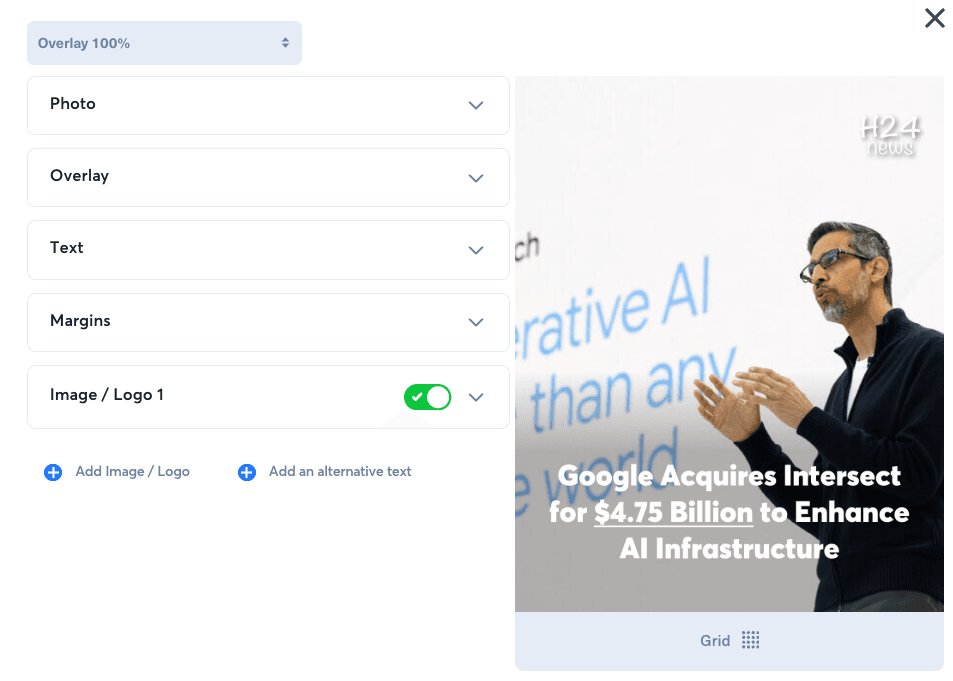
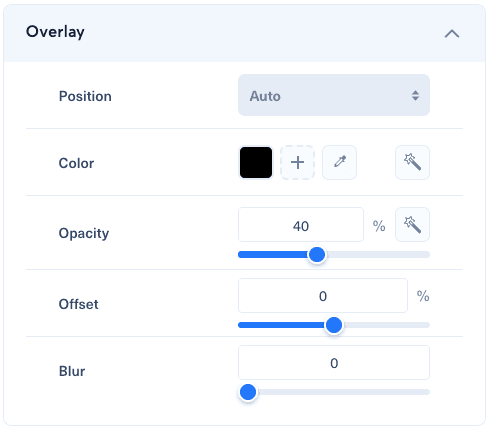
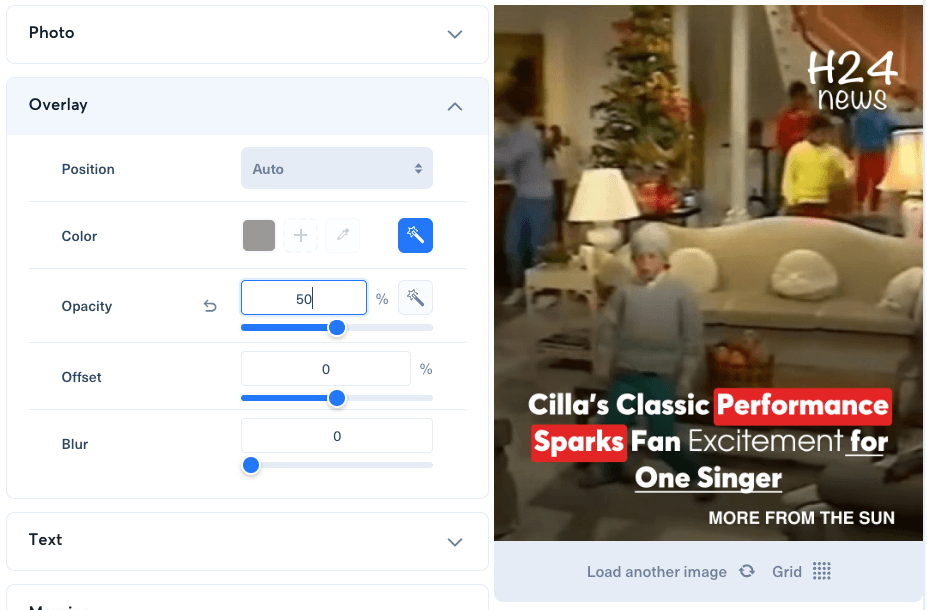
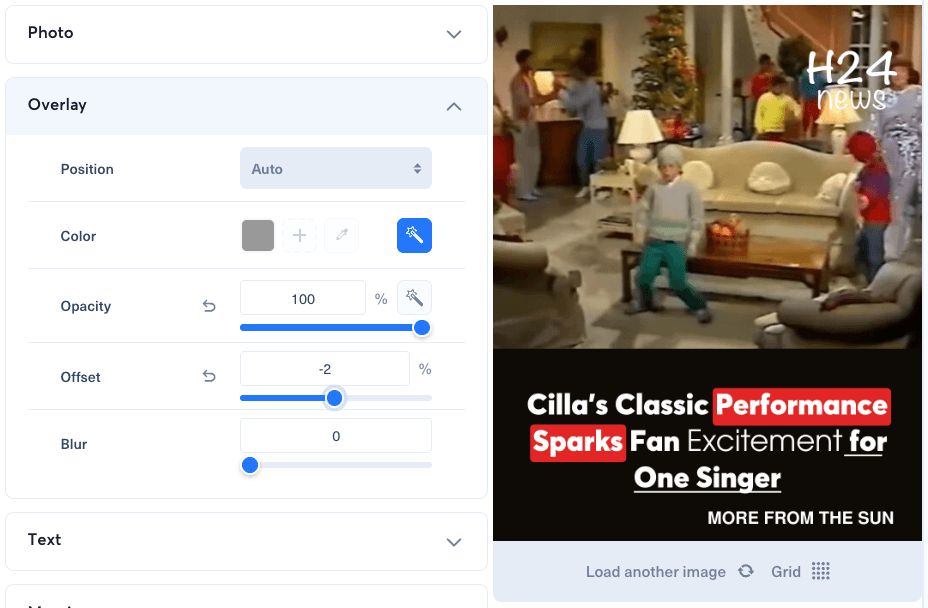
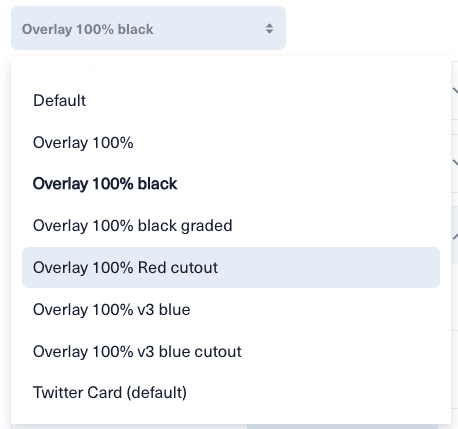
La superposición añade una capa de color sobre la imagen para mejorar la legibilidad del texto. Puedes elegir color, opacidad, posición, tamaño y desenfoque de fondo. Con una opacidad del 99-100%, Smart Cropping reserva una zona opaca y recorta automáticamente la imagen en el espacio restante.
5. Efectos de imagen#
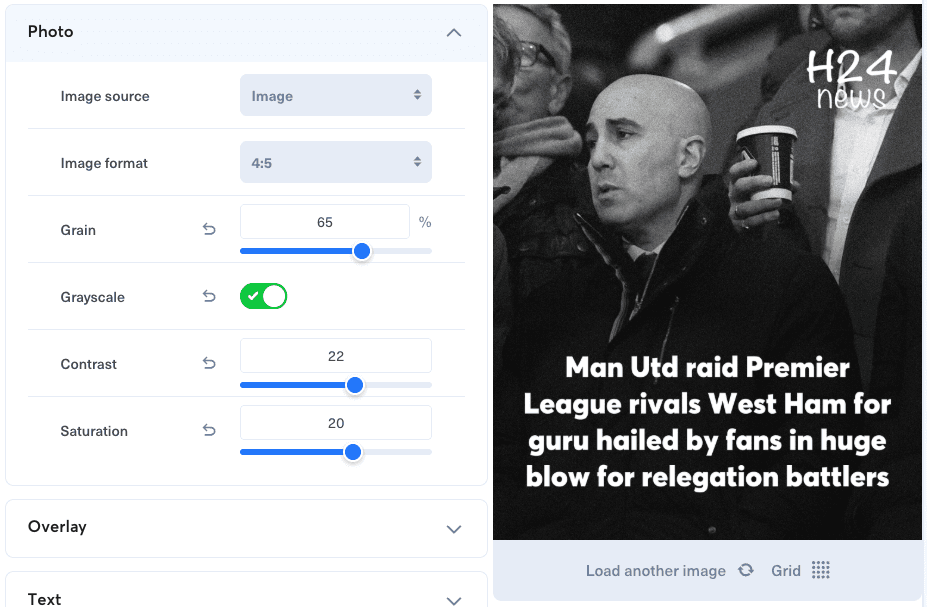
Entre los efectos disponibles están el grano, el blanco y negro, el contraste y la saturación.
6. Plantillas#
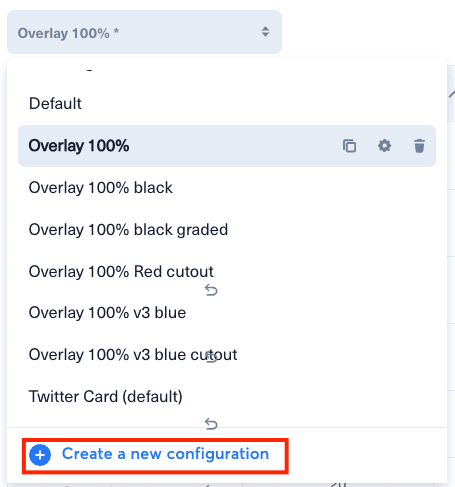
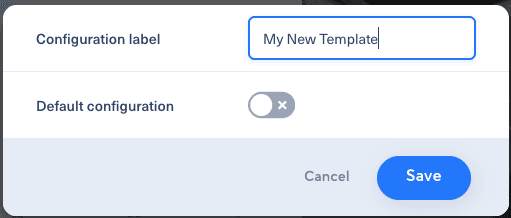
Tras configurar el texto, los logotipos, la superposición, los efectos y los márgenes, haz clic en «Guardar como plantilla» y ponle un nombre. Cuando selecciones una plantilla más adelante, todos los ajustes se aplicarán automáticamente.
7. Buenas prácticas#
- Usa una superposición para crear contraste entre el texto y la imagen.
- Prefiere los colores contrastados.
- Usa sombras para mejorar la legibilidad en imágenes complejas.
- Mantén el ancho del texto en torno al 80-90%.
- Crea plantillas según el formato de cada red social.
8. Formatos recomendados#
| Red | Formato | Proporción |
|---|---|---|
| Publicación de Instagram | Cuadrado | 1:1 |
| Historia de Instagram | Vertical | 9:16 |
| Publicación de Facebook | Horizontal | 1.91:1 |
| Horizontal | 1.91:1 |