Le Smart Image Generator permet de personnaliser automatiquement vos images avec du texte, des logos et des effets visuels pour vos publications sur les réseaux sociaux.
1. Démarrage rapide#
- Sélectionnez une image dans votre médiathèque
- Cliquez sur l’icône “Smart Image” pour ouvrir l’éditeur
- Configurez le texte, logo et effets souhaités
- Visualisez le résultat en temps réel dans l’aperçu
- Enregistrez comme template pour réutiliser vos paramètres
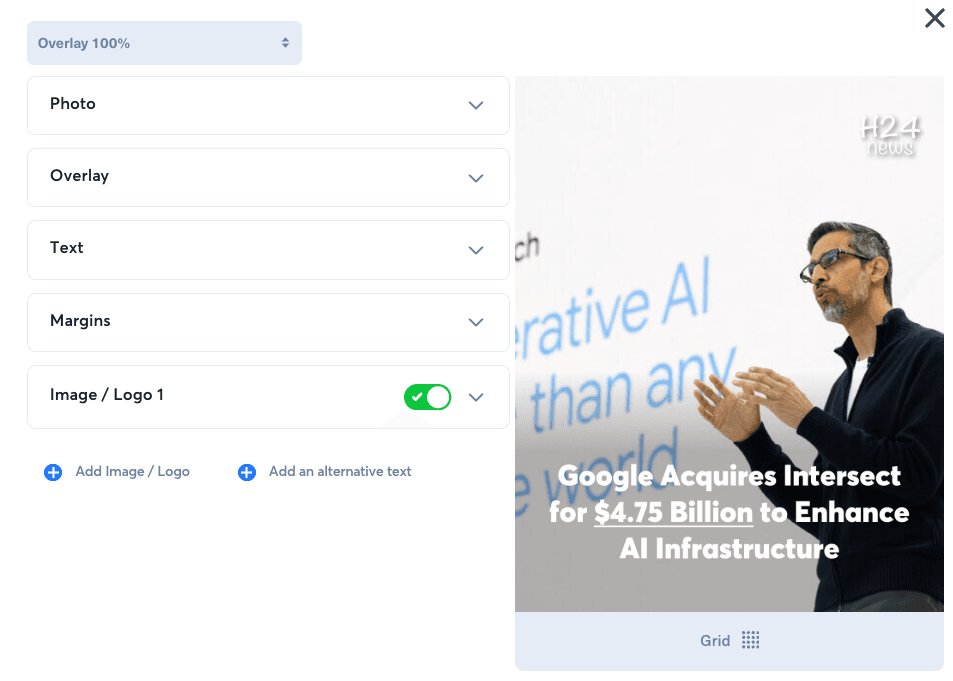
L’interface du Smart Image Generator avec le panneau de configuration à gauche et l’aperçu à droite
2. Texte#
Le Smart Image supporte jusqu’à 8 zones de texte indépendantes.
2.1. Source du texte#
| Source | Description |
|---|---|
| Personnalisé | Saisissez votre propre texte |
| Titre de l’article | Récupère automatiquement le titre depuis l’URL partagée |
| Smart Message | Utilise un template de message intelligent |
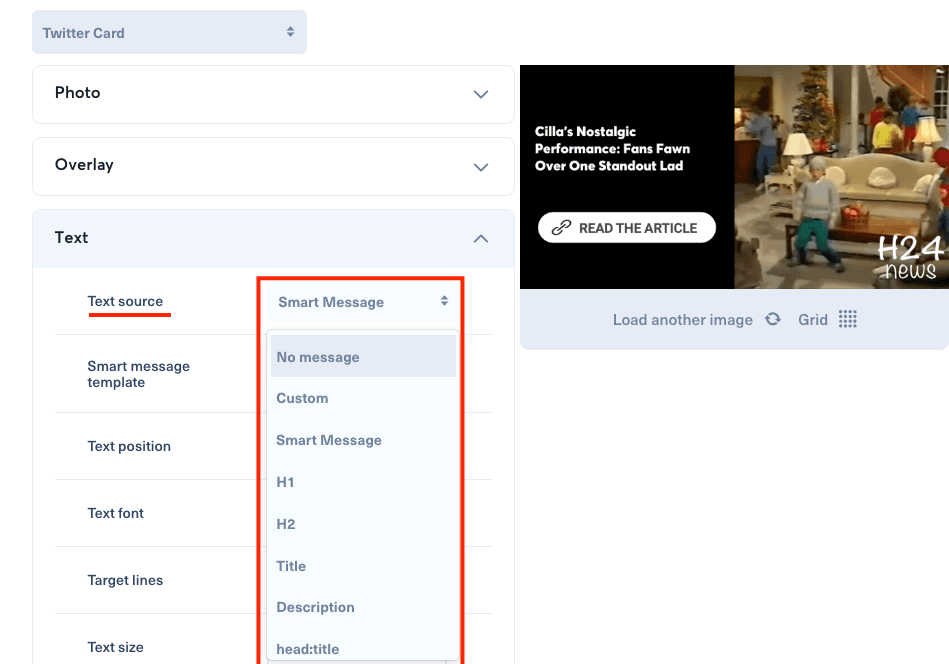
Le sélecteur de source permet de choisir d’où provient le texte
2.2. Position#
Choisissez parmi 9 positions prédéfinies :
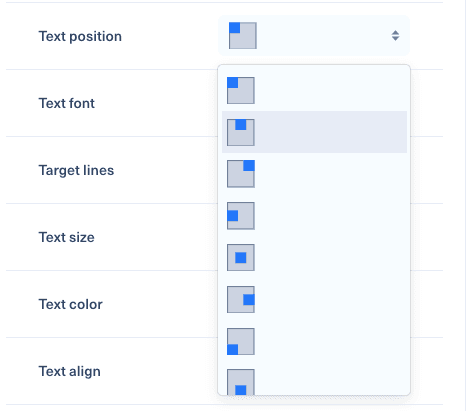
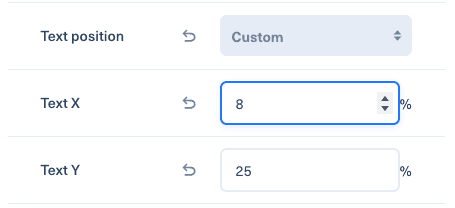
2.3. Textes secondaires (Text 2, Text 3…)#
Les textes secondaires peuvent être positionnés :
- Absolu : Position libre sur l’image
- Relatif au-dessus : Automatiquement placé au-dessus du texte principal
- Relatif en-dessous : Automatiquement placé sous le texte principal
2.4. Typographie#
| Paramètre | Description |
|---|---|
| Police | Choisissez parmi les polices disponibles (aperçu visuel dans le sélecteur) |
| Taille | Taille du texte en pixels |
| Couleur | Couleur du texte |
| Alignement | Gauche, Centre, Droite |
| Majuscules | Convertit le texte en MAJUSCULES |
| Largeur | Largeur maximale du bloc de texte (% de l’image) |
| Interligne | Espacement entre les lignes |
| Espacement lettres | Espacement entre les caractères |
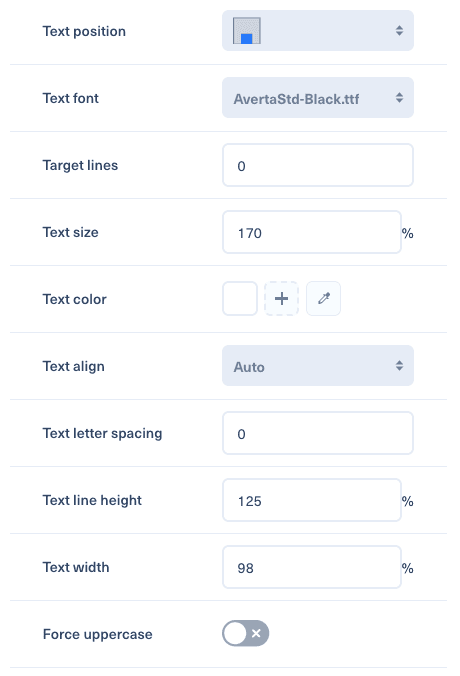
Les options de typographie : police, taille, couleur et alignement
2.5. Taille automatique (Target Lines)#
Activez cette option pour que la taille du texte s'ajuste automatiquement afin que votre texte tienne sur un nombre de lignes précis.
Exemple : Si vous définissez "3 lignes", le texte sera redimensionné pour occuper exactement 3 lignes, quelle que soit sa longueur.
Quand Target Lines est actif, le champ "Taille" est masqué car il est calculé automatiquement.
2.6. Effets de texte#
| Effet | Description |
|---|---|
| Opacité | Transparence du texte (0% = invisible, 100% = opaque) |
| Flou | Applique un effet de flou au texte |
2.7. Mise en forme inline#
Utilisez des syntaxes spéciales dans votre texte pour appliquer des styles à certains mots :
| Syntaxe | Rendu | Description |
|---|---|---|
||texte|| | Surligné | Ajoute un fond coloré derrière le texte |
__texte__ | Souligné | Ajoute un trait sous le texte |
^^texte^^ | Décoré | Applique une couleur/police différente |
Exemple :
1Découvrez notre ||nouvelle collection|| dès maintenant !Affichera “nouvelle collection” avec un fond coloré.
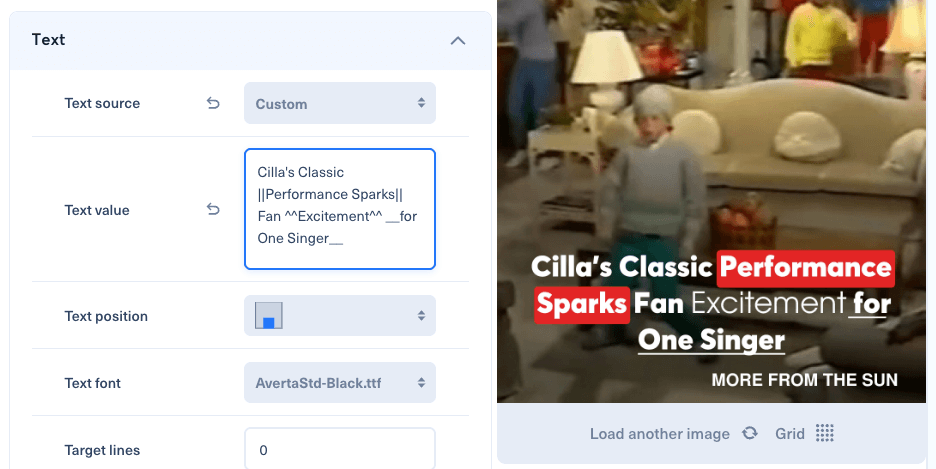
Exemples de texte avec surlignage, soulignement et décoration
2.8. Surlignage (Highlight)#
Quand le surlignage est activé (||texte||) :
| Paramètre | Description |
|---|---|
| Couleur | Couleur du fond |
| Opacité | Transparence du fond |
| Padding | Espace autour du texte (supporte jusqu’à 4 valeurs : haut droite bas gauche) |
| Rayon | Arrondi des coins |
| Décalage Y | Ajuste la position verticale du fond |
2.9. Soulignement (Underline)#
Quand le soulignement est activé (__texte__) :
| Paramètre | Description |
|---|---|
| Couleur | Couleur du trait |
| Épaisseur | Épaisseur du trait (en %) |
| Décalage | Distance entre le texte et le trait |
| Style | Plein, Pointillé, Tirets, Double |
2.10. Décoration#
Quand la décoration est activée (^^texte^^) :
| Paramètre | Description |
|---|---|
| Couleur | Couleur du texte décoré |
| Police | Police différente pour le texte décoré |
| Taille | Taille différente pour le texte décoré |
2.11. Ombre du texte#
Ajoutez une ombre portée à votre texte :
| Paramètre | Description |
|---|---|
| Couleur | Couleur de l’ombre |
| Décalage X/Y | Position de l’ombre |
| Flou | Intensité du flou de l’ombre |
| Taille | Extension de l’ombre |
2.12. Résumé automatique (Summarizer)#
Pour les sources dynamiques (titre d’article, etc.), activez le résumé automatique pour :
| Paramètre | Description |
|---|---|
| Caractères min/max | Limite la longueur du texte |
| Caractères cible | Longueur idéale visée |
| Suffixe | Texte ajouté à la fin (ex: “…”, “→”) |
3. Logo#
Ajoutez jusqu’à 8 logos sur votre image.
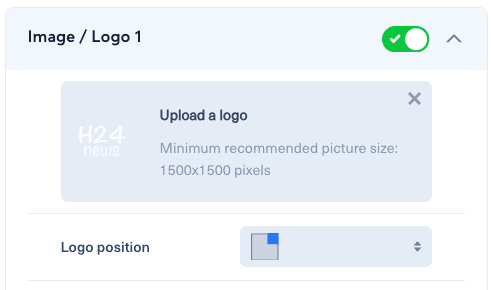
La section de configuration du logo avec l’uploader et les options de positionnement
3.1. Configuration de base#
| Paramètre | Description |
|---|---|
| Activer | Active/désactive l’affichage du logo |
| Image | Téléchargez ou sélectionnez votre logo |
| Position | 9 positions prédéfinies ou personnalisée (X/Y) |
| Largeur | Taille du logo (% de l’image) |
3.2. Style#
| Paramètre | Description |
|---|---|
| Opacité | Transparence du logo |
| Flou | Effet de flou sur le logo |
| Rayon | Arrondi des coins (pour un logo rond, utilisez 50%) |
3.3. Bordure#
| Paramètre | Description |
|---|---|
| Couleur | Couleur de la bordure |
| Épaisseur | Largeur de la bordure |
3.4. Ombre#
Mêmes paramètres que l’ombre du texte.
4. Overlay (Fond coloré)#
L’overlay ajoute une couche colorée sur votre image pour améliorer la lisibilité du texte.
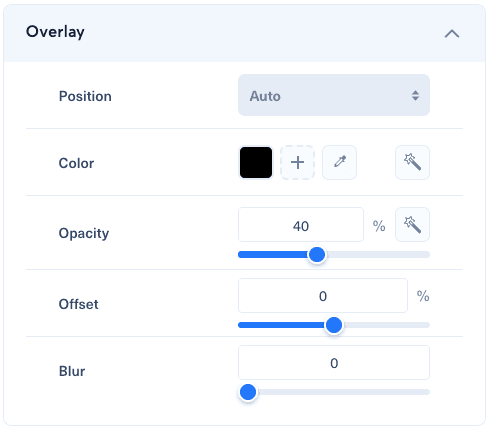
L’overlay avec le sélecteur de couleur et le bouton d’auto-détection (baguette magique)
4.1. Couleur et opacité#
| Paramètre | Description |
|---|---|
| Couleur | Couleur de l’overlay |
| Opacité | Transparence (0% = invisible, 100% = opaque) |
💡 Mode Smart Cropping (99-100% d’opacité)Lorsque l’opacité est réglée à 99% ou plus, un mode spécial s’active :
- L’overlay réserve un espace sur l’image (zone opaque)
- L’image est automatiquement recadrée pour occuper l’espace restant
- La détection de visage est utilisée pour un recadrage intelligentCe mode est idéal pour créer des visuels avec une zone de texte opaque et une photo recadrée intelligemment.
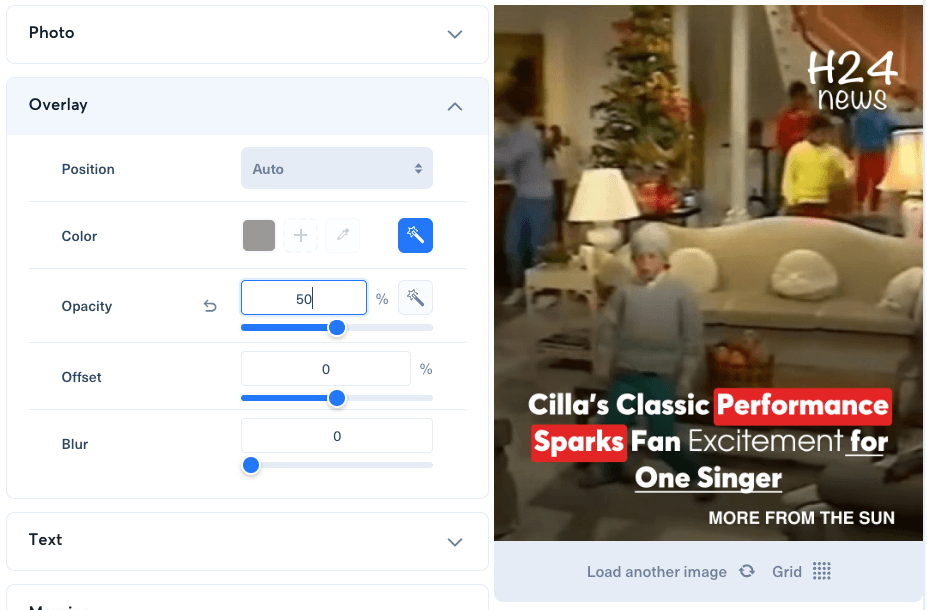
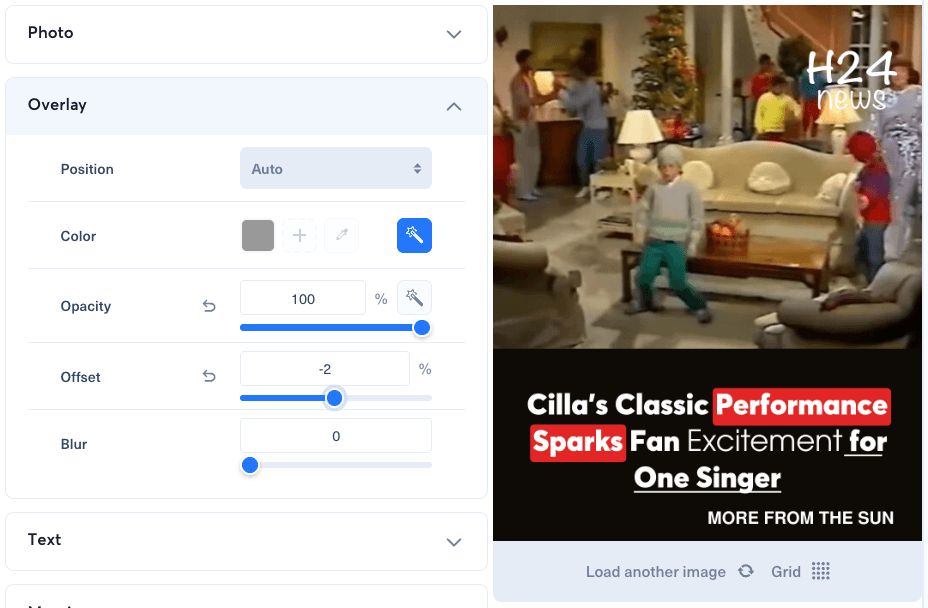
Gauche : overlay à 50% (semi-transparent sur toute l’image) / Droite : overlay à 100% (zone opaque + image recadrée)
4.2. Auto-détection#
Cliquez sur l’icône baguette magique pour activer l’auto-détection :
| Option | Description |
|---|---|
| Couleur auto | Détecte automatiquement la couleur dominante de l’image |
| Opacité auto | Calcule l’opacité optimale pour la lisibilité |
L’auto-détection analyse votre image et choisit les meilleurs paramètres automatiquement.
4.3. Position#
| Position | Description |
|---|---|
| Auto | Couvre toute l’image |
| Haut | Dégradé depuis le haut |
| Bas | Dégradé depuis le bas |
| Gauche | Dégradé depuis la gauche |
| Droite | Dégradé depuis la droite |
Quand une position directionnelle est sélectionnée :
- Taille : Pourcentage de l’image couvert
- Décalage : Décale la zone couverte
4.4. Flou d’arrière-plan#
Ajoutez un effet de flou sur une zone de l’image :
| Paramètre | Description |
|---|---|
| Rayon | Intensité du flou |
| Position | Zone à flouter |
| Taille | Étendue de la zone floutée |
| Décalage | Ajuste la position de la zone |
5. Effets d’image#
Appliquez des effets globaux à toute l’image :
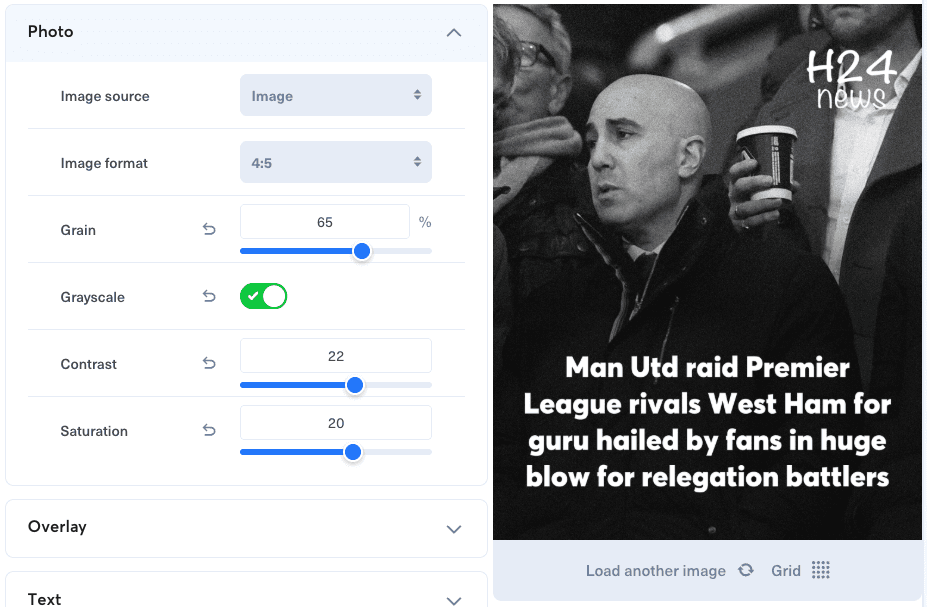
Les effets disponibles : grain, noir & blanc, contraste et saturation
| Effet | Plage | Description |
|---|---|---|
| Grain | 0-100% | Ajoute un effet de grain/bruit vintage |
| Noir & Blanc | On/Off | Convertit l’image en niveaux de gris |
| Contraste | -100 à +100 | Ajuste le contraste de l’image |
| Saturation | -100 à +100 | Ajuste l’intensité des couleurs |
6. Marges#
Ajoutez des marges autour de votre contenu :
| Paramètre | Description |
|---|---|
| Horizontal | Marge gauche et droite |
| Vertical | Marge haut et bas |
Ou configurez chaque côté individuellement :
- Haut, Droite, Bas, Gauche
7. Templates#
7.1. Sauvegarder un template#
- Configurez tous vos paramètres (texte, logo, effets, etc.)
- Cliquez sur “Enregistrer comme template”
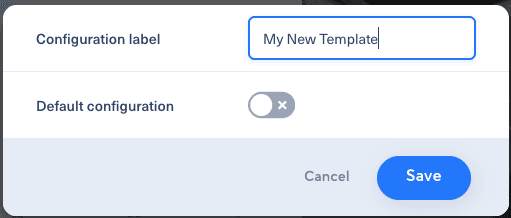
- Donnez un nom à votre template
7.2. Appliquer un template#
- Sélectionnez une image
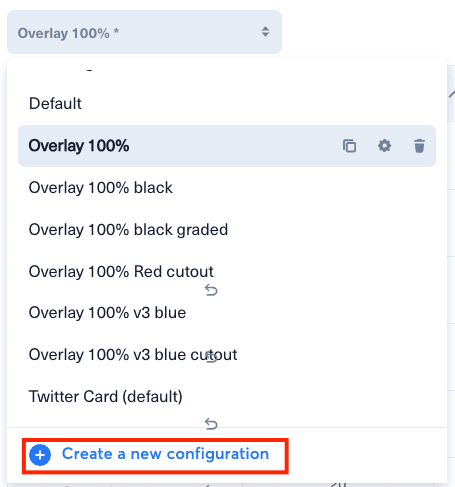
- Choisissez un template dans la liste
- Les paramètres sont appliqués automatiquement
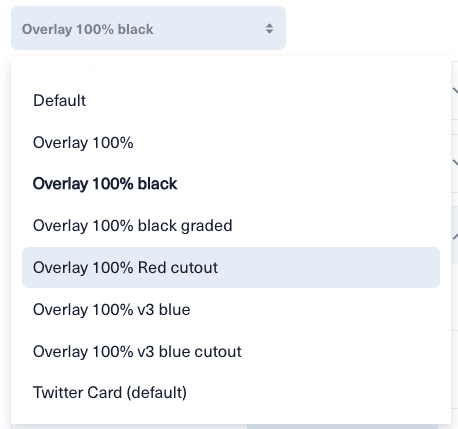
Un exemple de liste des templates disponibles
Les templates incluent tous les paramètres : texte, logo, overlay, effets et marges.
8. Conseils et bonnes pratiques#
8.1. Lisibilité du texte#
- Utilisez un overlay pour créer du contraste entre le texte et l’image
- Privilégiez les couleurs contrastées (texte clair sur fond sombre ou inversement)
- L’ombre de texte améliore la lisibilité sur les images complexes
- Limitez la largeur du texte à 80-90% pour laisser respirer
8.2. Performance#
- Utilisez
Target Linespour des textes de longueur variable - Le résumé automatique garantit que vos titres tiennent dans l’espace prévu
- Les templates accélèrent la création de contenu cohérent
8.3. Cohérence visuelle#
- Créez des templates par réseau social (formats différents)
- Utilisez les mêmes polices et couleurs pour votre identité de marque
- Le logo positionné de manière cohérente renforce la reconnaissance


8.4. Formats recommandés#
| Réseau | Format | Ratio |
|---|---|---|
| Instagram Post | Carré | 1:1 |
| Instagram Story | Vertical | 9:16 |
| Facebook Post | Paysage | 1.91:1 |
| Paysage | 1.91:1 |
9. Raccourcis de mise en forme#
| Syntaxe | Résultat |
|---|---|
||texte|| | Texte surligné |
__texte__ | Texte souligné |
^^texte^^ | Texte avec style personnalisé |
Ces syntaxes peuvent être combinées dans un même texte.