Un bot evergreen remet en circulation des articles qui conservent leur valeur après l’actualité immédiate : guides, explications, archives, conseils ou contenus saisonniers. Il faut séparer ces contenus des nouvelles chaudes et contrôler leur validité avant toute republication.
1. Organiser les contenus par ancienneté#
Dans Intelligence, créez une ou plusieurs thématiques evergreen. Configurez ensuite deux périodes indépendantes :
- le filtre Publication définit l’ancienneté des articles qui entrent dans la thématique. Par exemple, Publications 60 to 30 days back in time ne retient que les articles publiés il y a 30 à 60 jours ;
- l’agrégation placée à côté de Views définit la période de trafic analysée pour ces articles anciens. Choisissez on the last 7 days pour les classer selon les pages vues enregistrées sur le site pendant les sept derniers jours.

Ce réglage ne recherche donc pas des articles publiés pendant les sept derniers jours. Il analyse le trafic récent d’articles plus anciens. La fenêtre de 7 jours est un bon point de départ, car elle lisse les variations quotidiennes. Utilisez on the last 3 days si vous voulez réagir plus vite à un regain soudain de trafic, au prix d’un signal plus volatil.
Le filtre Publication propose aussi le mois précédent, les contenus vieux de 6 à 3 mois, de 13 à 11 mois ou de plus d’un an.
Pour obtenir une rotation équilibrée, créez une section ou une thématique par fenêtre temporelle. Vous pouvez par exemple séparer :
- les contenus récents à redonner entre 30 et 60 jours ;
- les archives de 3 à 6 mois ;
- les rendez-vous annuels de 11 à 13 mois ;
- le fonds éditorial de plus d’un an.
Excluez les tags d’actualité immédiate tels que breaking news ou chaud, ainsi que les contenus périmés : directs, résultats sportifs, météo, promotions terminées, fonctions de personnes qui ont changé, prix ou chiffres datés. Une requête du type NOT tag:("breaking news" OR "chaud") constitue un bon point de départ si ces tags existent dans votre flux.
2. Vérifier que le contenu est encore valable#
Avant de brancher un robot, ouvrez un échantillon de chaque fenêtre et contrôlez :
- que le titre et le chapô ne présentent pas l’article comme une nouvelle du jour ;
- que les dates, liens, prix, personnes et appels à l’action sont encore exacts ;
- que l’image et les droits associés sont toujours exploitables ;
- que l’article n’a pas déjà été republié récemment ;
- qu’il apporte encore une réponse utile au lecteur.
Ajoutez un tag d’exclusion permanent aux articles qui ne doivent jamais revenir automatiquement.
3. Créer le robot evergreen#
Dans Bots, choisissez Créer un bot, À partir d’une thématique, puis Publiez sur vos comptes sociaux. Sélectionnez la marque, une thématique evergreen, sa section et les comptes de destination.
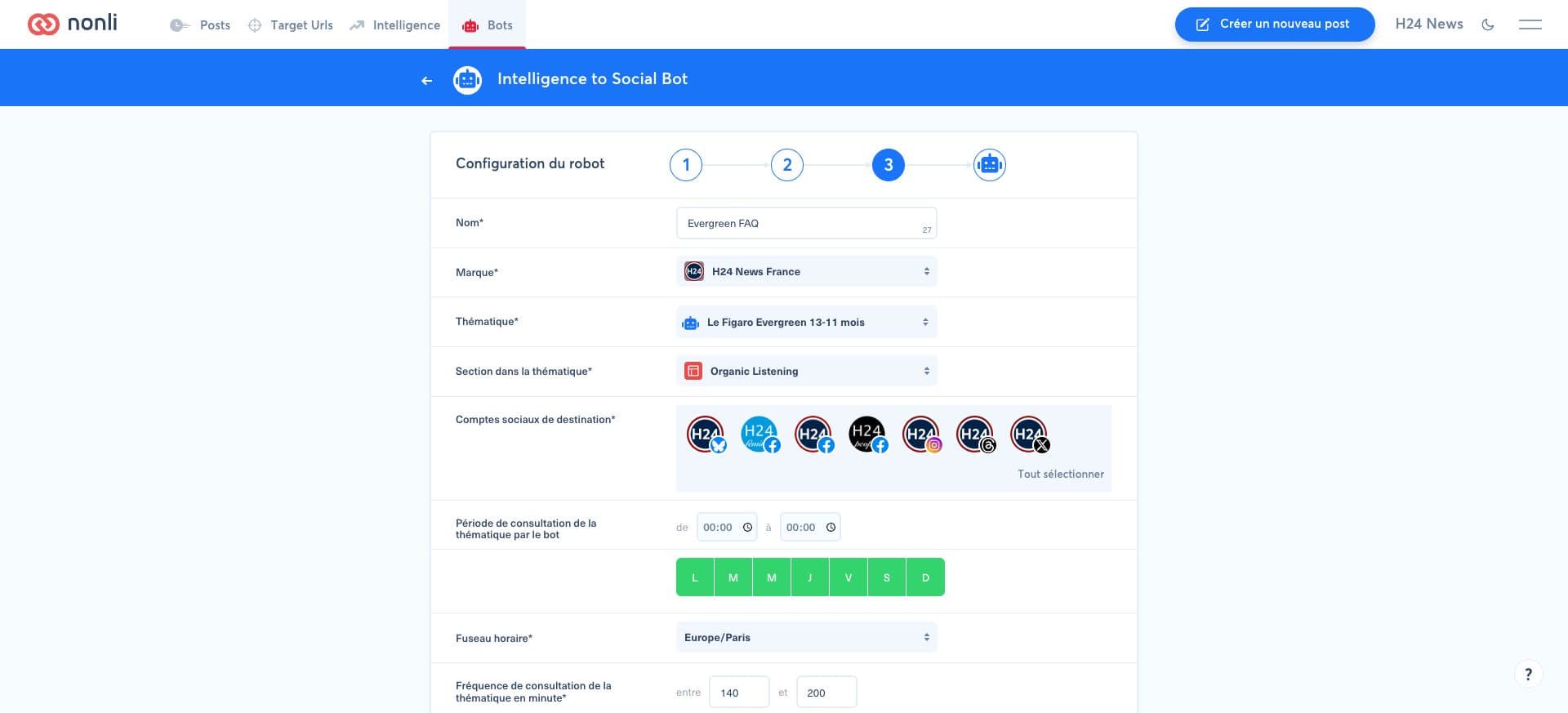
Un réglage prudent pour démarrer est :
- consultation toutes les 140 à 200 minutes ;
- un seul article sélectionné par passage ;
- maximum de 8 à 10 publications evergreen par jour, à répartir entre les comptes ;
- planification au fil de la journée plutôt qu’une publication groupée ;
- robot séparé pour un réseau qui nécessite une limite différente.
La cadence finale dépend de votre volume de contenus récents : l’evergreen doit compléter le calendrier éditorial, pas l’occuper au détriment de l’actualité.
4. Limiter les répétitions et les erreurs#
Pour un fonds éditorial conçu pour rester exploitable dans la durée, utilisez ces valeurs comme point de départ :
- Nombre maximum de reposts : 10 000. Ce plafond élevé évite que le robot épuise artificiellement un article evergreen encore pertinent. Il s’agit d’une capacité sur toute la durée de vie de l’article, pas d’un nombre de publications quotidiennes.
- Nombre de posts minimum avant de reposter : 240. Avec un plafond de huit publications par jour, cette valeur ajoute environ 30 jours d’espacement. Recalculez-la selon le débit réel du robot (
publications quotidiennes × nombre de jours souhaité). - Période avant repost : 43 200 minutes (30 jours). Un même article ne pourra pas être proposé de nouveau avant l’expiration de ce délai.
Ces réglages ne provoquent donc pas 10 000 publications : la fréquence de consultation, le nombre d’articles sélectionnés par passage et les limites quotidiennes globales et par compte continuent de contrôler le volume réellement publié. Fixez bien ces deux limites quotidiennes en fonction de votre calendrier éditorial. Activez d’abord la file de validation et utilisez les champs d’exclusion pour bloquer les sujets sensibles ou périmés.
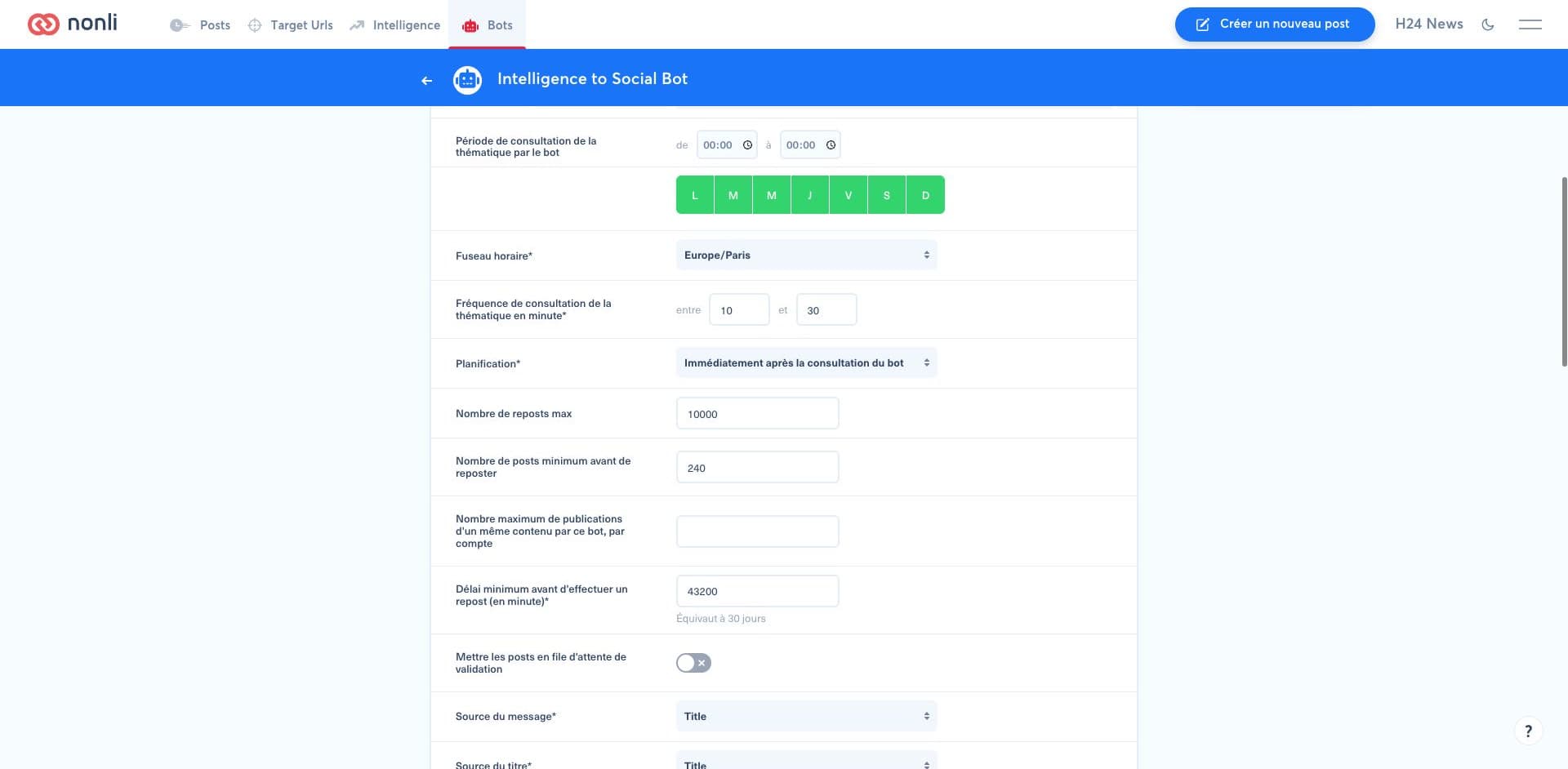
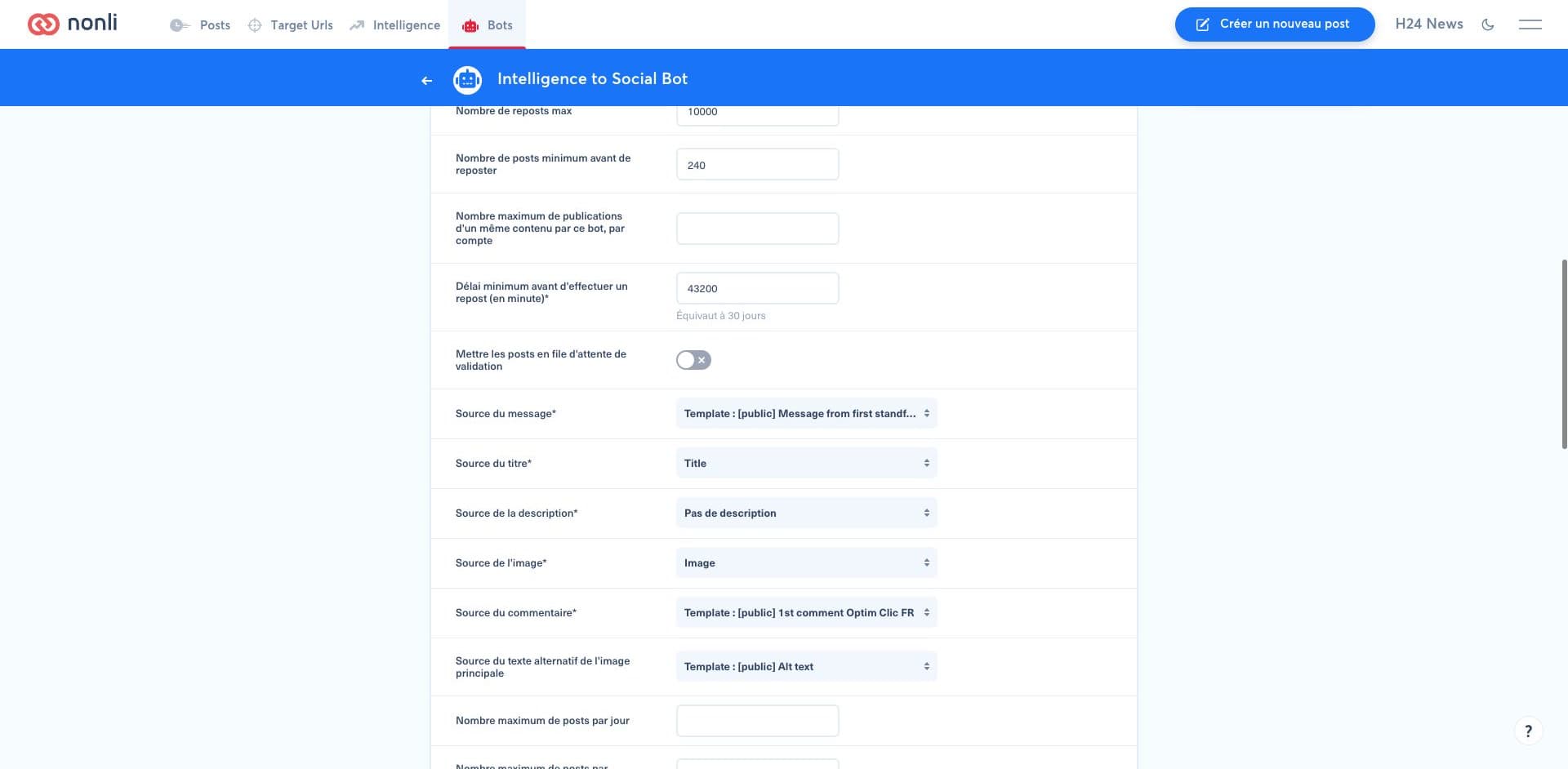
Pour composer la publication, son premier commentaire et le texte alternatif de son image :
- dans Source du message, choisissez Template: [public] Message from first standfirst sentence pour reprendre la première phrase du chapô ;
- dans Source du commentaire, choisissez Template: [public] 1st comment Optim Clic FR pour les publications en français ; pour une autre langue de publication, sélectionnez le modèle Optim Clic localisé correspondant disponible dans votre compte ;
- dans Source du texte alternatif de l’image principale, choisissez Template: [public] Alt text, le Smart Message dédié au texte alternatif de l’image.
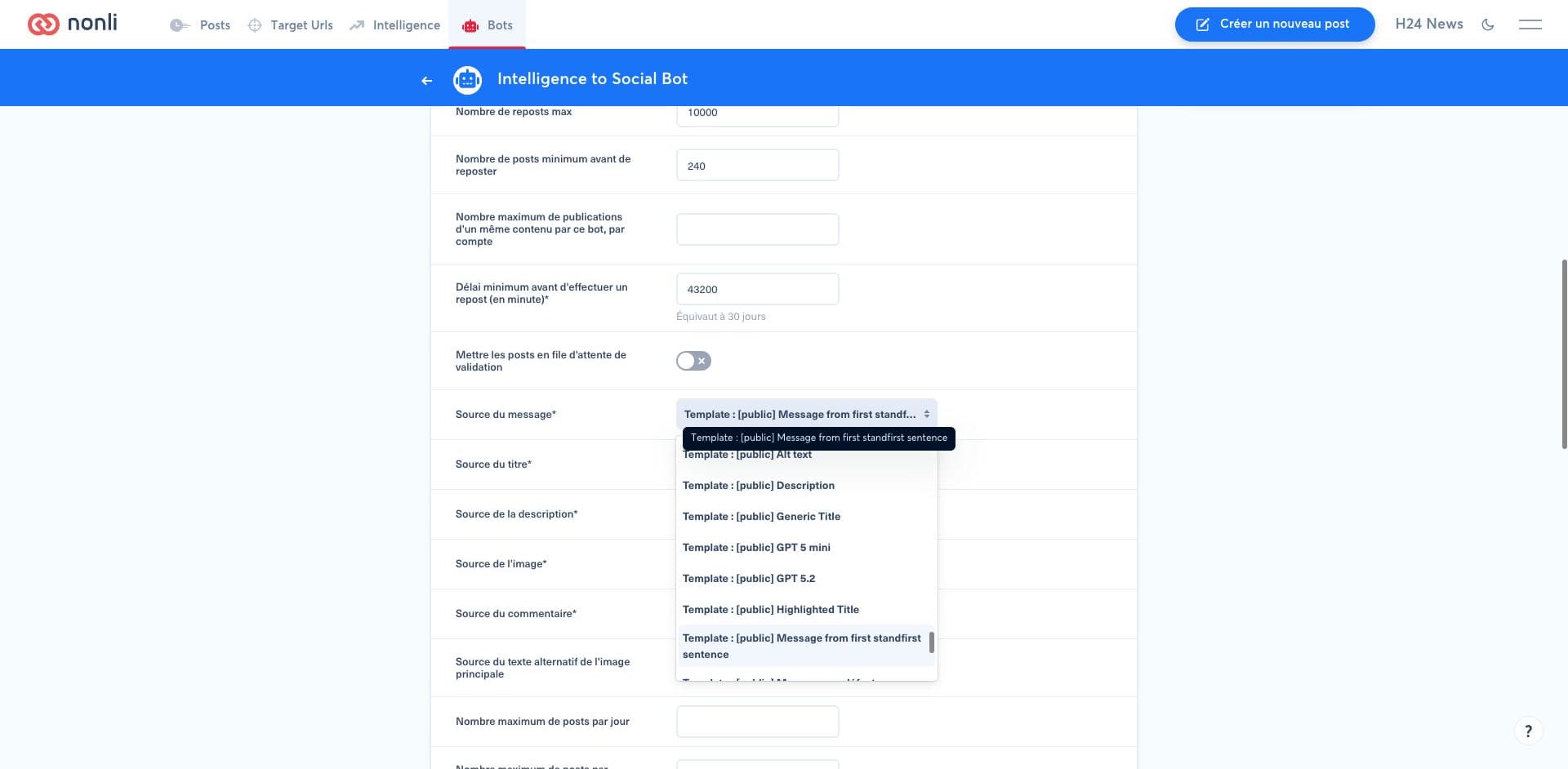
Pour publier la description collectée complète plutôt que sa première phrase, choisissez Description dans Source du message. Vérifiez d’abord que la description collectée est bien votre chapô complet, puis contrôlez les limites de texte des réseaux et l’emplacement du lien : voir Description collectée complète ou première phrase du chapô.
Contrôlez les dix premières propositions, puis vérifiez chaque semaine :
- le taux de rejet dans la file de validation ;
- les doublons ou répétitions trop proches ;
- les clics et l’engagement par fenêtre d’ancienneté ;
- les articles devenus faux ou obsolètes ;
- l’équilibre entre actualité, contenus chauds et evergreen.
Si une tranche est trop faible, élargissez sa fenêtre ou fusionnez-la avec une autre. Si elle produit trop de répétitions, augmentez le délai avant repost ou réduisez sa fréquence.