Un bot de breaking news doit être isolé des autres automatisations : son périmètre est plus strict, sa fréquence plus courte et ses publications plus rapides. La sélection éditoriale doit reposer sur un signal explicite, généralement un tag ajouté par la rédaction.
1. Définir le signal « breaking news »#
Choisissez un tag unique, par exemple breaking news, et documentez qui peut l’ajouter ou le retirer dans votre CMS ou votre flux. N’utilisez pas un mot présent par hasard dans les titres : le tag doit traduire une décision éditoriale.
Dans Intelligence, créez une thématique dédiée et sélectionnez ce tag dans le filtre Tags.
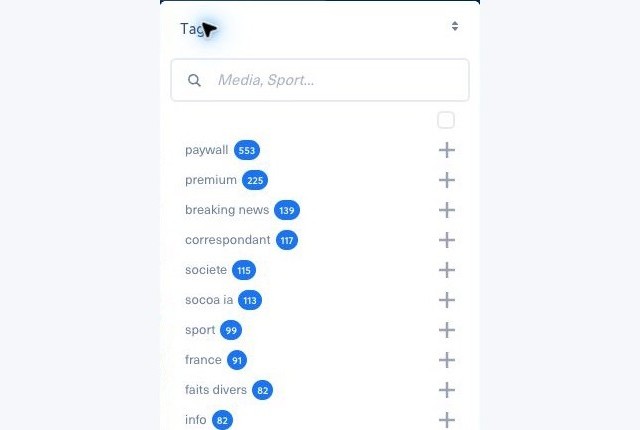
Réduisez ensuite la fenêtre aux articles publiés récemment, par exemple durant les deux dernières heures. Contrôlez que la thématique ne contient que des alertes encore valides. Une information corrigée, démentie ou devenue obsolète doit être retirée du périmètre par le workflow éditorial.
2. Créer un robot dédié#
Dans Bots, sélectionnez Créer un bot, À partir d’une thématique, puis Publiez sur vos comptes sociaux. Choisissez uniquement la thématique breaking news et les comptes qui doivent recevoir ces alertes. Pour X ou un compte soumis à une cadence différente, créez un robot séparé afin d’appliquer ses propres limites.
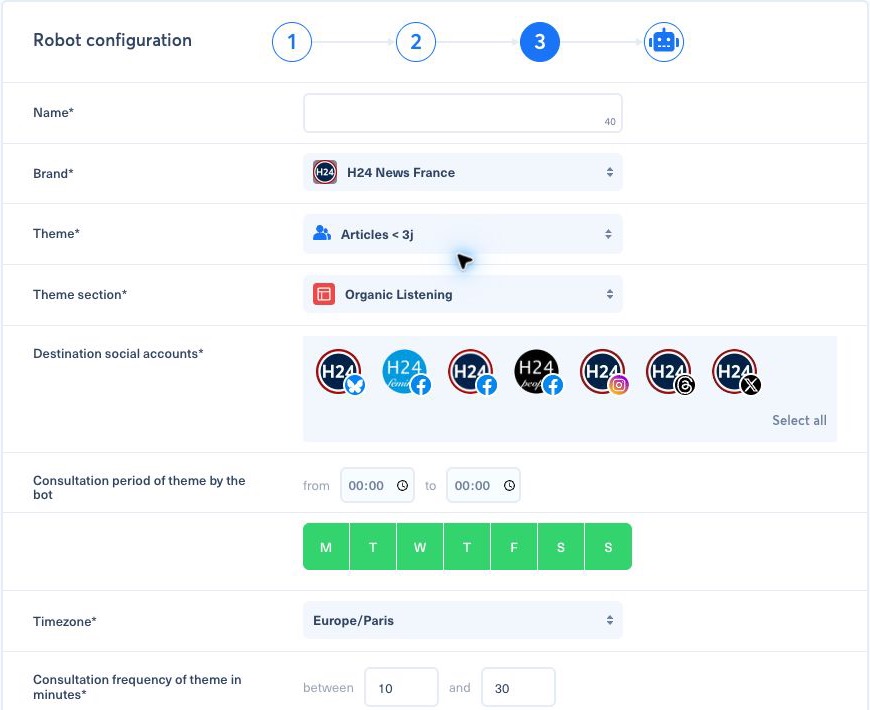
Un réglage initial adapté à une rédaction active est :
- fonctionnement 24 h/24 et 7 j/7 ;
- consultation toutes les 5 à 10 minutes ;
- un article maximum par passage ;
- publication immédiate ou dans les 15 minutes suivantes ;
- fuseau identique à celui de la rédaction.
Réglez la cadence en fonction de votre capacité réelle à confirmer et corriger une alerte. La vitesse ne doit jamais contourner la validation éditoriale.
3. Sécuriser la publication#
Commencez avec Envoyer les posts dans la file de validation activé. Vérifiez le rendu sur chaque réseau, puis désactivez la file seulement lorsque le tag et les garde-fous ont été éprouvés.
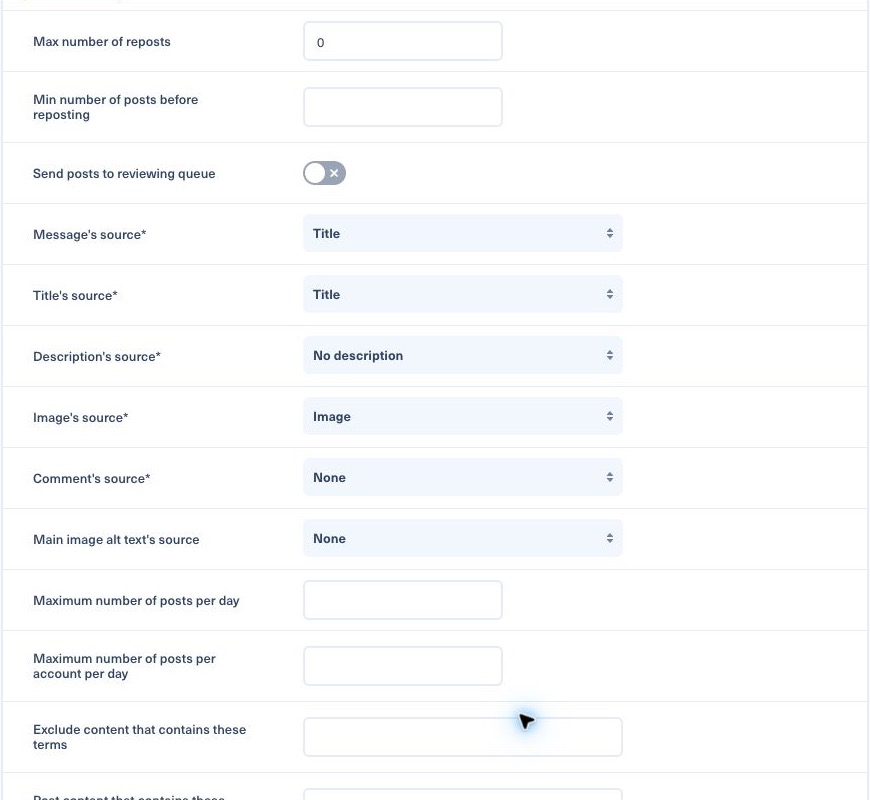
Configuration recommandée :
- Mettez le nombre maximal de reposts à
0pour éviter une seconde alerte identique. - Utilisez le titre comme message seulement s’il reste compréhensible hors du site.
- Définissez une image de repli pour les articles sans visuel approprié.
- Excluez les termes ou formats qui ne doivent jamais partir automatiquement.
- Activez PublishGuard après avoir testé les règles de la marque.
- Conservez une limite quotidienne de sécurité, suffisamment haute pour une journée exceptionnelle mais pas illimitée.
4. Faire un test contrôlé#
Ajoutez le tag à un article de test publiable, vérifiez qu’il apparaît dans la thématique, puis attendez un cycle du robot. Contrôlez l’heure de détection, la destination, le texte, le média, le lien et l’absence de doublon. Retirez ensuite le tag de test si nécessaire.
Avant de passer en automatique, testez aussi un article sans le tag : il ne doit jamais être sélectionné. Si le robot ne publie pas un article pourtant éligible, consultez Pourquoi mon robot n’a-t-il pas publié cet article ?.