Un bot de contenus chauds diffuse les articles encore récents, mais qui ne nécessitent pas la cadence d’une alerte breaking news. Il repose sur deux éléments : une thématique qui ne renvoie que des articles frais, et un robot qui consulte cette thématique à un rythme régulier.
La vidéo ci-dessous montre la configuration complète en deux minutes environ. L’interface et les légendes sont en anglais. La suite de l’article explique chaque paramètre, dans l’ordre des écrans.
1. Créer la thématique#
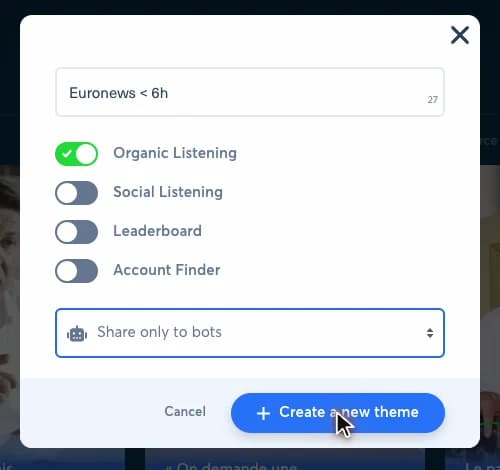
Dans Intelligence, ouvrez la liste des thématiques et cliquez sur Create a theme. La nouvelle thématique part d’une copie de celle qui est affichée.
| Champ | Valeur dans la vidéo | Rôle |
|---|---|---|
| Name | Euronews < 6h | Nom affiché dans la liste des thématiques et dans le formulaire du robot. Indiquez-y la source et la fenêtre de fraîcheur : le formulaire du robot affiche le nom, pas les filtres. |
| Organic Listening | Activé | Section qui liste les articles de vos sites. C’est la seule dont un bot chaud a besoin. |
| Social Listening | Désactivé | Section qui liste les publications sociales. Désactivez-la quand la thématique sert uniquement à republier vos articles. |
| Leaderboard | Désactivé | Section de classement des comptes. Le robot ne l’utilise pas. |
| Account Finder | Désactivé | Section de recherche de comptes. Le robot ne l’utilise pas. |
| Visibilité (menu sans libellé) | Share only to bots | Qui peut utiliser la thématique. Une thématique Private n’apparaît pas dans le formulaire du robot. Choisissez Share only to bots, ou Share with users in my company and bots si vos collègues en ont aussi besoin. |
Désactiver les sections inutiles garde la thématique lisible et évite de choisir la mauvaise section plus tard dans le formulaire du robot. Si votre thématique est absente du formulaire, consultez Je ne peux pas sélectionner mes propres thématiques, pourquoi ?.
2. Ne garder que les articles récents#
La thématique s’ouvre sur sa section Organic Listening. Réglez ses filtres, puis cliquez sur Save filters.
| Filtre | Valeur dans la vidéo | Rôle |
|---|---|---|
| Source | www.euronews.com | Site dont les articles alimentent le robot. Sélectionnez le ou les sites de la marque pour laquelle le robot publie. |
| Publication | Published in the last 6 hours | Fenêtre de fraîcheur. Un article plus ancien sort de la thématique et le robot ne peut plus le choisir. Élargissez à 12 ou 24 heures si votre volume est faible. |
| Sort by | Views, ordre décroissant | Ordre des résultats. Les articles récents les plus vus arrivent en tête. Choisissez la date de publication si la fraîcheur compte plus que la performance. |
Excluez le tag réservé au breaking news, par exemple avec NOT tag:"breaking news", afin qu’un même article ne soit pas éligible aux deux robots. Pour construire un filtre plus précis, consultez Comment faire une requête booléenne ?.
Vérifiez une dizaine de résultats avant d’aller plus loin. Ils doivent tous pouvoir être republiés sans correction.
3. Créer le robot à partir de la thématique#
Dans Bots, cliquez sur Create a bot, puis faites deux choix :
- From a theme : le robot choisit ses articles dans une thématique. L’autre choix, Republish posts, republie des posts existants selon des critères de performance.
- Publish on your social accounts : le robot crée des posts sur vos comptes. Les autres choix envoient des e-mails ou publient sur Slack.
Le formulaire de configuration s’ouvre. Il est long : les sections suivantes le parcourent de haut en bas.
4. Source et destination#
| Champ | Valeur dans la vidéo | Rôle |
|---|---|---|
| Name | Euronews - Hot content | Nom du robot dans la liste. 40 caractères au maximum. |
| Brand | H24 News | Marque pour laquelle le robot publie. Elle détermine les comptes sociaux, les modèles de message et les modèles Smart Image disponibles. |
| Theme | Euronews < 6h | Thématique que le robot consulte. Saisissez son nom dans le champ de recherche. Seules les thématiques partagées avec les bots sont listées. |
| Theme section | Organic Listening | Section de la thématique que le robot lit. Quand plusieurs sections sont activées dans la thématique, vérifiez ce champ : le formulaire peut présélectionner Social Listening. |
| Destination social accounts | Six pages Facebook | Comptes qui reçoivent les posts. Sélectionnez uniquement les comptes concernés ; un compte sélectionné est entouré de vert. |
5. Horaires et rythme#
| Champ | Valeur dans la vidéo | Rôle |
|---|---|---|
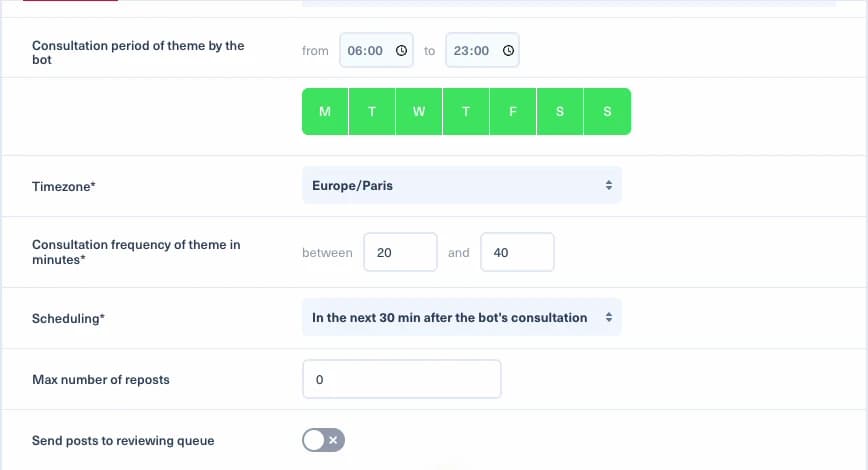
| Consultation period of theme by the bot | 06:00 à 23:00 | Heures pendant lesquelles le robot travaille. En dehors, il ne consulte pas la thématique. Voir À quoi correspond la période de consultation ?. |
| Jours | Tous les jours | Jours pendant lesquels le robot travaille. Un jour actif est vert. |
| Timezone | Europe/Paris | Fuseau horaire de la période de consultation. Utilisez celui de votre rédaction. Voir Sur quel fuseau horaire se base la période de consultation ?. |
| Consultation frequency of theme in minutes | Entre 20 et 40 | Temps qui sépare une consultation de la thématique de la suivante. Il varie entre les deux valeurs, pour que le robot ne passe pas à intervalles fixes. Voir Qu’est-ce que la fréquence de consultation ?. |
| Scheduling | In the next 30 min after the bot's consultation | Moment où le post part après une consultation. Voir la planification intelligente ci-dessous. |
Ces valeurs sont des repères. Resserrez la fréquence si la thématique contient beaucoup d’articles prioritaires ; espacez-la si les comptes sociaux sont déjà très alimentés.
5.1. Pourquoi choisir la planification intelligente ?#
Avec At once after the bot's consultation, le post est publié immédiatement, quelles que soient les autres publications prévues sur le compte.
Avec In the next 30 min after the bot's consultation, Nonli choisit le moment dans les 30 minutes qui suivent. Nonli peut ainsi éviter les collisions quand un utilisateur publie directement un post dans Nonli ou en dehors de Nonli. Des posts qui ne se télescopent pas obtiennent plus d’engagement.
Le menu propose des fenêtres de 5 minutes à plusieurs heures. Pour des contenus chauds, 30 minutes gardent l’article frais tout en laissant à Nonli la marge nécessaire pour placer le post.
6. Reposts et validation#
| Champ | Valeur dans la vidéo | Rôle |
|---|---|---|
| Max number of reposts | 0 | Nombre de fois où un même article peut être republié. Laissez 0 pour que chaque article ne parte qu’une fois. |
| Send posts to reviewing queue | Désactivé | Lorsque l’option est activée, le robot propose ses posts à la validation au lieu de les publier. Activez-le les premiers jours, comme expliqué à l’étape 11. |
7. Sources de contenu#
| Champ | Valeur dans la vidéo | Rôle |
|---|---|---|
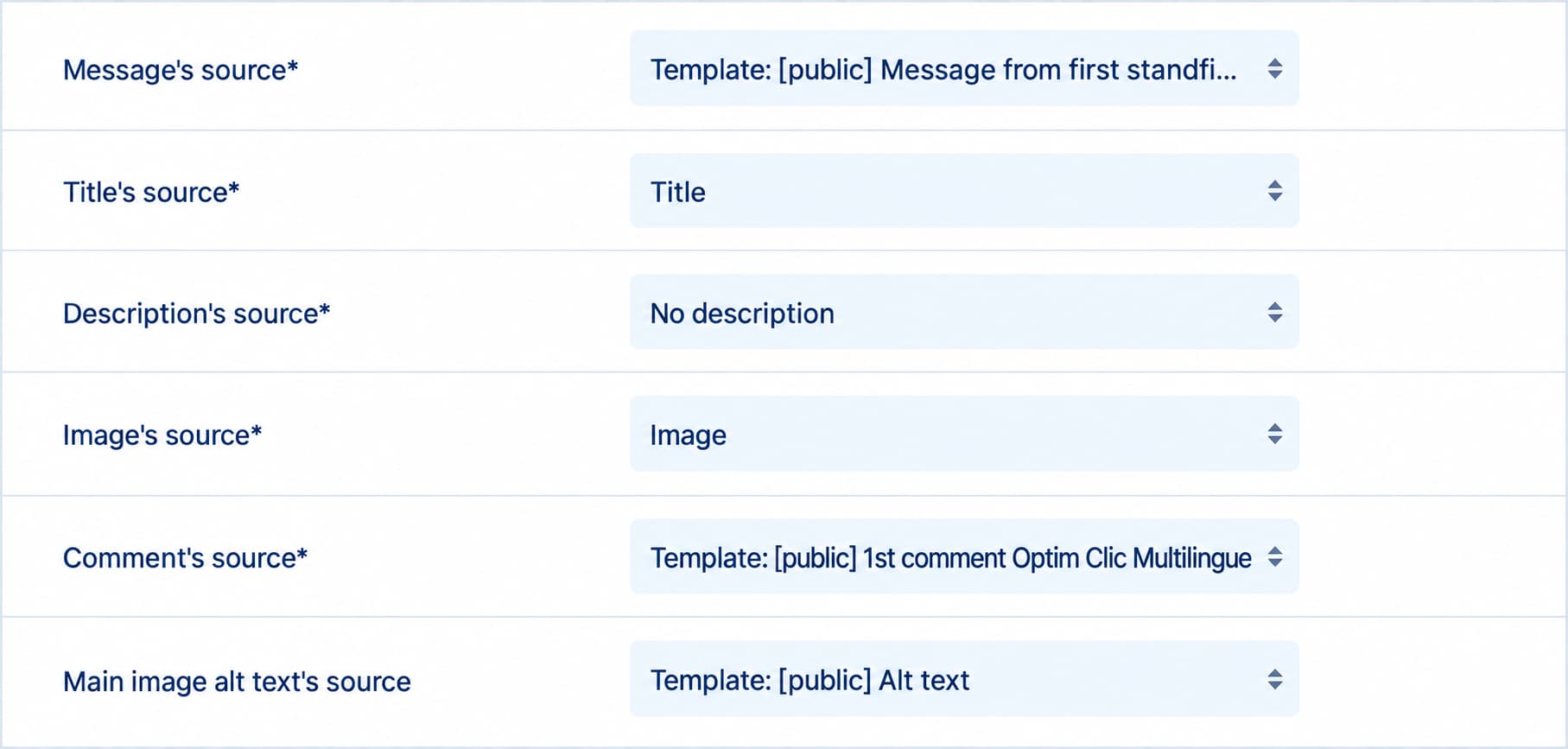
| Message's source | Template: [public] Message from first standfirst sentence | Texte du post. Ce modèle reprend la première phrase du chapô de l’article. |
| Title's source | Title | Titre du post, repris du titre de l’article. |
| Description's source | No description | Description du post. Laissée vide ici. |
| Image's source | Image | Image du post : l’image principale de l’article. |
| Comment's source | Template: [public] 1st comment Optim Clic Multilingue | Premier commentaire sous le post. Ce modèle applique la même règle de lien court quelle que soit la langue et adapte la mention du lien en bio sur Instagram à la langue de l’article. |
| Main image alt text's source | Template: [public] Alt text | Texte alternatif de l’image principale, lu par les lecteurs d’écran. Ce modèle le génère ; avec None, le robot n’en génère pas. |
| Send Story on Facebook and Instagram accounts | Désactivé | Envoie aussi le contenu en story sur les comptes Facebook et Instagram sélectionnés. |
Le formulaire abrège le nom du modèle de message dans le menu. Son nom complet est Template: [public] Message from first standfirst sentence. La liste est longue : faites-la défiler jusqu’aux entrées Template: [public].
Le modèle de message a besoin d’un chapô exploitable. Vérifiez quelques aperçus et changez de source si certains articles n’en ont pas.
Pour publier la description collectée complète plutôt que sa première phrase, réglez Source du message sur Description. Vérifiez d’abord que la description collectée est bien votre chapô complet, puis contrôlez les limites de texte des réseaux et l’emplacement du lien : voir Description collectée complète ou première phrase du chapô.
7.1. Où apparaît le lien raccourci ?#
Les deux modèles coordonnent l’emplacement du lien. La balise [SHORTLINK] est remplacée par le lien court de l’article lors de la publication :
- Lien dans le premier commentaire : pour une publication photo éligible sur Facebook ou LinkedIn avec un lien,
1st comment Optim Clic Multilinguepeut placer[SHORTLINK]dans le commentaire. Le modèle du message détecte ce lien avechasFirstCommentShortlink()et ne le répète pas dans le texte principal. - Aucun lien court dans le premier commentaire : si la publication possède un lien et une accroche non vide, et que son format et son réseau permettent un lien dans le message,
Message from first standfirst sentenceajoute le lien court après cette accroche. Le lien reste ainsi présent une seule fois. - Post de type lien ou article sans URL : le post de type lien utilise son lien natif ; sans URL associée, aucun modèle n’ajoute
[SHORTLINK]. Sur Instagram, le modèle de commentaire renvoie plutôt vers le lien en bio dans la langue de l’article si elle est disponible, ou en anglais par défaut.
Optim Clic Multilingue ne place pas le lien court dans le premier commentaire à chaque publication. Pour les posts photo éligibles, le modèle utilise shouldAddComment('click'), une règle d’échantillonnage orientée vers les clics, pour décider si le lien passe en commentaire. Vérifiez les aperçus avec et sans commentaire, puis comparez les clics mesurés dans Nonli ; ce réglage ne garantit pas une hausse des clics. Pour approfondir, consultez le fonctionnement des Smart Messages et la publication d’un premier commentaire.
8. Limites et filtres#
Ces champs sont vides dans la vidéo. Remplissez-les selon vos comptes.
| Champ | Rôle |
|---|---|
| Maximum number of posts per day | Plafond quotidien pour l’ensemble du robot. Il évite qu’un pic éditorial ne remplisse tout le calendrier social. |
| Maximum number of posts per account per day | Plafond quotidien pour chaque compte de destination. |
| Exclude content that contains these terms | Les articles qui contiennent l’un de ces termes sont ignorés. À utiliser pour les sujets sensibles, les directs terminés ou les formats incompatibles. Voir Comment exclure des termes sur tous les robots d’une marque. |
| Include only content that contains these terms | Seuls les articles qui contiennent l’un de ces termes sont conservés. |
| Add a prefix to the message | Texte ajouté avant chaque message. |
| Add a suffix to the message | Texte ajouté après chaque message. Voir Comment configurer des préfixes et des suffixes. |
9. Format des posts#
| Champ | Valeur dans la vidéo | Rôle |
|---|---|---|
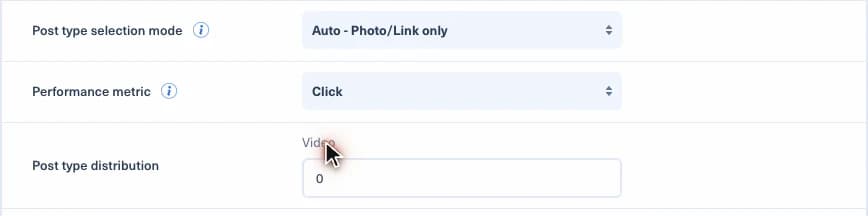
| Post type selection mode | Auto - Photo/Link only | Manière dont le robot choisit le format de chaque post. Manual (use rates) applique les parts de photo, de vidéo et de lien que vous saisissez. Auto - All types et Auto - Photo/Link only laissent Nonli choisir. |
| Performance metric | Click | Métrique que le mode automatique optimise. Ce champ apparaît une fois un mode automatique sélectionné. |
| Post type distribution | Video 0 | En mode manuel, la part des posts photo et vidéo ; la part des liens se calcule à partir des deux autres. Avec Auto - Photo/Link only, seule la part vidéo reste. |
| Automatically generate hashtags using keywords detected by Nonli | Désactivé | Ajoute des hashtags construits à partir des mots-clés que Nonli détecte dans l’article. |
| Max number of hashtags to add | Vide | Plafond du nombre de hashtags ajoutés. |
| Hashtags to use, if the max number is not reached | Vide | Hashtags ajoutés pour compléter la liste. |
Avec Auto - Photo/Link only et la métrique Click, le robot choisit entre une publication photo et un post de type lien, en favorisant le format qui obtient les meilleurs résultats en nombre de clics. Ce choix automatique ne repose pas sur un ratio photo/lien fixe et ne garantit pas plus de clics à chaque publication.
Ce réglage choisit le format du post. Optim Clic Multilingue détermine séparément si une publication photo éligible place son lien court dans le premier commentaire.
10. Garde-fous, URL et Smart Image#
| Champ | Valeur dans la vidéo | Rôle |
|---|---|---|
| PublishGuard | Activé | Contrôle chaque post selon les règles de la marque avant publication. Voir Comment configurer et tester Publish Guard. |
| Remove URL anchors | Désactivé | Supprime la partie #fragment de l’URL de l’article. Voir À quoi correspond la fonction « Supprimer les ancres URL » ?. |
| Remove URL parameters | Désactivé | Supprime les paramètres de requête de l’URL de l’article. |
| Force use canonical URL | Activé | Utilise l’URL canonique déclarée par l’article. Voir Comment forcer l’utilisation de l’URL non canonique. |
| Enable smart image generator for link posts | Désactivé | Génère l’image des posts de type lien avec un modèle Smart Image. |
| Enable smart image generator for photo posts | Activé, modèle H24 - Demo | Génère l’image des posts photo avec un modèle Smart Image. Cette option apparaît avec Auto - Photo/Link only. |
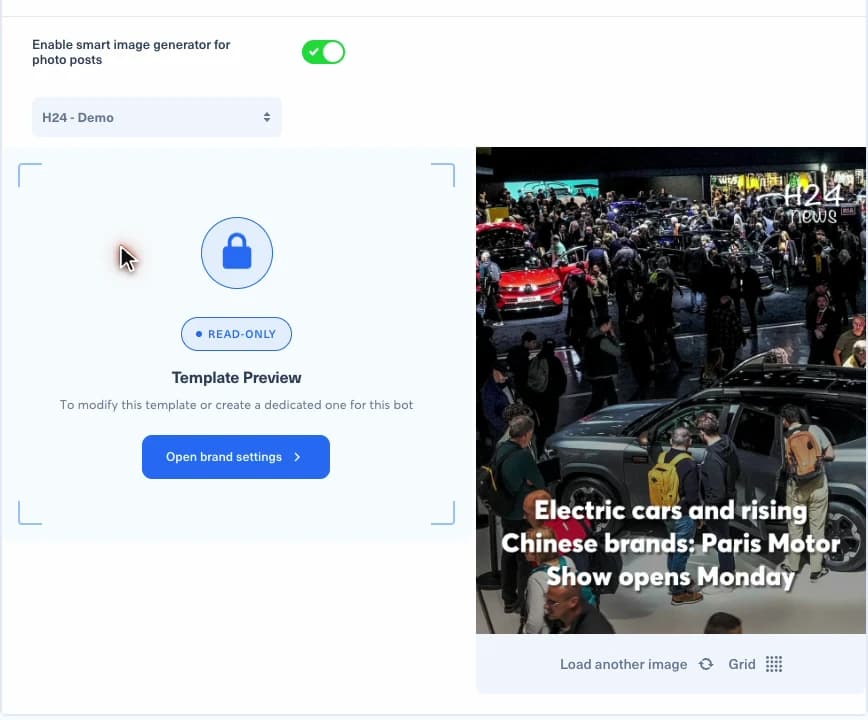
Quand le générateur Smart Image est activé, choisissez un modèle dans la liste. Les modèles partagés y sont préfixés par [shared]. L’aperçu à droite l’applique à un article récent ; Load another image le teste sur un autre. Le modèle est en lecture seule dans le formulaire du robot : pour le modifier, ou pour en créer un dédié à ce robot, passez par Open brand settings. Voir le guide utilisateur de Smart Image Generator.
11. Enregistrer, tester, puis activer#
Cliquez sur Save. Le robot apparaît dans la liste et n’est pas activé : rien n’est publié tant que vous ne l’activez pas. Voir Comment activer un robot ?.
- Activez Send posts to reviewing queue et gardez-le activé pendant au moins un cycle éditorial complet.
- Contrôlez la fraîcheur, le visuel, le texte, le lien, le compte cible et l’absence de doublon. Vérifiez aussi qu’un passage ne propose pas plus d’un article. S’il en propose plusieurs, gardez la file de validation active et ajustez le robot avant de passer en publication automatique.
- Comparez le nombre d’articles éligibles avec la limite quotidienne choisie.
- Passez en automatique uniquement quand les résultats sont stables.
- Après quelques jours, ajustez la fenêtre de fraîcheur et la fréquence à partir du volume réellement publié.
Si un article attendu ne part pas, suivez Pourquoi mon robot n’a-t-il pas publié cet article ?.