In Nonli puoi menzionare le pagine aziendali LinkedIn in un post LinkedIn. La menzione dei profili personali (le persone) non è ancora disponibile in Nonli. Questa pagina spiega come aggiungere la menzione di una pagina, come verificarla e cosa puoi fare per le persone e per i post automatici. Stato verificato il 26 ottobre 2026.
1. Cosa consente LinkedIn e cosa supporta Nonli#
Sono due questioni distinte:
- LinkedIn supporta nei post le menzioni sia dei membri sia delle organizzazioni. La sua Posts API accetta entrambe. L'API che permette a un'app di cercare le persone da menzionare (People Typeahead) è riservata agli sviluppatori approvati da LinkedIn, con i permessi e i ruoli di pagina adeguati.
- Nonli, oggi, cerca solo le pagine aziendali LinkedIn e pubblica le menzioni come menzioni di pagine aziendali. Le menzioni dei profili personali richiedono ulteriore lavoro in Nonli. Non sono attivate e non possiamo indicare una data.
Il limite descritto qui è quindi il supporto attuale di Nonli, non una regola con cui LinkedIn vieta di menzionare le persone.
2. Menzionare una pagina aziendale nell'editor dei post#
-
Crea un post e seleziona la tua pagina LinkedIn come destinazione. La ricerca delle menzioni usa una sola rete, scelta tra gli account selezionati: se sono selezionati anche account Bluesky, Facebook o Instagram, i suggerimenti provengono da quell'altra rete invece che da LinkedIn. Per ottenere i suggerimenti delle pagine LinkedIn, seleziona solo account LinkedIn mentre aggiungi la menzione.
-
Nel campo del messaggio (Paste a link and/or write a message...), digita
@seguito da almeno due caratteri del nome dell'azienda, ad esempio@Nonli. -
Scegli l'azienda nell'elenco dei suggerimenti. Ogni suggerimento mostra l'immagine della pagina, il suo nome, il logo di LinkedIn e il numero di follower. Usa questi dettagli per distinguere le pagine con nomi simili. Puoi anche selezionare il logo per aprire la pagina su LinkedIn in una nuova scheda prima di sceglierla.
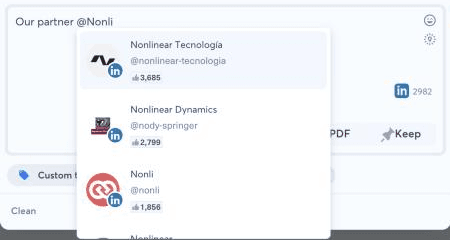
Suggerimenti per
@Nonli: i nomi simili si distinguono dall'immagine e dal numero di follower. -
La menzione selezionata viene sostituita dal nome della pagina, senza
@, mostrato con il colore di accento. Quel colore indica che Nonli ha memorizzato una menzione reale, collegata a quella pagina.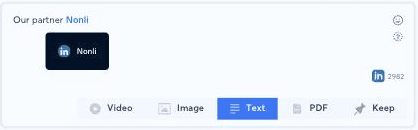
La menzione selezionata, senza
@, con il colore di accento. Passandoci sopra il cursore compaiono il logo di LinkedIn e il nome della pagina.
Se non compare alcun suggerimento, Nonli non ha trovato nessuna pagina corrispondente al testo digitato: affina il nome oppure usa il nome esatto riportato sulla pagina LinkedIn dell'azienda.
Puoi aggiungere le menzioni allo stesso modo nel primo commento di un post LinkedIn. Consulta Come creare automaticamente un primo commento sotto il tuo post.
3. Verificare che la menzione punti alla pagina giusta#
Un nome non è una prova di identità: più pagine possono avere lo stesso nome o un nome simile. Prima di pubblicare:
- Passa il cursore sulla menzione: un tooltip mostra il logo di LinkedIn e il nome della pagina.
- Clicca sulla menzione: la pagina si apre su LinkedIn in una nuova scheda. Verifica che sia quella che intendevi (URL, logo, descrizione).
- Controlla l'anteprima LinkedIn nel pannello a destra dell'editor.
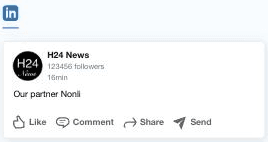
L'anteprima LinkedIn del post con la menzione della pagina. La pagina e il numero di follower sono valori di prova.
Se la menzione è sbagliata, eliminala e seleziona di nuovo la pagina giusta.
4. Testo semplice e menzione cliccabile#
Solo una menzione selezionata dall'elenco dei suggerimenti diventa una menzione LinkedIn cliccabile. Il testo che inizia semplicemente con @ (ad esempio @Jane Doe digitato senza selezionare un suggerimento, o incollato da altrove) resta testo semplice. Viene pubblicato così com'è, non rimanda a nessuno e non notifica nessuno.
Se l'editor mostra Error on mention (You have mentions in your message that do not belong to one or more targeted network., ossia nel messaggio ci sono menzioni che non appartengono a una o più reti di destinazione), il messaggio contiene una menzione creata per un'altra rete. Una menzione appartiene a una sola rete: la menzione di una pagina LinkedIn non funziona su Facebook, e viceversa. Rimuovi la menzione oppure pubblica una versione separata per ogni rete.
5. Menzionare una persona#
Per ora Nonli non può aggiungere ai post LinkedIn le menzioni di profili personali. Per menzionare una persona:
- Pubblica il post da Nonli.
- Apri il post pubblicato su LinkedIn e modificalo direttamente lì. La pagina di aiuto di LinkedIn Mention people in your posts spiega come aggiungere una menzione, anche modificando un post.
Valgono poi le regole di LinkedIn: alcuni membri disattivano le menzioni, e LinkedIn può limitare le menzioni di membri con cui non sei in contatto.
6. Post automatici#
Scrivere un testo in automatico e identificare una pagina LinkedIn sono due cose diverse:
- Uno Smart Message o un bot può scrivere qualsiasi testo, compreso
@seguito da un nome. Su LinkedIn quel testo resta testo semplice: Nonli non trasforma in menzioni di pagine i nomi scritti da un modello e non rileva automaticamente aziende o persone in un articolo. - Le menzioni cliccabili si creano quando selezioni una pagina nell'editor, come descritto sopra.
Per le altre reti, il collegamento tra gli autori degli articoli noti e i loro account è spiegato in Come associare gli autori degli articoli alle menzioni social con Airtable. Non abilita le menzioni dei profili personali su LinkedIn.
Se ti servono le menzioni di pagine LinkedIn nei post automatici, la configurazione giusta dipende dal tuo caso d'uso. Contatta il supporto indicando:
- l'URL di un articolo di origine,
- il testo del post che vuoi ottenere,
- l'URL esatto della pagina LinkedIn da menzionare.
Non inviare mai al supporto una password, un token o altri dati di accesso.
7. Risoluzione dei problemi#
| Problema | Cosa fare |
|---|---|
| Non compare alcun suggerimento | Digita almeno due caratteri dopo @, verifica che siano selezionati solo account LinkedIn (un account Bluesky, Facebook o Instagram selezionato prende il controllo della ricerca) e prova con il nome esatto della pagina. |
| È stata selezionata l'azienda sbagliata | Clicca sulla menzione per aprire la pagina, eliminala se è sbagliata, poi seleziona la pagina giusta basandoti sull'immagine e sul numero di follower. |
| Non si trova una persona | Nonli non cerca i profili personali. Aggiungi la menzione su LinkedIn dopo la pubblicazione. |
Il post pubblicato mostra @nome come testo semplice | La menzione è stata digitata, non selezionata. Modifica il post su LinkedIn oppure ricrea la menzione in Nonli prima di pubblicare. |
| Error on mention | Il messaggio contiene una menzione per un'altra rete. Rimuovila oppure crea una versione per ogni rete. |