Erstellen Sie eine API token role (API-Token-Rolle), bevor Sie das Token erstellen. Administratorzugriff allein genügt nicht: Jedes Token erhält seine Berechtigungen von genau einer dedizierten API-Rolle.
1. Bevor Sie beginnen#
- Melden Sie sich als Unternehmensadministrator an.
- Legen Sie fest, welche Marken, Social-Media-Konten und Funktionen die Integration benötigt.
- Halten Sie einen Secret-Manager oder einen anderen sicheren Ort bereit, an dem Sie das Token sofort speichern können. Nonli zeigt das vollständige Secret nur einmal an.
2. Die API-Token-Rolle erstellen#
- Öffnen Sie das Hauptmenü und wählen Sie unter Workspace den Eintrag Roles (Rollen).
- Wählen Sie Add role (Rolle hinzufügen).
- Geben Sie einen eindeutigen Namen ein, zum Beispiel „Täglicher Statistik-Export“.
- Wählen Sie unter Role type (Rollentyp) die Option API token role.
- Erteilen Sie nur die erforderlichen Funktions- und Markenberechtigungen. Verwenden Sie Lesezugriff für einen Export, der keine Daten veröffentlichen oder ändern muss.
- Prüfen Sie die Berechtigungen und wählen Sie dann Save (Speichern).
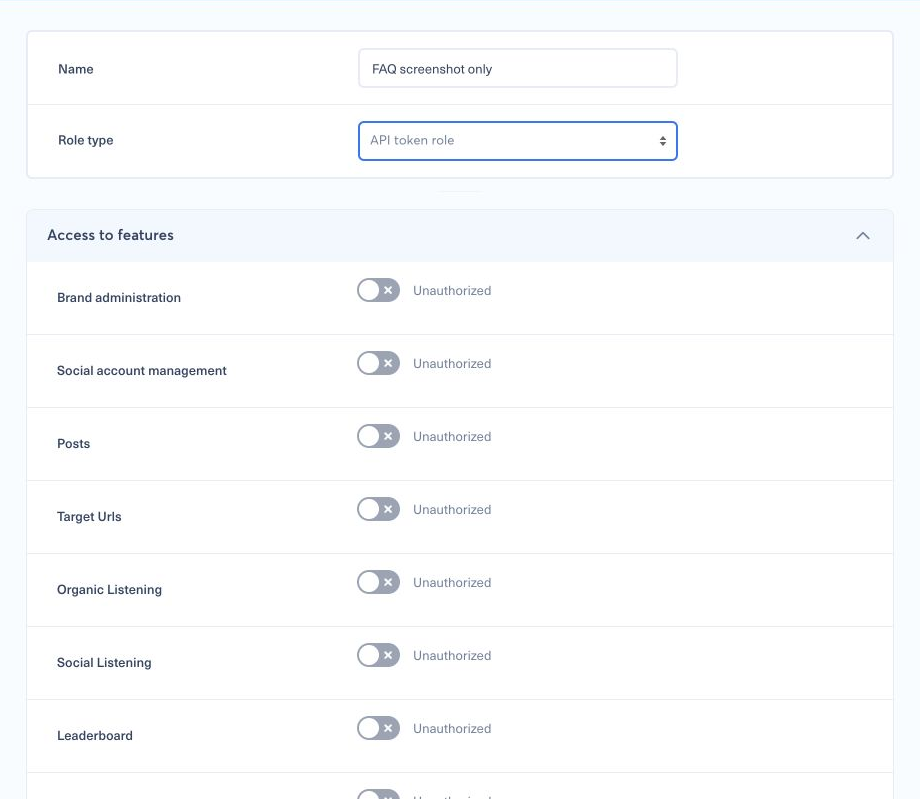
Die Rolle steuert, was das Token sehen und ändern kann. Erteilen Sie keinen Zugriff auf Administratorebene, um eine einzelne fehlende Berechtigung zu umgehen. Das allgemeine Berechtigungsmodell finden Sie in Wie kann ich eine neue Rolle konfigurieren?.
3. Das Token erstellen#
- Öffnen Sie das Hauptmenü, wählen Sie My Company (Mein Unternehmen) und suchen Sie dann API tokens.
- Wählen Sie New token (Neues Token).
- Geben Sie einen Name ein, der die Integration kennzeichnet.
- Wählen Sie die im vorherigen Schritt erstellte API token role.
- Wählen Sie das Expiration-Datum (Ablaufdatum), das Ihre Sicherheitsrichtlinie verlangt.
- Wählen Sie Create token (Token erstellen).
- Sobald Copy this token now (Kopieren Sie dieses Token jetzt) erscheint, kopieren Sie das vollständige Token direkt in Ihren Secret-Manager. Sie können es später nicht mehr aus der Tabelle abrufen.
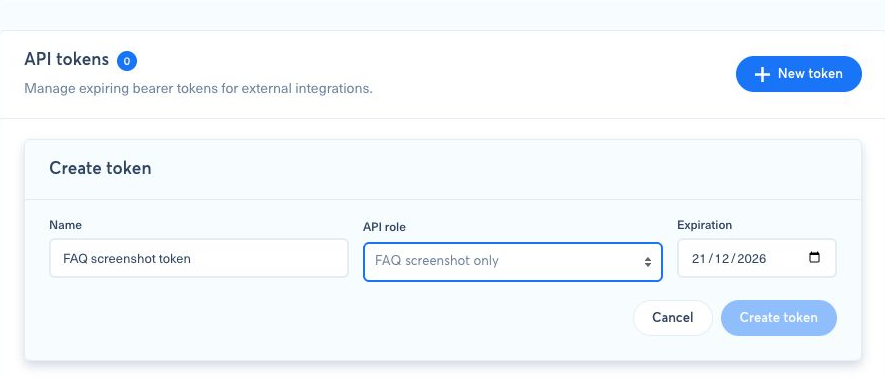
Nach der Erstellung ersetzt das Bestätigungsfenster das Formular und zeigt das Secret einmalig an. Speichern Sie es daher sicher, bevor Sie das Fenster schließen.
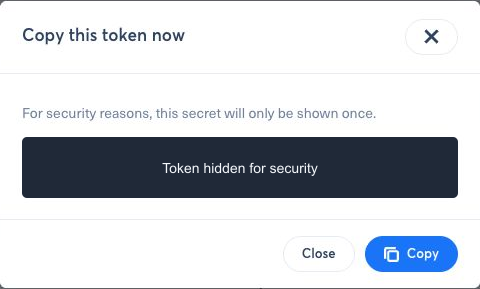
Legen Sie das Token niemals in Quellcode, einer URL, einem Screenshot, einer Support-Nachricht oder Anwendungsprotokollen ab. Jeder, der den Wert besitzt, kann die Berechtigungen nutzen, die seiner Rolle zugewiesen sind.
4. Eine API-Anfrage authentifizieren#
Senden Sie das Token im HTTP-Header Authorization:
1Authorization: Bearer YOUR_API_TOKENAPI-Tokens stehen für eine Unternehmensrolle, nicht für einen Nonli-Webnutzer. Um die Zugangsdaten zu testen, rufen Sie GET /brands?size=1&fields=id,name auf; verwenden Sie nicht /me. Endpunkte, Paginierung, Fehler und Anfragebeispiele finden Sie in der Developer-API-Referenz.
5. Wenn „No API role available“ erscheint#
Kehren Sie zu Roles zurück und prüfen Sie, dass mindestens eine gespeicherte Rolle den Role type API token role hat. Eine Nutzerrolle kann nicht an ein Token gebunden werden.
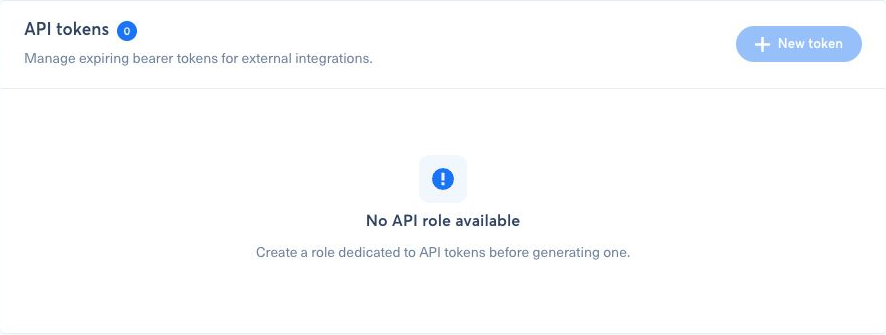
Wenn die Seite zusätzlich Unable to load API roles, please retry anzeigt, laden Sie die Seite neu, bevor Sie eine Rolle ändern. Ein Ladefehler ist etwas anderes als ein Unternehmen ohne API-Rolle.
6. Ein Token rotieren oder widerrufen#
Verwenden Sie Rotate (Rotieren), wenn ein Secret möglicherweise offengelegt wurde, verloren gegangen ist oder erneuert werden muss. Die Rotation macht das vorherige Secret sofort ungültig. Aktualisieren Sie daher die Integration mit dem neuen Secret, bevor sie die nächste Anfrage sendet.
Verwenden Sie Revoke (Widerrufen), um eine Integration dauerhaft zu beenden. Auch der Widerruf wirkt sofort. Der verkürzte Fingerabdruck in der Token-Tabelle identifiziert ein Token, kann aber nicht als Zugangsdaten verwendet werden.