Konfigurieren Sie eine Rolle über Roles (Rollen) in der Unternehmensverwaltung. Eine Rolle sollte nur die kleinstmögliche Menge an Funktionen und Marken gewähren, die eine Person oder Integration benötigt; sie sollte nicht dazu dienen, ein Nutzerkonto von mehreren Personen gemeinsam nutzen zu lassen.
1. Die Rolle erstellen#
- Öffnen Sie das Hauptmenü und wählen Sie unter Workspace (Arbeitsbereich) den Eintrag Roles.
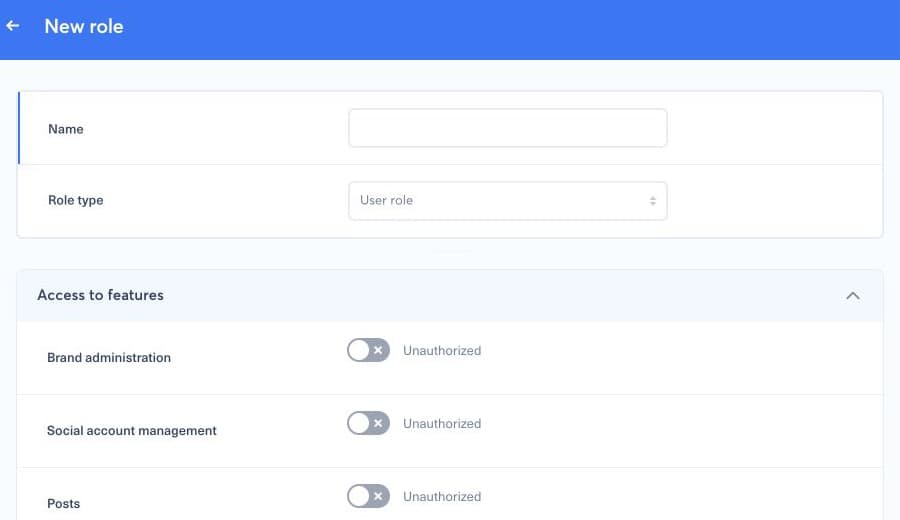
- Wählen Sie Add role (Rolle hinzufügen).
- Geben Sie einen eindeutigen Namen ein, der die Aufgabe oder die Zugriffsebene beschreibt, zum Beispiel „Editors“ oder „Analytics read only“.
- Wählen Sie den Rollentyp. Verwenden Sie eine Nutzerrolle für eine Person und eine API token role nur für eine Integration, die sich über die API authentifizieren soll.
- Klappen Sie Access to features (Zugriff auf Funktionen) auf und aktivieren Sie nur die Produktbereiche, die für die Rolle erforderlich sind.
- Klappen Sie Access to brands (Zugriff auf Marken) auf. Wählen Sie für jede benötigte Marke oder jedes benötigte Social-Media-Konto den passenden Lese- oder Schreibzugriff, sofern diese Optionen verfügbar sind.
- Prüfen Sie die gesamten Berechtigungen und wählen Sie dann Save (Speichern).
Für eine externe Integration fahren Sie mit Wie erstelle ich ein API-Token? fort. Das Token kann nur eine Rolle verwenden, deren Typ API token role ist.
2. Das Ergebnis überprüfen#
Weisen Sie die Rolle einem Testnutzer oder dem vorgesehenen Teammitglied zu und bitten Sie die Person, sich erneut anzumelden und die relevante Navigation und die Aktionen zu prüfen. Vergeben Sie nicht einfach Administratorzugriff, nur um eine einzelne fehlende Schaltfläche zu beheben: Passen Sie stattdessen die konkrete Funktions- oder Markenberechtigung an. Hat ein Nutzer mehrere Rollen, kann sich sein tatsächlicher Zugriff aus der Kombination ergeben; prüfen Sie daher bei unerwartetem Zugriff jede zugewiesene Rolle.