Eine Bot-Veröffentlichung kommt in Quarantäne, wenn Publish Guard etwas anderes als die exakte Antwort OK zurückgibt. Der Beitrag in Quarantäne wurde nicht veröffentlicht und bleibt außerhalb des normalen Veröffentlichungsablaufs, damit eine Person den Inhalt und die Konfiguration der Prüfung kontrollieren kann.
1. GuardBox öffnen#
Öffnen Sie GuardBox über das Hauptmenü. Sie können auch Display (Anzeigen) in der Quarantäne-Benachrichtigung verwenden, wenn sie erscheint. Die unten gezeigte aktuelle französische Preproduction-Oberfläche beschriftet diese Aktion mit Afficher.

Öffnen Sie die betroffene Veröffentlichung und lesen Sie die zugehörige gespeicherte Begründung von Publish Guard. Die Begründung erscheint im rechten Bereich unterhalb der Freigabeaktion. In der französischen Oberfläche bedeutet Appliquer les modifications so viel wie Apply changes (Änderungen übernehmen).
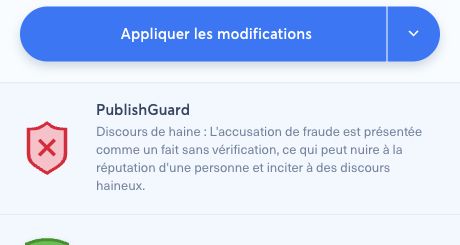
Wenn Sie viele Beiträge durchsehen, filtern Sie die Veröffentlichungen nach Status, Marke, Bot, Social-Media-Konto oder Datum, um die Prüfung einzugrenzen.
2. Die Art des Fehlers bestimmen#
Ordnen Sie den Fall ein, bevor Sie etwas bearbeiten.
2.1. Ablehnung wegen des Inhalts#
Die Begründung nennt eine Regel und erklärt, welcher Teil der Nachricht, des Titels, der Beschreibung oder der Medien gegen sie verstoßen könnte. Vergleichen Sie die Begründung mit der Quelle und Ihrer redaktionellen Richtlinie. Eine präzise Begründung bedeutet in der Regel, dass die Vorlage normal durchgelaufen ist.
2.2. Konfigurations- oder Anbieterfehler#
Ein Fehler zu einer fehlenden Publish-Guard-Vorlage, einem fehlenden KI-Token, dem Zugriff auf den Anbieter oder dem Rendering der Vorlage ist kein redaktionelles Urteil. Prüfen Sie die Vorlage der Marke, die Zugangsdaten des KI-Anbieters, die von der Vorlage verwendeten Felder und die Vererbung oder Überschreibung des Bots. Ein fehlendes erforderliches KI-Token kann auch den Bot deaktivieren.
Schreiben Sie gültigen redaktionellen Inhalt nicht nur um, um einen Infrastrukturfehler zu verbergen. Eskalieren Sie das Konfigurationsproblem an den zuständigen Administrator.
3. Den Beitrag sicher korrigieren#
Bei einer tatsächlichen Ablehnung wegen des Inhalts:
- Bestätigen Sie die markierte Passage anhand der ursprünglichen Quelle.
- Bearbeiten Sie nach Bedarf Nachricht, Titel, Beschreibung, Linkvorschau, Alternativtext oder Medien.
- Bewahren Sie die beabsichtigte Bedeutung und dokumentieren Sie jede wesentliche redaktionelle Änderung gemäß dem Prozess Ihrer Redaktion.
- Wirkt die Begründung falsch, behandeln Sie das als möglichen Fehlalarm, statt sie stillschweigend zu umgehen.
Bei einem Konfigurationsfehler korrigieren Sie die Vorlage der Marke oder die Zugangsdaten zuerst in einer kontrollierten Testumgebung. Muss eine gemeinsame Richtlinie geändert werden, holen Sie die Zustimmung ihres redaktionellen Verantwortlichen ein und führen Sie die Preproduction-Matrix erneut aus.
4. Vor der Freigabe erneut prüfen#
Das Bearbeiten einer Veröffentlichung in Quarantäne beweist nicht, dass sie die Richtlinie jetzt erfüllt.
- Klicken Sie im Beitragseditor nach der letzten Änderung erneut auf PublishGuard.
- Warten Sie auf das Ergebnis.
- Fahren Sie nur fort, wenn Publication validated by PublishGuard erscheint und die Antwort der zugrunde liegenden Vorlage exakt
OKlautet. - Verwenden Sie Apply edition (Änderungen übernehmen), um den korrigierten Beitrag wieder in den vorgesehenen Veröffentlichungsablauf freizugeben.
Vor dieser letzten Aktion sollte das Panel die PublishGuard-Prüfung mit OK anzeigen:
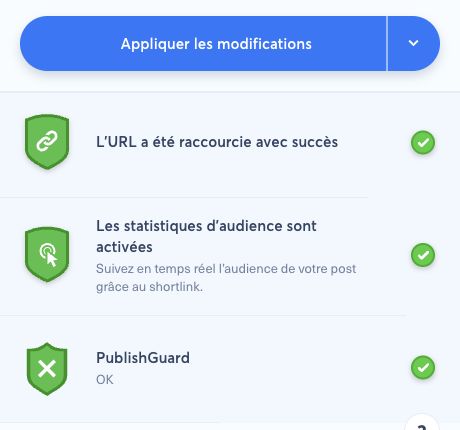
Gibt die Prüfung weiterhin eine Begründung zurück, lassen Sie den Beitrag in Quarantäne und wiederholen Sie die Prüfung. Kontrollieren Sie vor der Freigabe den Zeitplan: Eine Veröffentlichung, deren geplanter Zeitpunkt bereits in der Vergangenheit liegt, kann sofort veröffentlicht werden.
5. Fehlalarme behandeln#
Deaktivieren Sie Publish Guard bei einem Produktions-Bot nicht, nur um einen umstrittenen Beitrag freizugeben. Gehen Sie stattdessen so vor:
- speichern Sie die Kennung des Beitrags, die Begründung der Ablehnung, die Version der Vorlage, die Sprache und die Uhrzeit;
- bitten Sie den Verantwortlichen für die redaktionelle Richtlinie zu entscheiden, ob der Beitrag oder die Regel geändert werden soll;
- stellen Sie den Fall in der Preproduction mit bereinigtem, synthetischem Text nach;
- nehmen Sie einen akzeptierten Fehlalarm in die Regressionsmatrix auf, wenn sich die Richtlinie ändert;
- verlangen Sie die Zustimmung eines Administrators, bevor Sie eine gemeinsame Vorlage oder die Durchsetzung eines Bots ändern.
Halten Sie sensible oder unveröffentlichte Texte aus Tickets, Chat-Nachrichten und Test-Prompts heraus. Teilen Sie nur die minimal nötigen, bereinigten Belege für die Eskalation.
6. Sicherer Eskalationsweg#
| Situation | Eskalieren an | Beitrag belassen |
|---|---|---|
| Eindeutiger redaktioneller Verstoß | Redakteur oder Moderationsleitung | In GuardBox, bis er korrigiert ist und besteht |
| Umstrittene oder mehrdeutige Regel | Verantwortlicher für die redaktionelle Richtlinie | In GuardBox, bis eine Entscheidung vorliegt |
| Fehlende Vorlage oder Rendering-Fehler | Nonli-Administrator | In GuardBox, bis die Konfiguration besteht |
| Fehlendes oder ungültiges KI-Token | Administrator der Organisation | In GuardBox; prüfen, ob der Bot gestoppt wurde |
| Wiederholte ungeklärte Fehler | Nonli-Support mit bereinigten Belegen | In GuardBox; die Kontrolle nicht umgehen |