Die Kalenderansicht im Nonli-Back-Office hilft Ihnen, schnell zu überblicken, wie sich Ihre Beiträge über die Zeit verteilen. Nutzen Sie sie, um einen Redaktionsplan zu prüfen, ausgelastete Zeitfenster zu erkennen, das Volumen nach sozialem Netzwerk zu vergleichen und Beiträge zu einem bestimmten Datum zu finden.
1. Die Kalenderansicht öffnen#
Öffnen Sie im Back-Office Posts und bleiben Sie je nach den Beiträgen, die Sie prüfen möchten, bei Publications oder Scheduled.
Klicken Sie auf das Kalendersymbol oberhalb der Beitragsliste. Wenn Sie darüberfahren, lautet der Tooltip Calendar view.
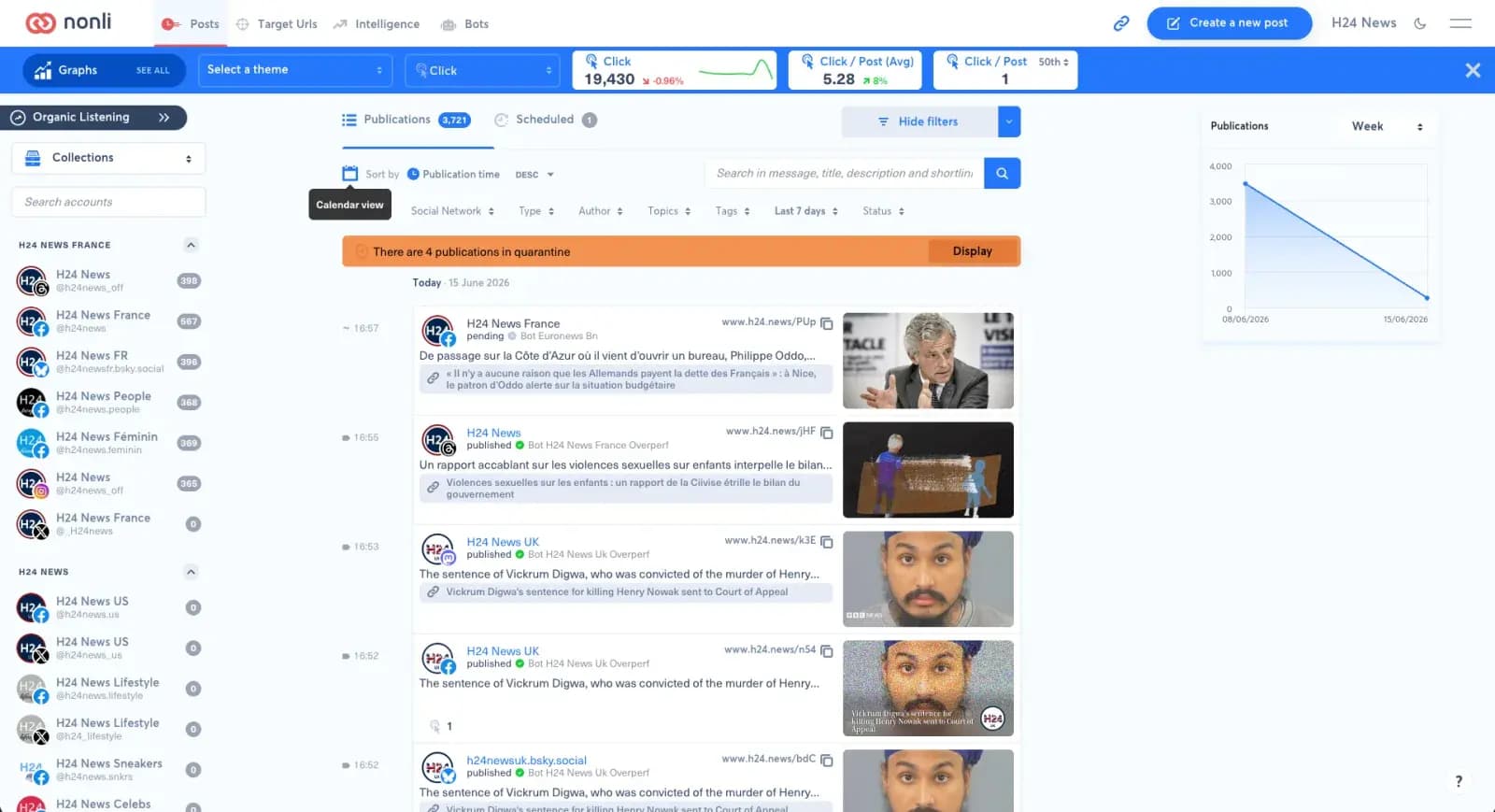
Die Kalenderschaltfläche wechselt von der Beitragsliste zur Kalenderansicht.
2. Die Monatsansicht lesen#
Die Ansicht Month (Monat) gibt Ihnen einen Überblick über den Monat. Jede Zelle steht für einen Tag und zeigt Badges der sozialen Netzwerke mit der Anzahl der an diesem Tag verfügbaren Beiträge.
Mit den Pfeilen wechseln Sie zum vorherigen oder nächsten Monat, und mit Today kehren Sie zum aktuellen Zeitraum zurück.
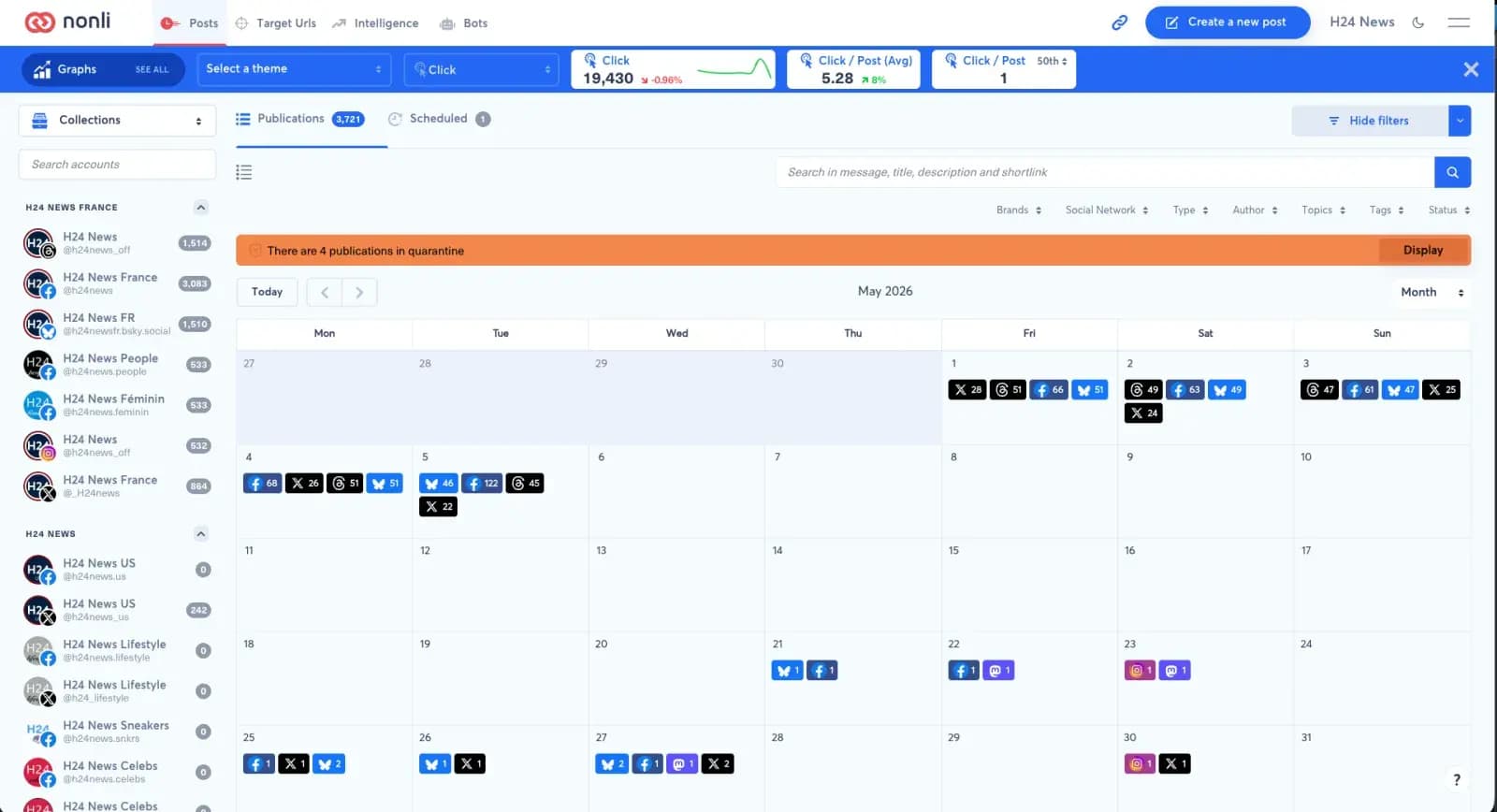
Die Monatsansicht hilft Ihnen, ausgelastete Tage und Tage ohne Beiträge zu erkennen.
3. Den angezeigten Zeitraum ändern#
Das Menü auf der rechten Seite des Kalenders ändert den Anzeigemaßstab:
- Day: Verfolgen Sie die Beiträge eines Tages.
- Week: Analysieren Sie die stündliche Verteilung über eine Woche.
- Month: Prüfen Sie den Monatsplan.
- Year: Verschaffen Sie sich einen breiteren Überblick über das jährliche Beitragsvolumen.
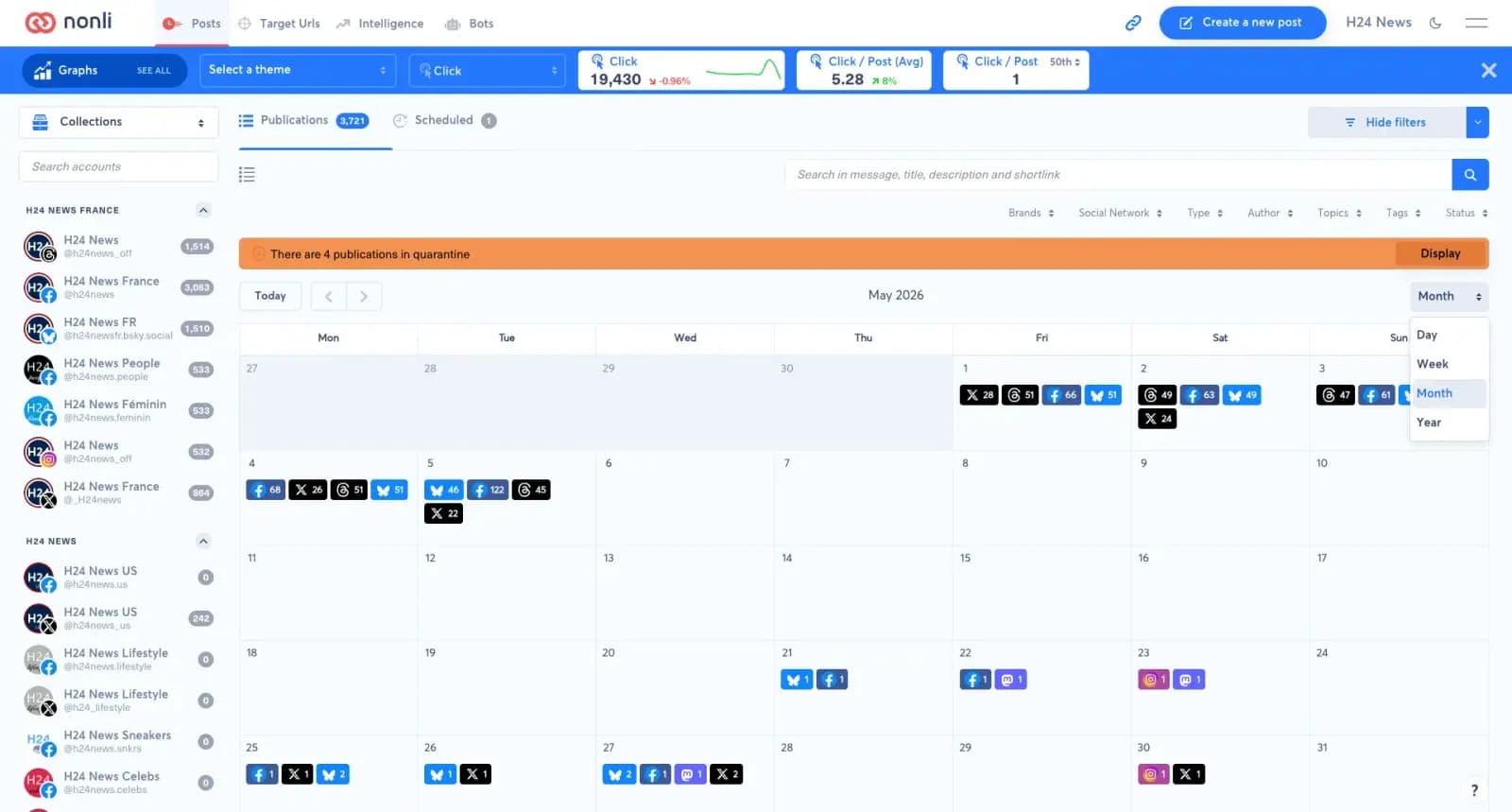
Über das Zeitraummenü wechseln Sie schnell zwischen Tag, Woche, Monat und Jahr.
4. Die Detailtiefe in der Wochenansicht wählen#
In der Ansicht Week passen Sie mit drei Schaltflächen die Informationsdichte an.
4.1. Standardansicht#
Die Ansicht Standard zeigt Beiträge als detaillierte Karten. Nutzen Sie sie, wenn Sie den Inhalt des Beitrags lesen, das Konto erkennen, das soziale Netzwerk prüfen, das angehängte Bild ansehen oder den Status bestätigen müssen.
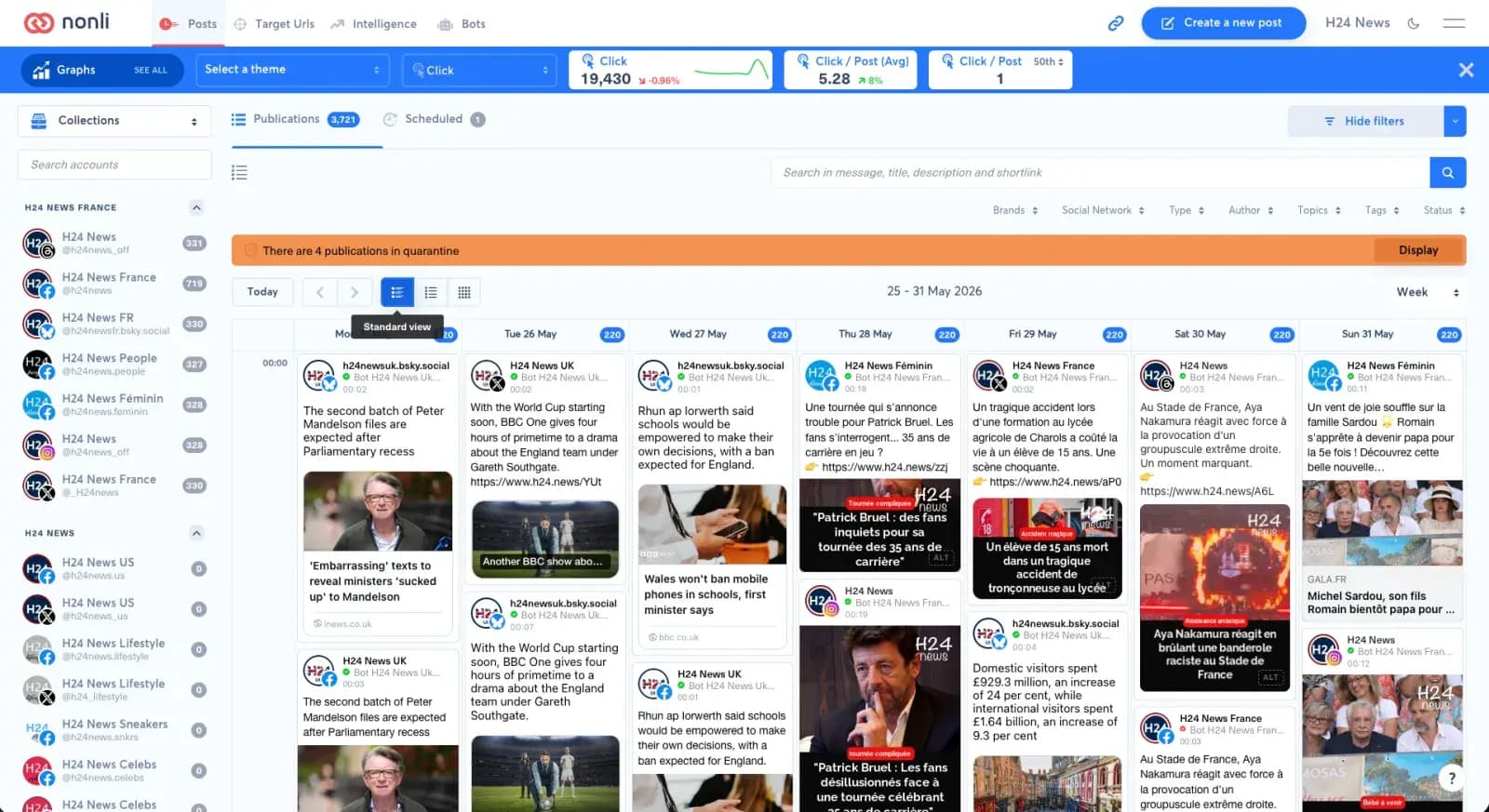
Die Standardansicht bietet den meisten Kontext zu jedem Beitrag.
4.2. Light-Ansicht#
Die Ansicht Light behält die wesentlichen Informationen bei und verringert die Kartenhöhe. Nutzen Sie sie, wenn die Woche viele Beiträge enthält und Sie dennoch Uhrzeiten, Konten und Visuals schnell überblicken möchten.
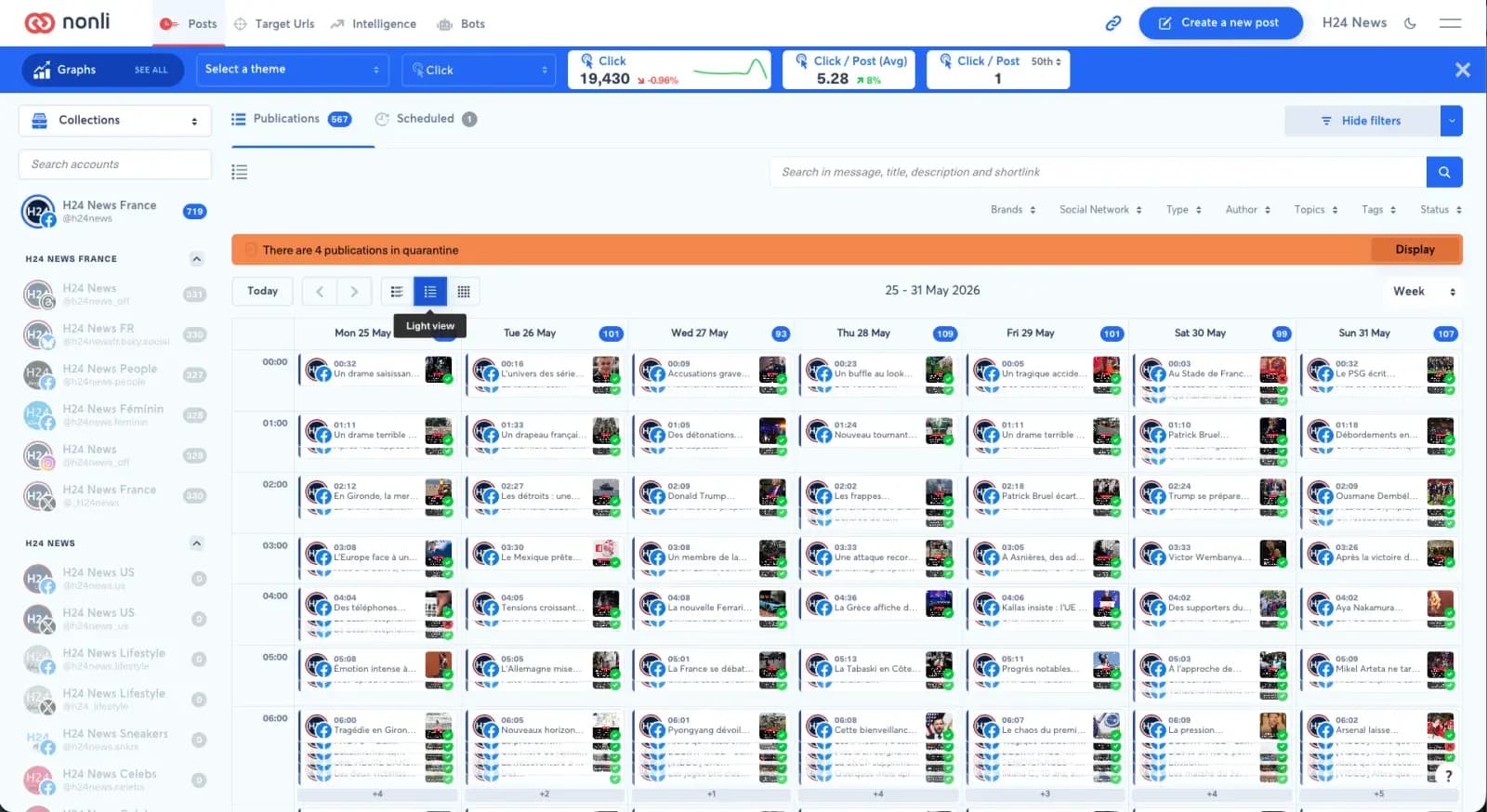
Die Light-Ansicht ist ein Kompromiss zwischen Lesbarkeit und Dichte.
4.3. Compact-Ansicht#
Die Ansicht Compact ersetzt die Karten durch Zähler nach sozialem Netzwerk und Zeitfenster. Sie eignet sich am besten, um das Beitragsvolumen zu analysieren und Spitzen zu erkennen.
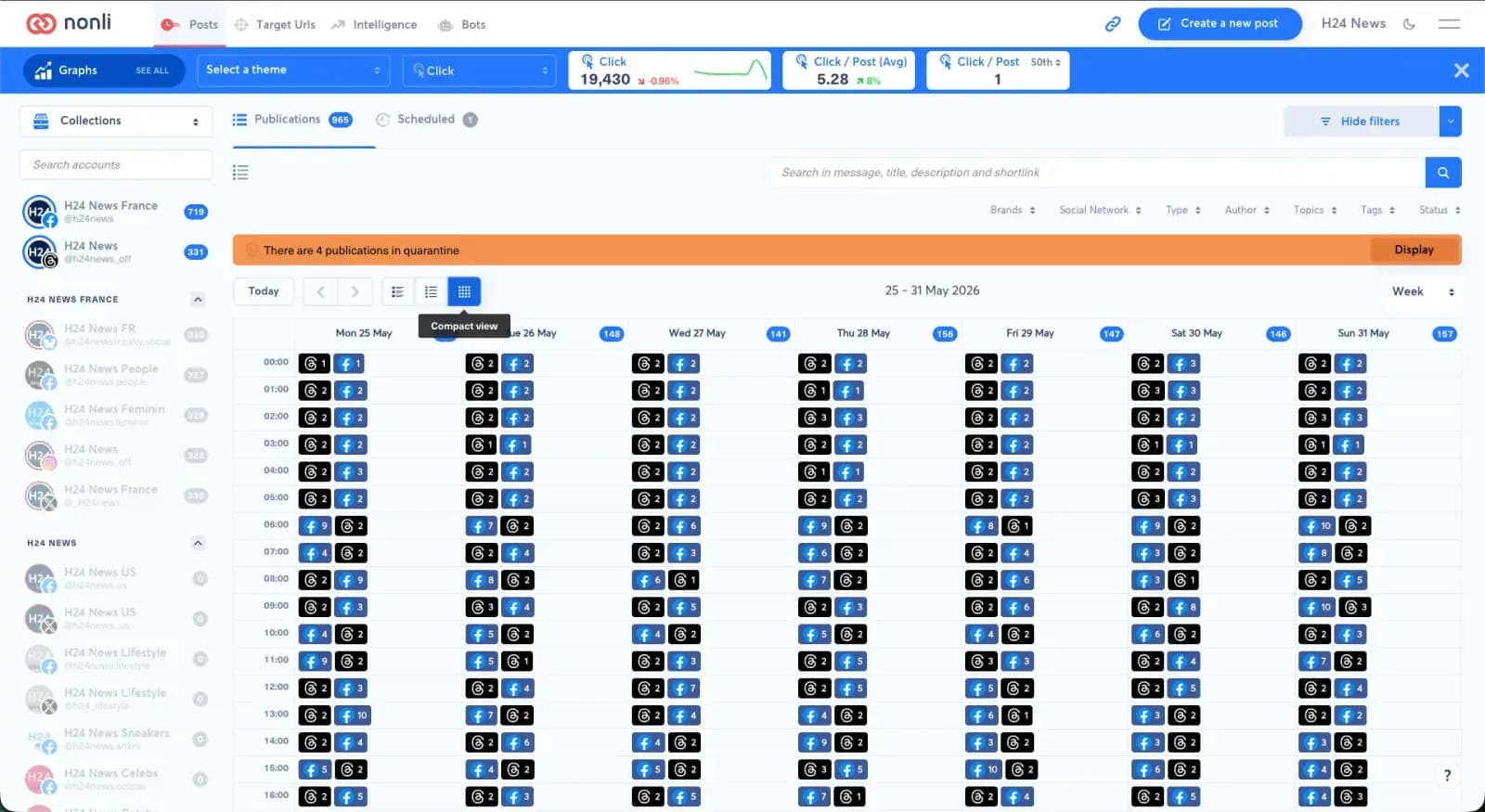
Die Compact-Ansicht konzentriert sich auf das Volumen statt auf detaillierte Inhalte.
5. Filter mit dem Kalender verwenden#
Die Beitragsfilter bleiben in der Kalenderansicht verfügbar. Sie können nach Marke, sozialem Netzwerk, Typ, Autor, Thema, Tag, Status oder sozialem Konto filtern und das Ergebnis direkt im Kalender prüfen.
Die Suchleiste hilft Ihnen außerdem, einen Beitrag anhand von Nachrichtentext, Titel, Beschreibung oder Shortlink zu finden. Wird eine Quarantänemeldung angezeigt, klicken Sie auf Display, um die betroffenen Beiträge zu prüfen.
6. Bewährte Vorgehensweisen#
- Nutzen Sie Month zu Beginn der Woche, um die Ausgewogenheit des Gesamtplans zu prüfen.
- Wechseln Sie zu Week, um Veröffentlichungszeiten zu kontrollieren und überlastete Zeitfenster zu vermeiden.
- Wählen Sie die Compact-Ansicht, um Spitzen je soziales Netzwerk schnell zu erkennen.
- Kehren Sie vor der Freigabe zur Standardansicht zurück, wenn Sie Nachrichten erneut lesen und Visuals prüfen müssen.