Wählen Sie einen Zeitraum und die Konten aus, die Sie analysieren möchten. Jeder Export kann höchstens 20.000 Beiträge enthalten, die den gewählten Filtern entsprechen, auch wenn die Statistiken nach Konto aggregiert werden. Es gibt keine Begrenzung auf 60 Tage.
1. Export auswählen#
- Wählen Sie unter Posts einen Zeitraum sowie die Konten und weiteren Filter aus, die Sie benötigen. Die Suche muss mindestens einen Beitrag ergeben, damit die Exportaktionen erscheinen.
- Prüfen Sie die Anzahl unter Publications und öffnen Sie dann den Pfeil neben Hide filters.
- Wählen Sie Posts export für einzelne Beiträge und ihre Statistiken oder Accounts export für nach Konto aggregierte Statistiken.
Das Limit zählt in beiden Fällen die zugrunde liegenden Beiträge. Es ist kein Limit von 20.000 Konten.
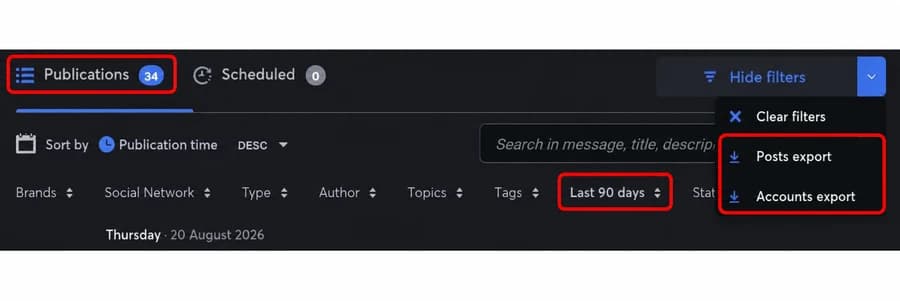
Die aktuelle englische Oberfläche zeigt 34 passende Beiträge der letzten 90 Tage, mit beiden verfügbaren Exportaktionen.
2. Was gilt, wenn das Ergebnis mehr als 20.000 Beiträge umfasst?#
Verkürzen Sie den Zeitraum, wählen Sie weniger Konten aus oder verfeinern Sie die anderen Filter, bis höchstens 20.000 Beiträge passen. Genau 20.000 Beiträge erfüllen das Limit; 20.001 überschreiten es.
Entscheidend ist die Anzahl der Beiträge, nicht allein die Dauer: Ein Zeitraum von 90 Tagen mit 10.000 Beiträgen erfüllt das Limit, ein Zeitraum von 7 Tagen mit 25.000 Beiträgen nicht. Sie müssen Exporte nicht nach Monaten aufteilen.
3. Wie die Datei zugestellt wird#
Exporte werden im Hintergrund vorbereitet. Nonli zeigt The requested export will be sent to gefolgt von Ihrer Adresse an und sendet die CSV-Datei dann als Anhang per E-Mail an den Nutzer, der den Export angefordert hat. Im Browser wird nichts heruntergeladen.
Im gesamten Nonli läuft jeweils nur ein Export. Läuft bereits einer, sehen Sie möglicherweise The export is currently unavailable, please try again in one minute: Warten Sie eine Minute und exportieren Sie erneut.
Die Datei verwendet Kommas als Trennzeichen und die Kodierung UTF-8 ohne Byte-Order-Mark. Wenn Umlaute und Akzente in Excel falsch dargestellt werden, öffnen Sie die Datei über Data > From Text/CSV und wählen Sie UTF-8.
4. Spalten des Beitragsexports#
Der Beitragsexport enthält eine Zeile pro Beitrag, in der Reihenfolge der Liste: Wenn Sie die Liste nach einer Kennzahl sortieren, folgt die Datei dieser Sortierung. Er beginnt immer mit diesen 24 Spalten, deren Überschriften unabhängig von der Sprache Ihrer Oberfläche auf Englisch sind:
| Spalte | Inhalt |
|---|---|
| Id | Die Nonli-Kennung des Beitrags. |
| Message | Der Text des Beitrags. |
| Description, Title | Beschreibung und Titel des Beitrags, in der Regel die der Linkvorschau. |
| Author | Der Anzeigename des Nonli-Nutzers, Bots oder API-Nutzers, der den Beitrag erstellt hat. |
| Post Type | Das Format, zum Beispiel link, photo, album, video oder reel. |
| Status | Ein numerischer Statuscode, zum Beispiel 200 veröffentlicht, 201 Entwurf, 202 geplant, 203 wird veröffentlicht, 210 wartet auf Prüfung, 230 Quarantäne, 500, 503 oder 504 Fehler. |
| Language | Die Sprache des Beitragsinhalts. |
| Social Account Type, Social Account Name | Das Netzwerk und der Name des Kontos sozialer Medien. |
| Social Account External Id | Die Kennung des Kontos im Netzwerk. |
| Social Account Post Id, Social Account Post Url | Die Kennung und die URL des Beitrags im Netzwerk. |
| Shortlink Url | Der Nonli-Shortlink ohne https://. Leer, wenn der Beitrag keinen hat. |
| Target Url | Die URL des geteilten Artikels. |
| Created At, Updated At, Published At | Wann der Beitrag erstellt, zuletzt geändert und veröffentlicht wurde. |
| Schedule Start Date, Schedule End Date | Beginn und Ende des zulässigen Veröffentlichungsfensters. |
| Status Text | Eine englische Bezeichnung für den Statuscode, zum Beispiel published with success. Sie ist nicht die Fehlermeldung. |
| Tag | Die Schlüsselwörter des geteilten Artikels. |
| Topic | Die Kategorien des geteilten Artikels. |
| Custom Tag | Die in Nonli hinzugefügten benutzerdefinierten Tags. |
Die Datumsangaben sind in UTC im ISO-8601-Format, zum Beispiel 2026-09-27T04:06:38.000Z: Rechnen Sie sie bei Bedarf in Ihre Zeitzone um. Hat ein Beitrag mehrere Tags, Topics oder Custom Tags, sind sie in derselben Zelle durch Kommas getrennt.
Danach folgen die Kennzahlenspalten, zum Beispiel Post Clicks, Post Click-Through Rate, Post Reach, Post Impressions, Post Video Views, Post Engagement und Post Overperforming. Jeder Wert ist die Gesamtsumme des Beitrags über seine gesamte Laufzeit. Ihre Bedeutung wird in Was die Beitragskennzahlen bedeuten erklärt.
- Die Datei enthält jede Kennzahl, die Ihre Rolle sehen darf, nicht nur die in der Liste ausgewählten Kennzahlen. Kennzahlen von Netzwerken, die Ihr Unternehmen nicht aktiviert hat, fehlen.
- Gängige Kennzahlen-Überschriften folgen der Sprache Ihrer Oberfläche: Post Clicks wird auf Französisch zu Clics sur les Posts. Netzwerkspezifische Kennzahlen behalten ihre englische Bezeichnung und beginnen mit dem Netzwerknamen, zum Beispiel Facebook Link Clicks.
Hier sehen Sie den Anfang einer Kopfzeile und eine Zeile mit Demodaten:
1Id,Message,Description,Title,Author,Post Type,Status,Language,Social Account Type,Social Account Name,...,Published At,...,Post Clicks,Post Click-Through Rate,Post Reach,Post Impressions2abc123,New guide to our autumn events,...,Autumn events guide,Demo Editor,link,200,en,facebook,Demo Media,...,2026-09-27T04:06:38.000Z,...,5,2.01,192,2495. Spalten des Kontoexports#
Der Kontoexport enthält eine Zeile pro Social-Media-Konto, das mindestens einen Beitrag veröffentlicht hat, der Ihren Filtern entspricht. Konten ohne passenden Beitrag erscheinen nicht. Seine ersten Spalten, immer auf Englisch, sind:
| Spalte | Inhalt |
|---|---|
| Page Name | Der Name des Kontos sozialer Medien. |
| Social Account | Das Netzwerk, zum Beispiel Facebook. |
| Url | Der Link zum Profil des Kontos. |
| Total Fans | Die aktuelle Follower-Zahl, nicht die Zahl zu Beginn des Zeitraums. |
| Total Change In Total Fan | Die Veränderung der Follower über den gewählten Veröffentlichungszeitraum. |
| Relative Change In Total Fans | Diese Veränderung in Prozent der Follower vor dem Zeitraum. |
| Sum of Page Posts | Die Anzahl der passenden Beiträge des Kontos. |
Anschließend erhalten Sie für jede Kennzahl ihre Summe für das Konto (bei Raten wie der Klickrate ein Durchschnitt), eine Spalte Rate <metric> Per Fan Per Post (der Durchschnitt pro Beitrag geteilt durch die aktuelle Follower-Zahl, in Prozent) und, wo sinnvoll, eine Spalte je Beitragstyp, zum Beispiel Post Clicks Photo.
Die Follower-Spalten bleiben leer, wenn Nonli für das Konto keinen Follower-Verlauf hat.
6. Die Beiträge einiger bestimmter Artikel exportieren#
Um die Beiträge mehrerer Artikel in einer Datei zu erhalten, suchen Sie in der Suchleiste der Liste Publications nach ihren vollständigen URLs:
1targetUrl:"https://www.example.com/article-1" OR targetUrl:"https://www.example.com/article-2"Der Export verwendet dieselbe Suche wie die Liste, die Datei enthält also genau die angezeigten Beiträge.
7. Einen Monatsbericht erstellen#
Nonli versendet keine automatischen oder wiederkehrenden Berichte. Einen Monatsbericht können Sie in wenigen Minuten erstellen:
- Öffnen Sie unter Posts die Liste Publications und wählen Sie den Zeitraum Last month mit den Konten, über die Sie berichten.
- Öffnen Sie den Pfeil neben Hide filters und wählen Sie Accounts export für Follower, Follower-Wachstum und Summen pro Konto und Netzwerk.
- Sortieren Sie die Liste mit Sort by nach einer Kennzahl, zum Beispiel Click oder Engagement.
- Wählen Sie Posts export: Ihre besten Beiträge stehen zuerst in der Datei.
Die Grafiken der Seite „Posts“, zum Beispiel die nach sozialem Netzwerk gruppierten Follower der Konten, lassen sich nicht exportieren. Nutzen Sie für diese Zahlen den Kontoexport.
Lesen Sie auch wo Sie die Leistungskennzahlen Ihrer Beiträge finden.
Um Konten oder zwei Zeiträume zu vergleichen, lesen Sie die Anleitung zu Grafiken, Gruppierung und Leaderboard.