Die Nonli-Diagramme zeigen, wie sich eine Datenauswahl im Zeitverlauf verändert. Wählen Sie die Konten und den Zeitraum, fügen Sie die benötigten Metriken hinzu und wechseln Sie dann mit Group by von einer Übersicht zu einem Kontenvergleich. Das Leaderboard ergänzt die Diagramme um ein Ranking.
Die folgenden Screenshots zeigen die englische Oberfläche. Sie wurden zu unterschiedlichen Zeitpunkten aufgenommen, daher sollten ihre Zahlen nicht verwendet werden, um Summen zwischen Screenshots abzugleichen.
1. Diagramme öffnen und Metriken auswählen#
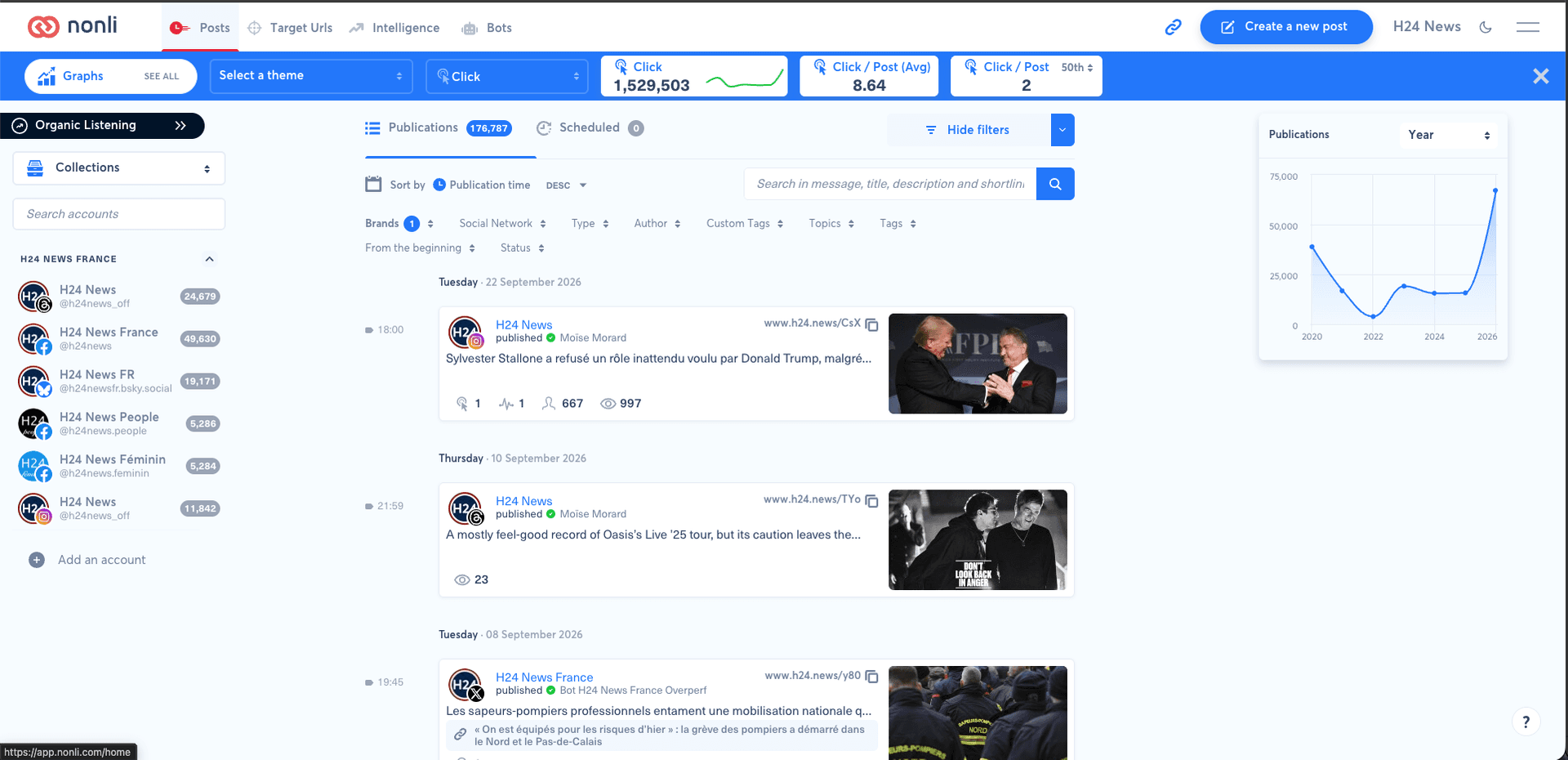
Klicken Sie unter Posts in der blauen Leiste neben Graphs (Diagramme) auf SEE ALL. Sobald die Diagramme geöffnet sind, bringt Sie die Schaltfläche Posts zurück zu den Beiträgen.
Screenshot in voller Größe öffnen
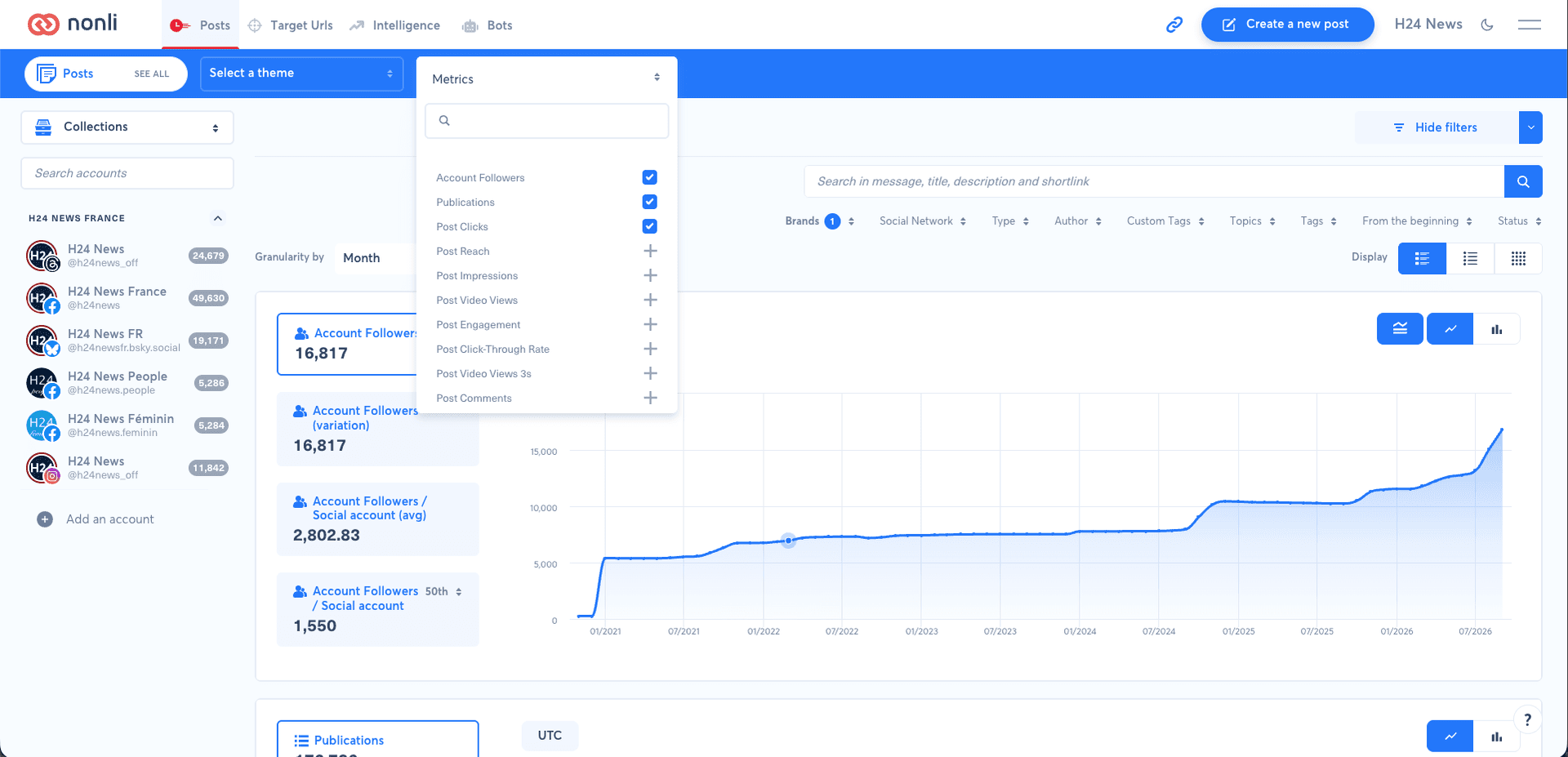
Klicken Sie auf Add metric (Metrik hinzufügen), um das Menü Metrics zu öffnen. Wählen Sie zum Beispiel Account Followers, Publications und Post Clicks. Häkchen kennzeichnen ausgewählte Metriken; mit den +-Zeichen fügen Sie weitere hinzu. Mit dem Suchfeld finden Sie eine Metrik.
Screenshot in voller Größe öffnen
Jede hinzugefügte Metrik hat ein eigenes Diagramm. Publications erfasst das Veröffentlichungsvolumen, Post Clicks die Klicks und Account Followers die Follower des Kontos. Follower sind Daten auf Kontoebene: Das Filtern nach Beitragstext oder -typ misst nicht die Follower, die über diese Beiträge gewonnen wurden.
2. Vergleichsumfang festlegen#
Wählen Sie die Konten in der linken Spalte aus und prüfen Sie die Filter über den Diagrammen. Verwenden Sie je nach Bedarf Brands, Social Network, Type, Tags oder die Suche. Diese Filter grenzen die analysierten Beiträge ein. Ein ausgewähltes Thema sollte ebenfalls zum Umfang passen, den Sie untersuchen möchten.
Wählen Sie den Zeitraum mit dem Filter, der hier als From the beginning angezeigt wird. Wenn die Filter ausgeblendet sind, blenden Sie sie ein, bevor Sie diese Auswahl suchen. Hilfe zur Kombination von Kriterien finden Sie unter So filtern Sie Ihre Beiträge.
Drei Steuerelemente beantworten unterschiedliche Fragen:
| Steuerelement | Was es bestimmt | Beispiel |
|---|---|---|
| Zeitraum | Der angezeigte Datumsbereich | Der im Datumsfilter gewählte Bereich |
| Granularity by | Die Zeitintervalle des Diagramms | Month zeigt monatliche Intervalle |
| Group by | Wie die Reihen aufgeteilt werden | None für eine Übersicht, Social account, um Konten zu unterscheiden |
Eine Änderung von Granularity by ersetzt nicht die Auswahl eines Datumsbereichs. Behalten Sie beim Vergleich von Konten denselben Zeitraum, dieselbe Granularität und dieselben Filter bei.
3. Group by: None für eine Übersicht#
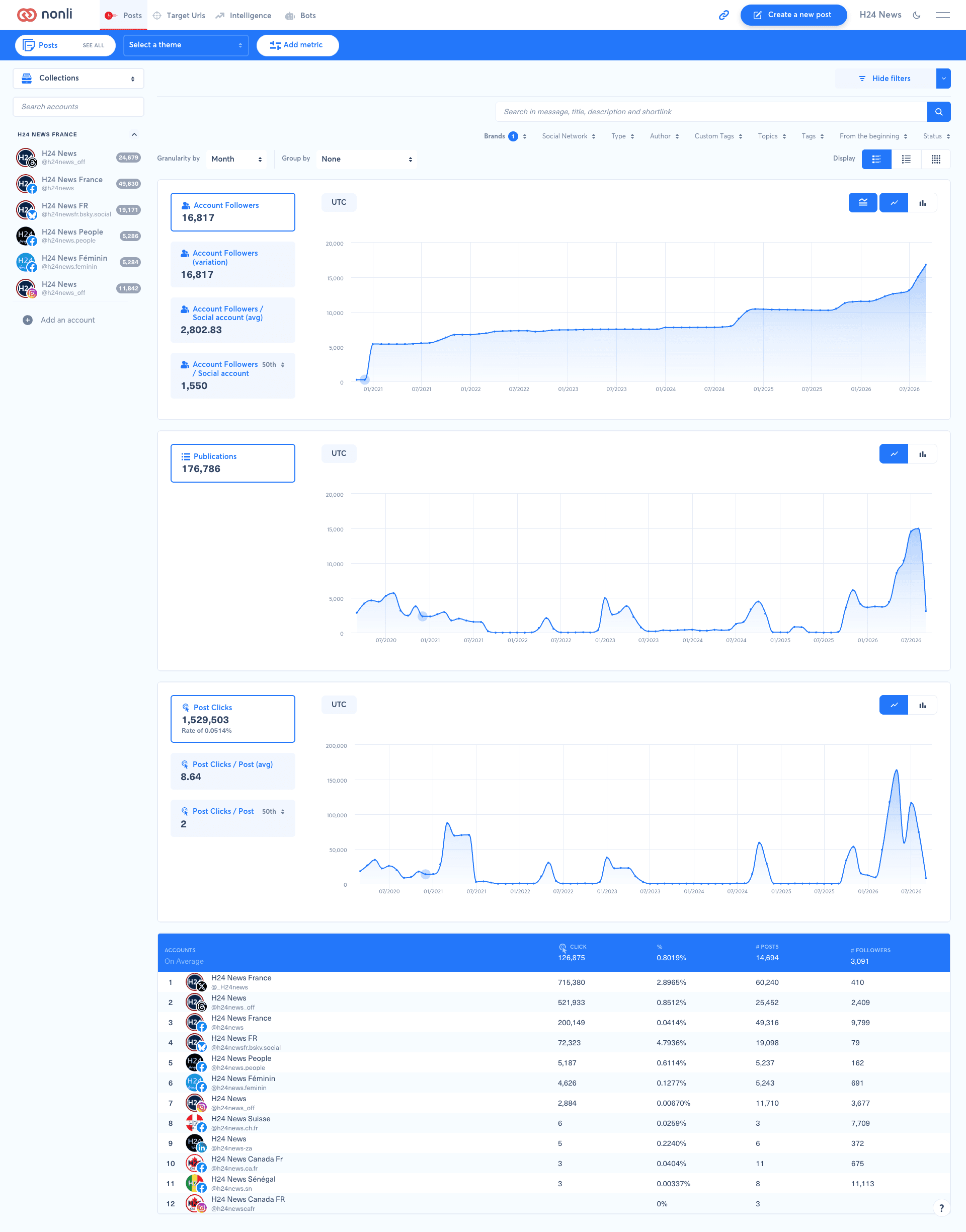
Mit Group by → None zeigt jedes Diagramm seine Metrik über die gesamte Auswahl, ohne sie nach Konten aufzuteilen. Nutzen Sie diese Ansicht für Fragen wie: „Wie verändert sich das Veröffentlichungsvolumen über meine Auswahl hinweg von Monat zu Monat?“
Screenshot in voller Größe öffnen
Die Karten links bieten je nach Metrik unterschiedliche Lesarten: Gesamtwert, Veränderung, Durchschnitt (avg) oder 50th Perzentil. Das 50. Perzentil ist der Median, nicht der Durchschnitt. Prüfen Sie auch den Nenner: Post Clicks / Post (avg) ist ein Durchschnitt pro Beitrag, während Account Followers / Social account (avg) ein Durchschnitt pro Social-Media-Konto ist.
4. Group by: Social account zum Vergleich von Konten#
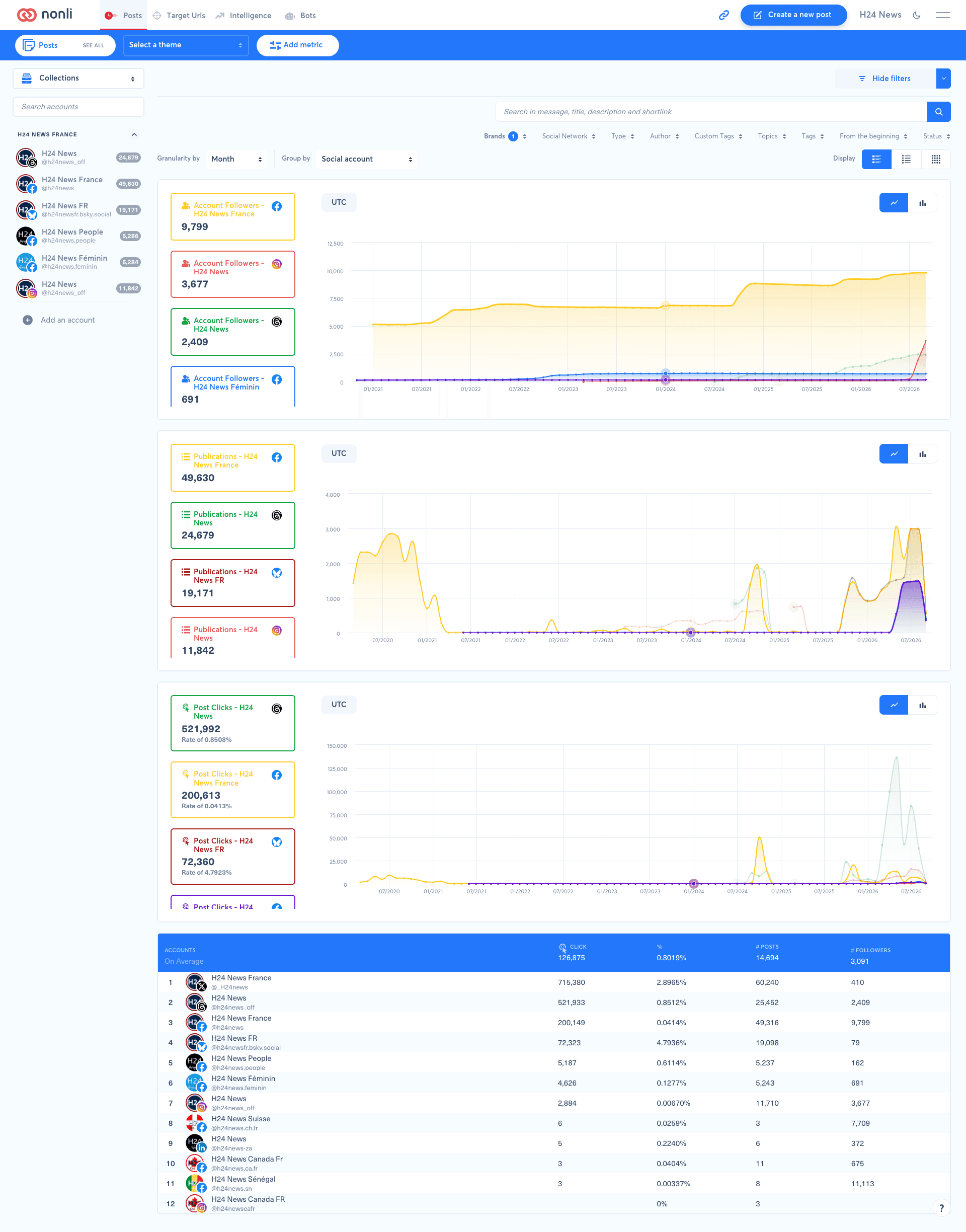
Wählen Sie Group by → Social account, um eine Metrik auf die Konten der Auswahl aufzuteilen. Jede Karte zeigt den Kontonamen und das Netzwerksymbol; ihre Farbe kennzeichnet die zugehörige Diagrammreihe.
Screenshot in voller Größe öffnen
In diesem Beispiel erscheinen die Konten von H24 News auf Facebook, Instagram und Threads getrennt. Auch mehrere Facebook-Seiten bleiben getrennte Konten: Diese Einstellung fasst sie nicht zu einer einzigen Facebook-Reihe zusammen.
Wählen Sie die Einstellung passend zu Ihrer Auswahl:
| Auswahl | Sinnvolle Einstellung | Erwartete Lesart |
|---|---|---|
| Mehrere Konten über mehrere Netzwerke | None | Die gesamte Auswahl verfolgen |
| Mehrere Konten über mehrere Netzwerke | Social account | Einzelne Konten vergleichen, wobei das Symbol ihr Netzwerk kennzeichnet |
| Mehrere Konten in einem Netzwerk | Social Network filtern, dann Social account verwenden | Seiten oder Profile in diesem Netzwerk vergleichen |
| Ein Konto | None | Dieses Konto untersuchen; die Gruppierung fügt dem Vergleich keine weiteren Konten hinzu |
| Beiträge eines bestimmten Typs oder Tags | Filter anwenden, dann Social account verwenden | Metriken der passenden Beiträge je Konto vergleichen |
Um zum Beispiel die Klicks von Facebook-Seiten über denselben Zeitraum zu vergleichen, wählen Sie die relevanten Seiten aus, filtern Social Network auf Facebook, fügen Post Clicks hinzu und wählen dann Social account. Fügen Sie Publications hinzu, um die Klicks ins Verhältnis zum Veröffentlichungsvolumen zu setzen. Ein Konto, das mehr veröffentlicht, kann insgesamt mehr Klicks erhalten, ohne mehr Klicks pro Beitrag zu erhalten.
Wechseln Sie zurück zu None und behalten Sie die übrigen Einstellungen bei, um den Gesamttrend zu sehen. Die Gruppierung ändert, wie die Reihen angezeigt werden; sie ersetzt keine Filter.
4.1. Welche Optionen erscheinen bei Ihrer Auswahl?#
Das Menü Group by passt sich den in den Filtern ausgewählten Werten an:
| Option | Verfügbarkeit und Zweck |
|---|---|
| None | Keine Gruppierung; erforderlich für den Vergleich zweier Zeiträume |
| Type | Auch ohne Auswahl von Typen verfügbar; teilt die Beiträge nach Typ auf |
| Social Network | Auch ohne Auswahl von Netzwerken verfügbar; gruppiert die Ergebnisse nach Netzwerk, statt jedes Konto einzeln aufzuführen |
| Social account | Wird angeboten, wenn mehrere Konten ausgewählt sind. Ohne ausdrückliche Kontoauswahl hängt die Verfügbarkeit von der Anzahl der Konten im Umfang ab. Verwenden Sie bei genau einem ausdrücklich ausgewählten Konto None |
| Brands, Author, Tags, Topics, Custom Tags | Die jeweilige Gruppierung erscheint, wenn Sie in diesem Filter mehrere Werte auswählen |
Wählen Sie zum Beispiel zwei Marken in Brands und dann Brands in Group by, um sie zu vergleichen. Um Netzwerke statt Konten zu vergleichen, wählen Sie Social Network. Wenn Brands fehlt, weil nur eine Marke ausgewählt ist, wählen Sie zuerst im Filter mehrere Marken aus.
4.2. Beispiel: ausgewählte Themen vergleichen#
So sehen Sie, welche Themen innerhalb Ihrer Auswahl die meisten Klicks erzeugen:
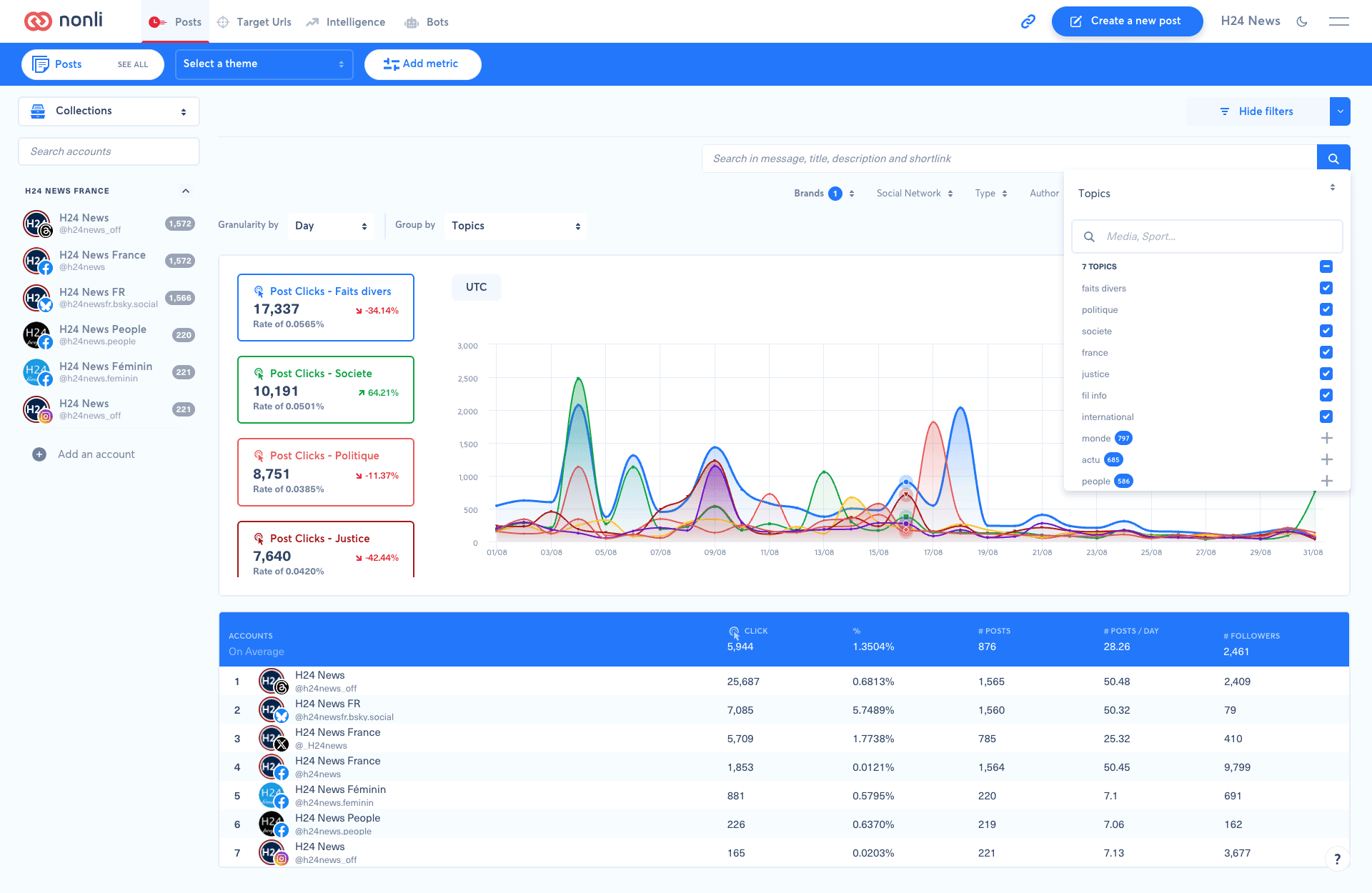
- Öffnen Sie den Filter Topics und wählen Sie mehrere Themen zum Vergleich aus. Der Screenshot zeigt sieben ausgewählte Themen, darunter faits divers, politique, societe und justice.
- Fügen Sie Post Clicks über Add metric hinzu.
- Wählen Sie Topics in Group by. Diese Option erscheint, nachdem Sie mehrere Themen ausgewählt haben.
- Legen Sie den Zeitraum und Granularity by fest, hier Day, um tägliche Veränderungen zu lesen.
Screenshot in voller Größe öffnen
Jede Karte und ihre Kurve stehen für ein ausgewähltes Thema. Die Themen monde, actu und people, die in diesem Screenshot mit einem + angezeigt werden, sind nicht ausgewählt: Sie werden dem Vergleich nicht automatisch hinzugefügt. Ändern Sie die angehakten Themen, um den Vergleichsumfang zu ändern.
Um Themen zu ranken, klicken Sie auf den Wert einer Karte: 17,337 auf der Karte „Post Clicks - Faits divers“ rankt sie nach Klickvolumen, während Rate of 0.0565% sie nach Rate rankt. Das nach Volumen führende Thema muss nicht bei der Rate führen. Diese Klicks ranken die Themen; sie machen die darunterliegende Tabelle ACCOUNTS nicht zu einem Themen-Leaderboard.
Nutzen Sie diese Ansicht, um Themen zu erkennen, die Klickspitzen erzeugen, und fügen Sie dann Publications hinzu, um sie ins Verhältnis zum Veröffentlichungsvolumen zu setzen. Der Filter Topics und die Gruppierung sind getrennt vom Selektor Select a theme in der blauen Leiste.
Die Tabelle darunter heißt weiterhin ACCOUNTS: Sie rankt Konten, nicht Themen. Um anschließend zwei Zeiträume mit Compare zu vergleichen, setzen Sie Group by zurück auf None.
5. Zwei Zeiträume vergleichen: Group by muss auf None bleiben#
Der Zeitvergleich erfordert, dass nicht gruppiert wird. Setzen Sie Group by → None, bevor Sie Compare verwenden. Wenn Sie Social account verwendet haben, wechseln Sie zurück zu None: Der Vergleich von Konten und der Vergleich von Zeiträumen sind getrennte Ansichten.
- Wählen Sie den Berichtszeitraum in den Filtern. Der Screenshot verwendet Last month.
- Wählen Sie das Zeitintervall in Granularity by, hier Day für eine Tagesansicht.
- Prüfen Sie, dass Group by auf None steht.
- Wählen Sie in Compare die Option Last period, um mit dem vorhergehenden Zeitraum zu vergleichen.
Screenshot in voller Größe öffnen
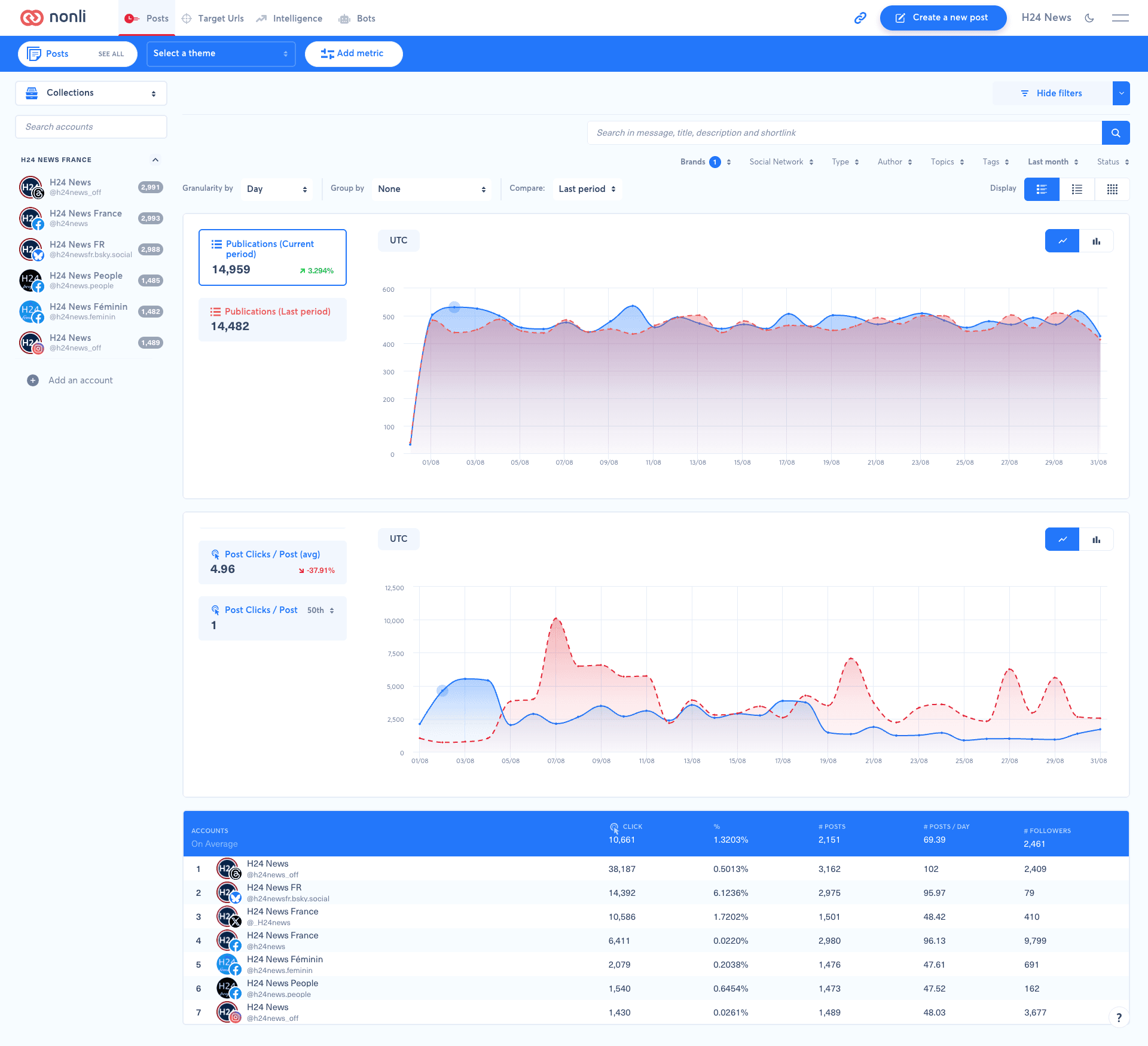
Current period bezeichnet den in den Filtern gewählten Zeitraum, auch wenn Sie den letzten Monat gewählt haben. Last period bezeichnet den vorhergehenden Referenzzeitraum. Verwechseln Sie den Berichtsfilter Last month nicht mit der Vergleichsoption Last period.
Im Screenshot stellt die blaue Kurve Current period dar und die gestrichelte rote Kurve Last period. Sie werden übereinandergelegt, um ihre relative Entwicklung im Zeitverlauf zu vergleichen. Die Karten Publications zeigen 14,959 gegenüber 14,482, ein Plus von etwa 3.294%. Dieser Prozentsatz drückt die Veränderung gegenüber dem Referenzzeitraum aus, nicht einen Anteil an den Beiträgen.
Behalten Sie für diesen Vergleich dieselben Konten, Filter und Metriken bei. Wenn Compare bei aktiver Gruppierung nicht verfügbar ist, setzen Sie zuerst Group by zurück auf None. Auch der Berichtszeitraum muss den Vergleich unterstützen: Wenn der Selektor weiterhin fehlt, wählen Sie einen Zeitraum wie Last month statt des aktuellen Tages.
6. Das Leaderboard aktivieren#
- Klicken Sie auf Add metric und fügen Sie die Metrik hinzu, die Sie ranken möchten, falls sie noch nicht ausgewählt ist.
- Klicken Sie auf die Metrik, für die Sie das Leaderboard anzeigen möchten.
- Aktivieren Sie Leaderboard.
Die Tabelle unter den Diagrammen ergänzt die Zeitreihen um ein Ranking. In diesen Screenshots enthält sie Konten, Klicks, Beitragszahlen und Follower. Group by unterscheidet Diagrammreihen; das Leaderboard zeigt ein Ranking. Gehen Sie nicht davon aus, dass eine Änderung der Gruppierung auch die Ranking-Metrik ändert.
7. Einen Vergleich prüfen#
Prüfen Sie vor der Interpretation eines Unterschieds das Unternehmen, die Konten, das Thema und die Filter, dann den Zeitraum und die angezeigte Zeitzone (UTC in diesen Screenshots). Vergleichen Sie dieselbe Metrik und dieselbe Lesart: Gesamtwert, Durchschnitt oder Perzentil.
Ein fehlender Wert bedeutet nicht unbedingt null: Die verfügbaren Daten können sich je nach Netzwerk unterscheiden oder verzögert eintreffen. Beginnen Sie im Zweifel erneut mit einem bekannten Konto und weniger Filtern. Um einen bestimmten Beitrag zu untersuchen, lesen Sie seine Leistungsstatistiken. Um Daten außerhalb von Nonli zu analysieren, lesen Sie Beitragsstatistiken als CSV exportieren.