1. Was ist ein dynamischer URL-Parameter in Nonli?#
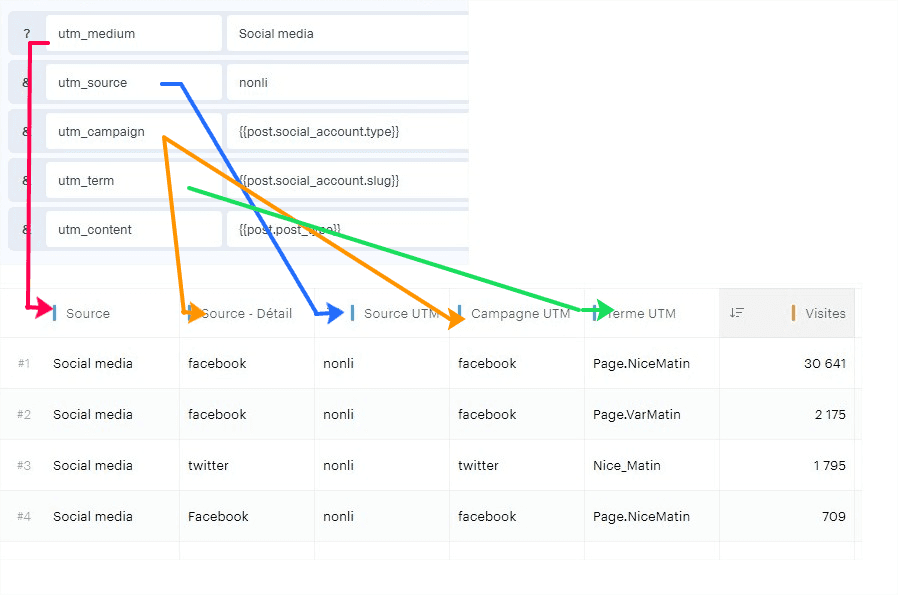
Mit dynamischen URL-Parametern fügen Sie den mit Nonli veröffentlichten URLs automatisch Tracking-Parameter hinzu. Sie helfen Google Analytics, Piano Analytics oder einem anderen Analysetool, die Klickquelle, das soziale Netzwerk, das Social-Media-Konto, den Bot, der den Beitrag erzeugt hat, oder den zugehörigen Shortlink zu erkennen.
Diese Parameter sind standardmäßig deaktiviert: Sie werden nur hinzugefügt, wenn eine Marke sie ausdrücklich konfiguriert. Sie gehören dann zum Analytics-Tagging-Plan des Kunden, und der Kunde muss prüfen, ob die gewählten Parameter, seine CMP und das Ziel-Messtool seinen eigenen Compliance-Pflichten entsprechen.
Sie können für reguläre Beiträge, von Bots erzeugte Beiträge und Flying Links verwendet werden.
2. Wie konfigurieren Sie dynamische URL-Parameter in Nonli?#
2.1. Auf die URL-Einstellungen der Marke zugreifen#
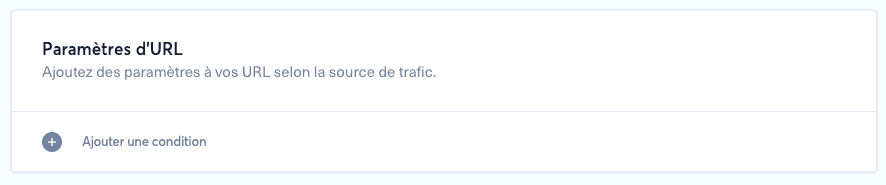
Klicken Sie auf das Burger-Menü, gehen Sie zu „Brands“ (Marken), wählen Sie die Marke aus, die Sie konfigurieren möchten, und scrollen Sie dann nach unten zu „URL settings“ (URL-Einstellungen).
2.2. Eine Parameterregel erstellen#
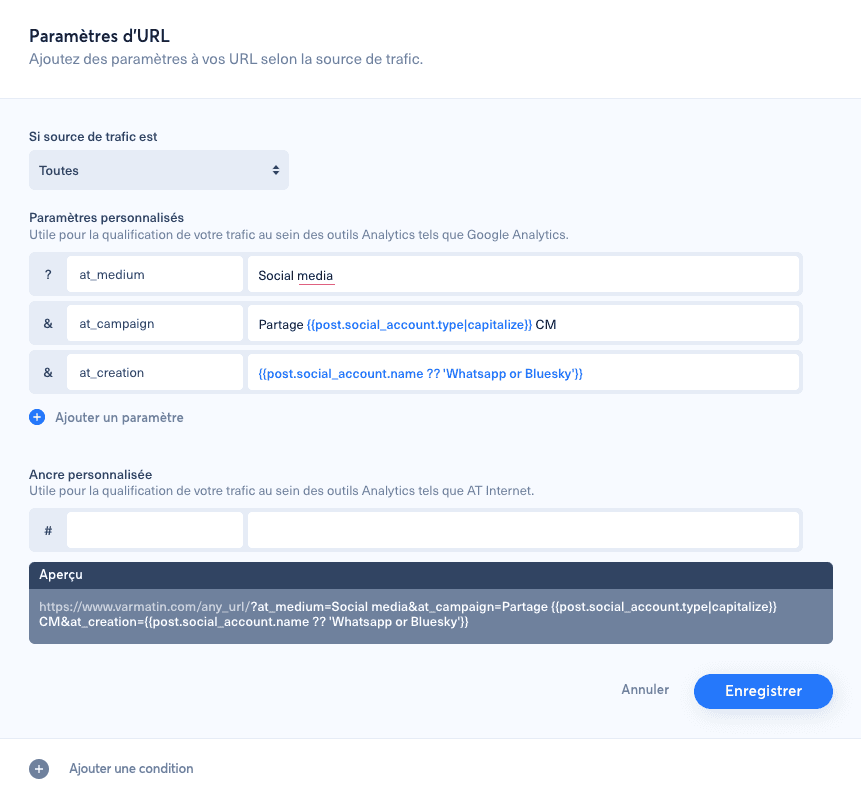
Jede Regel legt Folgendes fest:
- den Parametertyp:
?für einen regulären URL-Query-Parameter oder#für einen Anker wiextor; - die Traffic-Quelle: ein bestimmtes Netzwerk oder „All“ (Alle), um die Regel auf jede Quelle anzuwenden;
- den Parameterschlüssel: zum Beispiel
utm_source,utm_medium,utm_campaign,utm_content,utm_term,at_creation,mtm_campaignoderxtor; - den Wert: entweder ein fester Wert oder ein dynamischer Wert, der aus dem Beitrag berechnet wird.
💡 Wir empfehlen, als Traffic-Quelle „All“ auszuwählen, wenn der dynamische Wert bereits das soziale Netzwerk oder das Konto enthält. So vermeiden Sie, dieselbe Konfiguration Netzwerk für Netzwerk zu duplizieren.
2.3. Verstehen, wie Nonli Links Parameter hinzufügt#
Wenn Nonli den endgültigen Link erstellt, analysiert es die Ziel-URL, die Marke und die Traffic-Quelle und fügt dann die Parameter hinzu, die den konfigurierten Regeln entsprechen.
Wichtige Details:
- Wenn ein Parameter bereits in der Ziel-URL vorhanden ist, ersetzt Nonli ihn nicht;
?-Parameter werden dem Query-String hinzugefügt;#-Parameter werden nur dann als Anker hinzugefügt, wenn die URL noch keinen hat;- dynamische Werte verwenden eine Template-Syntax mit doppelten geschweiften Klammern.
Beispiel:
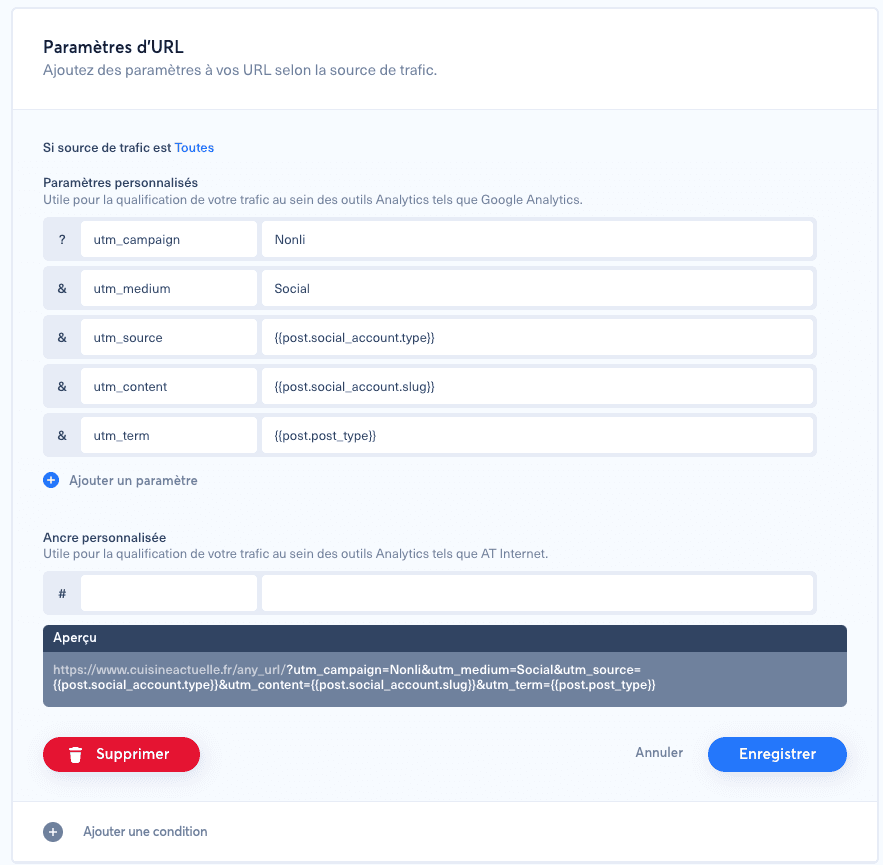
1utm_source = {{ post.social_account.type }}2utm_medium = social3utm_campaign = nonli4utm_content = {{ post.author|slugify }}5utm_term = {{ post.short_id }}Diese Konfiguration übermittelt das soziale Netzwerk, das Medium, die Kampagne, den Autor des Beitrags und die Shortlink-Kennung an das Analysetool.
In diesem Beispiel ist |slugify ein Filter, der auf den zurückgegebenen Wert angewendet wird. Er wandelt Text wie France News Bot in france-news-bot um, ohne Leerzeichen oder Sonderzeichen, sodass der Wert in einer URL sauber und stabil bleibt.
3. Wie konfigurieren Sie Nonli für Google Analytics?#
Google Analytics erkennt die folgenden UTM-Parameter:
| Parameter | Verwendung |
|---|---|
utm_source | Traffic-Quelle, etwa facebook, linkedin, threads |
utm_medium | Marketingmedium, etwa social |
utm_campaign | Kampagnenname, etwa nonli oder der Name einer Aktion |
utm_content | Variante oder Detail, etwa der Autor, das Konto oder die Platzierung |
utm_term | Keyword oder zusätzliche Kennung, etwa die short_id |
Beispiel für eine Einrichtung zum Tracking von Nonli-Beiträgen in Google Analytics:
1utm_source = {{ post.social_account.type }}2utm_medium = social3utm_campaign = nonli4utm_content = {{ post.author|slugify }}5utm_term = {{ post.short_id }}Auch hier formatiert |slugify den Autor automatisch, bevor er zu utm_content hinzugefügt wird. Stammt der Beitrag von einem Bot, enthält post.author den Namen des Bots.
4. Wie konfigurieren Sie Nonli für Piano Analytics?#
Piano Analytics kann einen eigenen Tagging-Plan verwenden oder UTM-Parameter wiederverwenden, wenn die UTM-Kompatibilität in Ihrer Piano-Konfiguration aktiviert ist.
Es gibt zwei Vorgehensweisen:
- dieselben UTM-Parameter wie bei Google Analytics verwenden, wenn Ihre Piano-Einrichtung sie akzeptiert;
- Parameter verwenden, die speziell zu Ihrem Piano-Tagging-Plan gehören, etwa
at_- odermtm_-Parameter oder einenxtor-Anker.
Beispiel mit at_-Parametern:
1at_medium = social2at_platform = {{ post.social_account.type }}3at_account = {{ post.social_account.slug }}4at_campaign = nonli5at_content = {{ post.author|slugify }}Der Filter |slugify verhindert Leerzeichen, Akzente oder Sonderzeichen in dem Wert, der an Piano Analytics gesendet wird.
Beispiel mit einem xtor-Anker:
1xtor = CS6-2-[{{ post.social_account.type }}]-[{{ post.social_account.slug }}]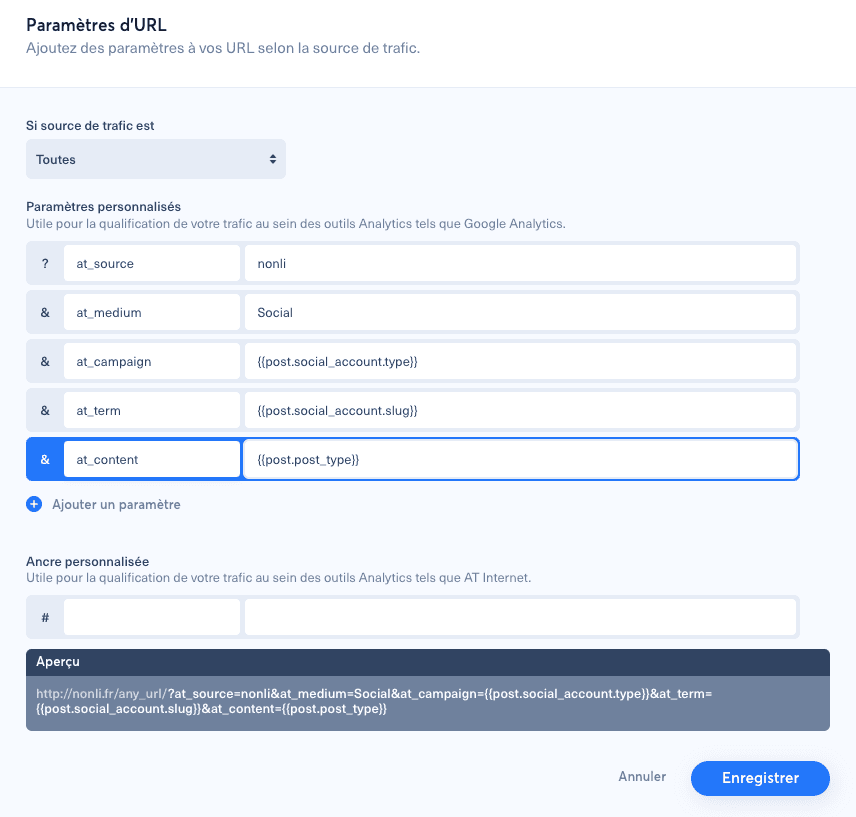
5. Welche dynamischen Variablen sind in Nonli verfügbar?#
Dies sind die nützlichsten Variablen zur Konfiguration von URL-Parametern. URL-Parameter verwenden einen kleineren Kontext als Smart-Message-Templates: organic und die in Welche Twig-Variablen gibt es in Nonli? aufgeführten Smart-Message-Funktionen sind hier nicht verfügbar.
5.1. Variablen für Traffic-Quelle und Social-Media-Konto#
| Variable | Beschreibung |
|---|---|
{{ referer }} | Aktuelle Traffic-Quelle |
{{ post.social_account.type }} | Soziales Netzwerk, etwa facebook, linkedin, instagram |
{{ post.social_account.name }} | Name des Social-Media-Kontos oder der Seite |
{{ post.social_account.slug }} | Slug des Social-Media-Kontos oder der Seite |
{{ post.social_account.external_id }} | Externe Kennung des Social-Media-Kontos |
5.2. Beitragsvariablen#
| Variable | Beschreibung |
|---|---|
{{ post.post_type }} | Beitragstyp |
{{ post.short_id }} | Nonli-Shortlink-Kennung |
{{ post.author }} | Autor des Beitrags in Nonli. Stammt der Beitrag von einem Bot, enthält dieser Wert den Namen des Bots |
{{ post.user_id }} | Kennung des Nutzers oder Systems, das den Beitrag erstellt hat, sofern verfügbar |
post.user_id kann eine reguläre Nutzerkennung oder ein negativer technischer Wert sein. Die wichtigsten Werte sind:
| Wert | Bedeutung |
|---|---|
| Positive ID | Echter Nonli-Nutzer |
-1 | Von einem Nonli-Bot erstellter Beitrag |
-2 | Von einem Repost-Bot erstellter Beitrag |
-5 | Beitrag aus Social Listening |
-6 | Technisch rekonstruierter Beitrag |
-404 | Unbekannter Nutzer |
5.3. Variablen für URL und Quellinhalt#
| Variable | Beschreibung |
|---|---|
{{ post.source.organic_url }} | Organische Quell-URL, sofern verfügbar |
{{ post.source.target_canonical_url }} | Kanonische Quell-URL, sofern verfügbar |
{{ post.source.social_account_name }} | Name des Quellkontos, sofern verfügbar |
{{ post.source.published_at }} | Veröffentlichungsdatum der Quelle, sofern verfügbar |
5.4. Funktion zur Erkennung eines Links in der Nachricht oder im ersten Kommentar#
Mit dieser Funktion können Sie außerdem die Platzierung des Links unterscheiden:
1{{ isComment() ? 'comment' : 'message' }}6. Welche Filter können Sie in dynamischen Werten verwenden?#
Dynamische Werte akzeptieren auch Filter, um das Ergebnis zu bereinigen oder umzuwandeln.
lower:{{ post.social_account.type|lower }}wandelt in Kleinbuchstaben um.upper:{{ post.social_account.slug|upper }}wandelt in Großbuchstaben um.slugify:{{ post.author|slugify }}wandelt Text in einen URL-tauglichen Slug um, zum Beispiel wirdFrance News Botzufrance-news-bot.encode:{{ post.author|encode }}kodiert den Wert URL-konform.clean:{{ post.author|clean }}bereinigt den Textwert.
7. Wie fügen Sie UTM-, AT- oder MTM-Parameter mit Flying Links hinzu?#
Mit Flying Links können Sie Traffic aus sozialen Kanälen, die nicht direkt von Nonli verwaltet werden, etwa Threads, Bluesky oder WhatsApp, automatisch tracken.
Gehen Sie dazu so vor:
- Erstellen Sie eine Ziel-URL;
- erstellen Sie pro Kanal einen Flying Link;
- fügen Sie der
shortIdein Suffix hinzu, etwa.THfür Threads,.BSfür Bluesky und.WAfür WhatsApp; - konfigurieren Sie den dynamischen Parameter in den URL-Einstellungen der Marke.
Beispiele für Weiterleitungen:
https://myshortdomain.com/7qz.THleitet weiter aufhttps://www.example.com/article?at_creation=Threads;https://myshortdomain.com/7qz.BSleitet weiter aufhttps://www.example.com/article?at_creation=Bluesky.
7.1. Den Tagging-Algorithmus hinzufügen#
Fügen Sie in den URL-Einstellungen der Marke den folgenden Algorithmus als dynamischen Wert für den Parameter at_creation oder für den Tracking-Parameter ein, den Sie befüllen möchten.
Er erkennt die Suffixe der Flying Links (.WA, .BS, .TH) und gibt den richtigen Kanal zurück. Wird kein bestimmtes Suffix gefunden, greift er auf den Typ des sozialen Netzwerks des Beitrags zurück.
1{%- if post.social_account.type == 'flying' -%}2 {%- if post.short_id ends with 'WA' -%}3 WhatsApp4 {%- elseif post.short_id ends with 'BS' -%}5 Bluesky6 {%- elseif post.short_id ends with 'TH' -%}7 Threads8 {%- else -%}9 {{- post.social_account.type | capitalize -}}10 {%- endif -%}11{%- else -%}12 {{- post.social_account.type | capitalize -}}13{%- endif -%}