Ein Evergreen-Bot spielt Artikel erneut aus, die nach dem aktuellen Nachrichtenzyklus wertvoll bleiben: Ratgeber, Erklärstücke, Archivinhalte, Tipps oder saisonale Inhalte. Halten Sie diese Artikel getrennt von aktuellen Nachrichten und prüfen Sie, dass sie noch zutreffen, bevor Sie sie erneut veröffentlichen.
1. Inhalte nach Alter organisieren#
Erstellen Sie in Intelligence ein oder mehrere Evergreen-Themen. Konfigurieren Sie dann zwei voneinander unabhängige Zeitfenster:
- Der Filter Publication (Veröffentlichung) legt das Alter der Artikel fest, die in das Thema gelangen. Zum Beispiel wählt Publications 60 to 30 days back in time nur Artikel aus, die vor 30 bis 60 Tagen veröffentlicht wurden;
- Die Aggregation neben Views (Aufrufe) legt den Traffic-Zeitraum fest, der für diese älteren Artikel analysiert wird. Wählen Sie on the last 7 days, um sie nach den Seitenaufrufen zu ordnen, die in den vergangenen sieben Tagen auf der Website erfasst wurden.

Diese Konfiguration sucht nicht nach Artikeln, die in den letzten sieben Tagen veröffentlicht wurden. Sie analysiert den aktuellen Traffic älterer Artikel. Das 7-Tage-Fenster ist ein guter Ausgangspunkt, weil es tägliche Schwankungen glättet. Verwenden Sie on the last 3 days, wenn Sie schneller auf einen plötzlichen Traffic-Anstieg reagieren möchten und dafür ein volatileres Signal in Kauf nehmen.
Der Filter Publication bietet außerdem den Vormonat, Inhalte von vor 6 bis 3 Monaten, von vor 13 bis 11 Monaten oder von vor mehr als einem Jahr an.
Für eine ausgewogene Rotation erstellen Sie für jedes Zeitfenster einen Abschnitt oder ein Thema. Trennen Sie zum Beispiel:
- aktuelle Inhalte, die nach 30 bis 60 Tagen erneut ausgespielt werden;
- Archivinhalte von vor 3 bis 6 Monaten;
- jährlich wiederkehrende Themen von vor 11 bis 13 Monaten;
- redaktionelle Referenzinhalte, die älter als ein Jahr sind.
Schließen Sie Tags für tagesaktuelle Nachrichten wie breaking news oder hot sowie abgelaufenes Material aus: Live-Berichterstattung, Sportergebnisse, Wetter, beendete Aktionen, veraltete Berufsbezeichnungen, Preise oder Zahlen. Eine Abfrage wie NOT tag:("breaking news" OR "hot") ist ein nützlicher Ausgangspunkt, wenn diese Tags in Ihrem Feed vorhanden sind.
2. Bestätigen, dass der Inhalt noch gültig ist#
Öffnen Sie vor dem Verbinden eines Bots eine Stichprobe aus jedem Zeitfenster und prüfen Sie:
- dass Überschrift und Einleitung den Artikel nicht als Nachricht von heute darstellen;
- dass Daten, Links, Preise, Personen und Handlungsaufforderungen noch zutreffen;
- dass das Bild und die Nutzungsrechte daran weiterhin gültig sind;
- dass der Artikel nicht kürzlich erneut veröffentlicht wurde;
- dass er dem Leser weiterhin eine nützliche Antwort gibt.
Fügen Sie Artikeln, die nie automatisch erneut ausgespielt werden sollen, ein dauerhaftes Ausschluss-Tag hinzu.
3. Den Evergreen-Bot erstellen#
Wählen Sie unter Bots die Optionen Create a bot, From a theme und dann Publish to your social accounts. Wählen Sie die Marke, ein Evergreen-Thema, dessen Abschnitt und die Zielkonten.
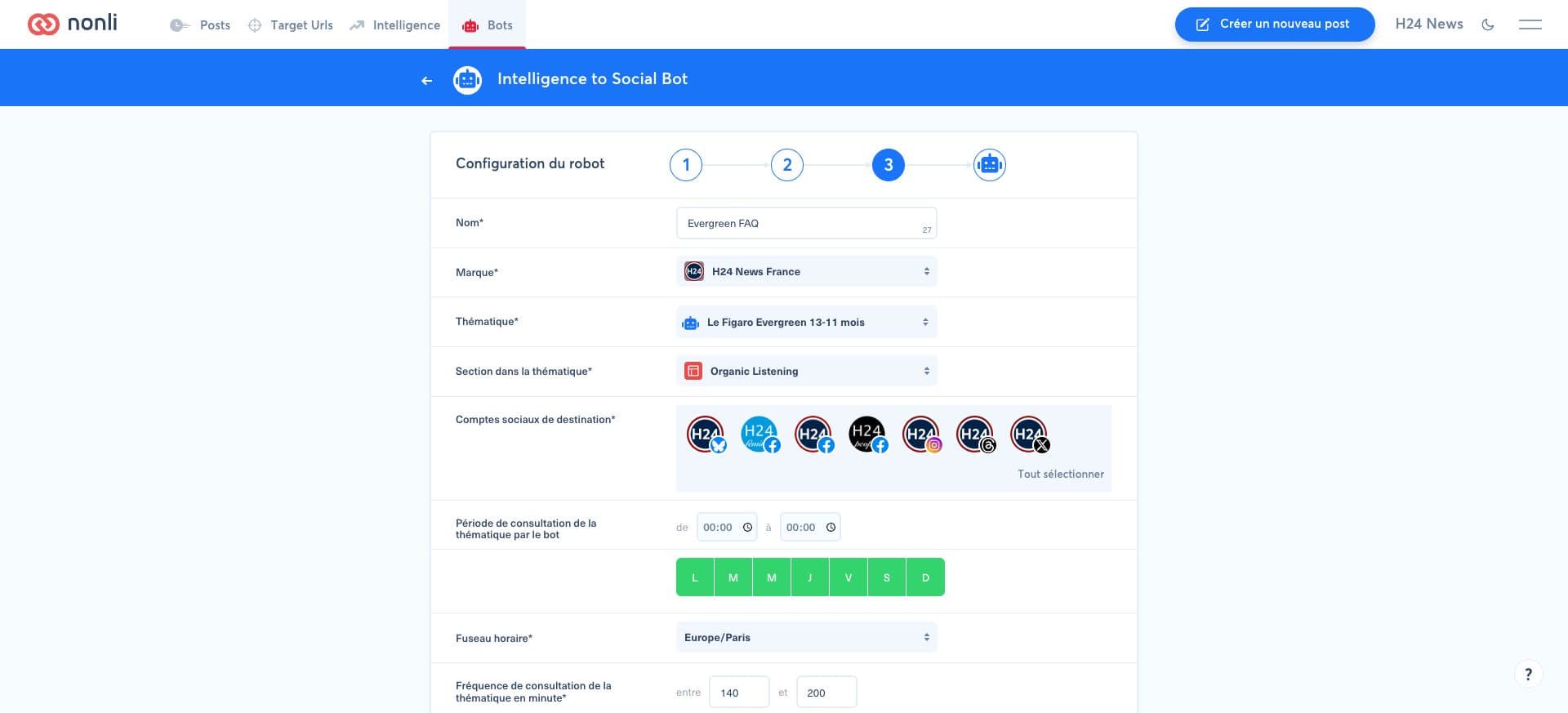
Eine vorsichtige Startkonfiguration ist:
- das Thema alle 140 bis 200 Minuten abfragen;
- pro Durchlauf einen Artikel auswählen;
- die Evergreen-Ausspielung auf 8 bis 10 Beiträge pro Tag begrenzen, verteilt auf die Konten;
- Beiträge über den Tag verteilt planen, statt sie gleichzeitig zu veröffentlichen;
- für ein Netzwerk mit anderem Limit einen separaten Bot verwenden.
Die endgültige Taktung hängt von Ihrem aktuellen Nachrichtenaufkommen ab. Evergreen-Inhalte sollten den Redaktionskalender ergänzen, nicht die aktuelle Berichterstattung verdrängen.
4. Wiederholungen und Fehler begrenzen#
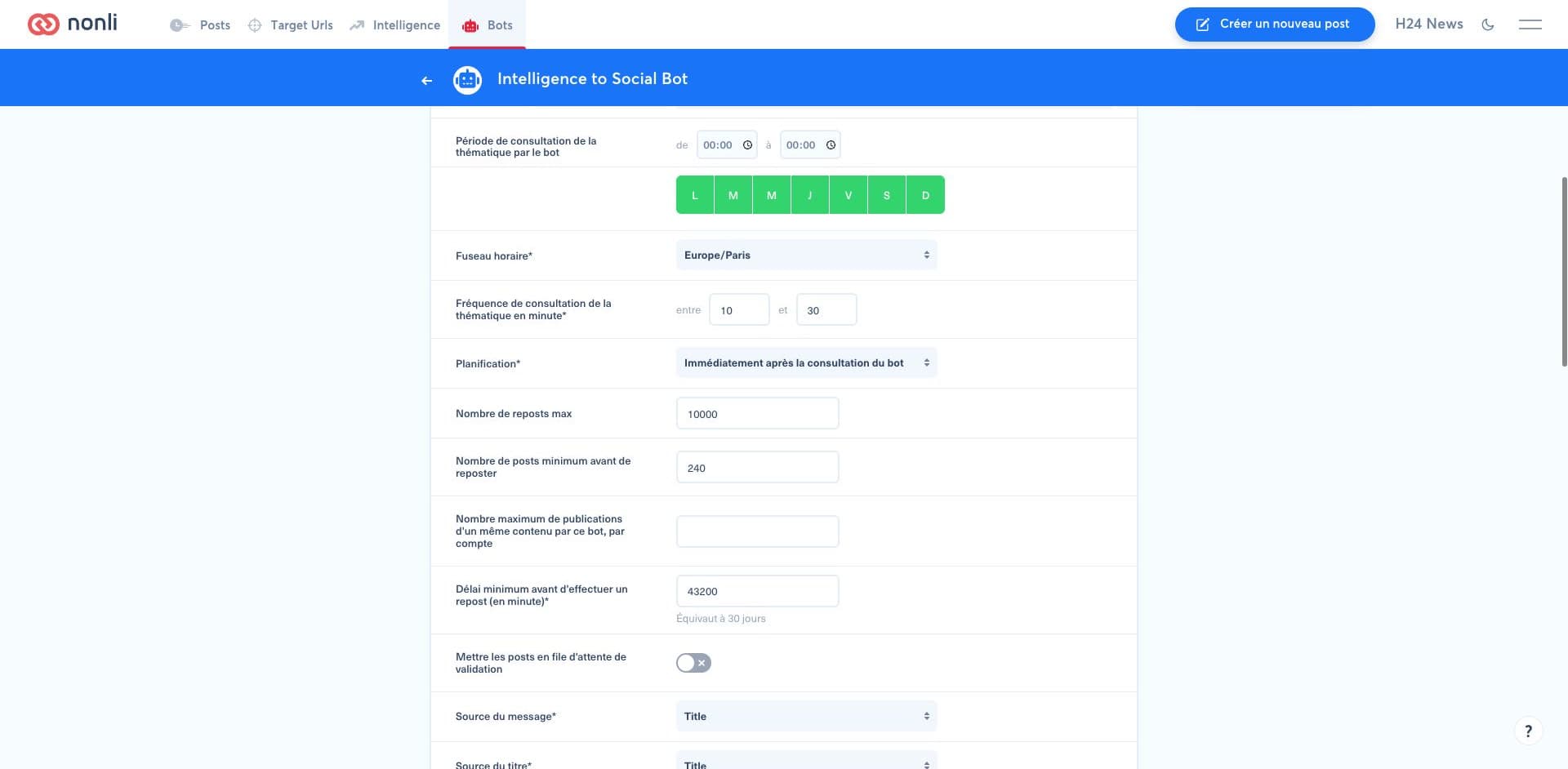
Für ein redaktionelles Archiv, das dauerhaft nützlich bleiben soll, nutzen Sie diese Werte als Ausgangspunkt:
- Maximum number of reposts: 10,000. Diese hohe Obergrenze verhindert, dass der Bot einen weiterhin relevanten Evergreen-Artikel künstlich ausschöpft. Es ist eine Gesamtkapazität des Artikels über seine Lebensdauer, keine tägliche Beitragszahl.
- Minimum number of posts before reposting: 240. Bei einer Tagesgrenze von acht Beiträgen ergibt das etwa 30 Tage Abstand. Berechnen Sie diesen Wert anhand der tatsächlichen Tagesausspielung des Bots neu (
tägliche Beiträge × gewünschte Anzahl Tage). - Repost period: 43,200 minutes (30 days). Derselbe Artikel kann erst wieder vorgeschlagen werden, wenn diese Frist abgelaufen ist.
Diese Einstellungen erzeugen daher nicht 10.000 Beiträge: Die Abfragehäufigkeit, die Anzahl der pro Durchlauf ausgewählten Artikel sowie die globalen und kontobezogenen Tageslimits steuern weiterhin das tatsächlich veröffentlichte Volumen. Legen Sie beide Tageslimits passend zu Ihrem Redaktionskalender fest. Aktivieren Sie zunächst die Prüfwarteschlange und nutzen Sie Ausschlüsse, um sensible oder abgelaufene Themen zu blockieren.
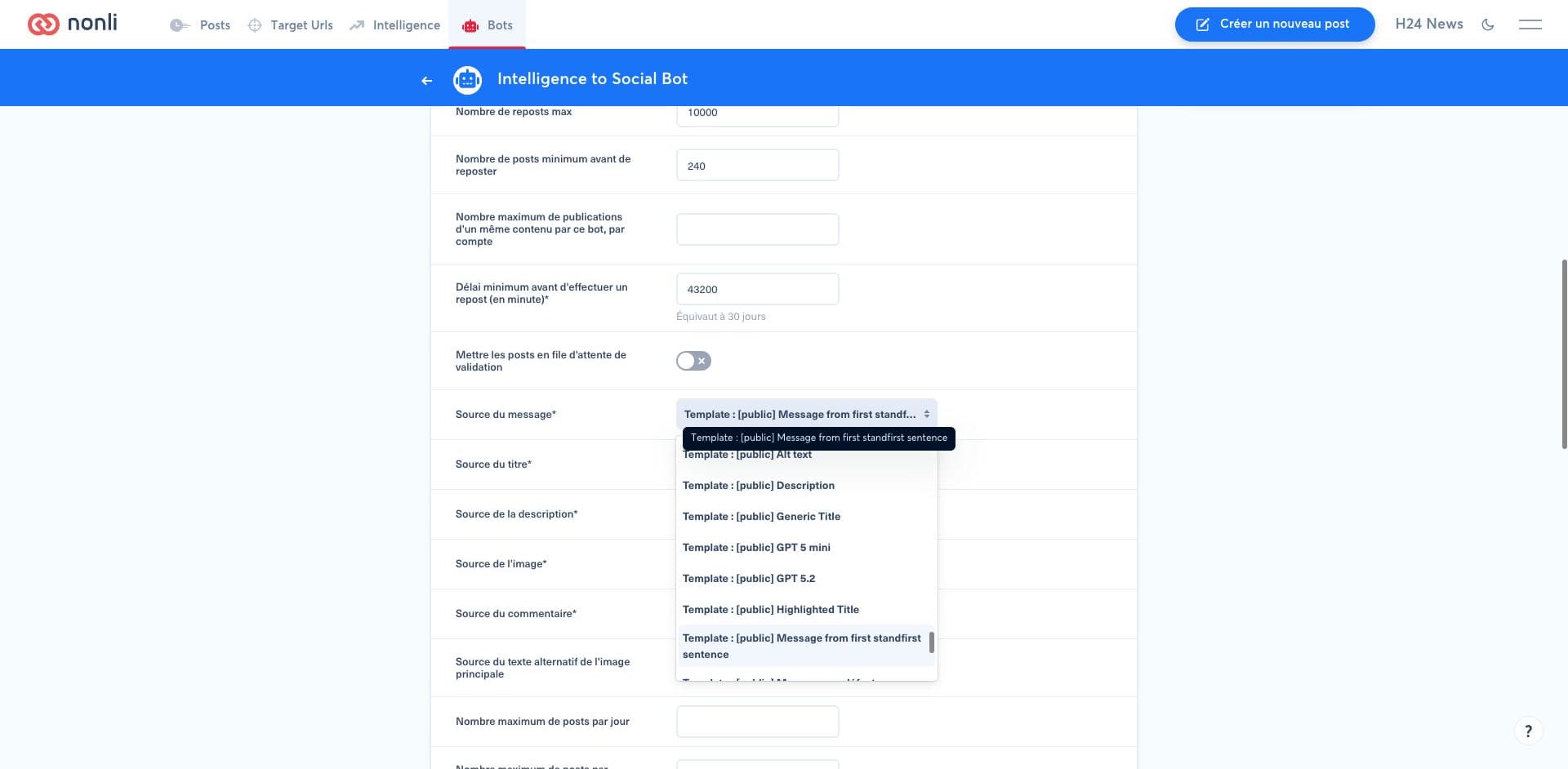
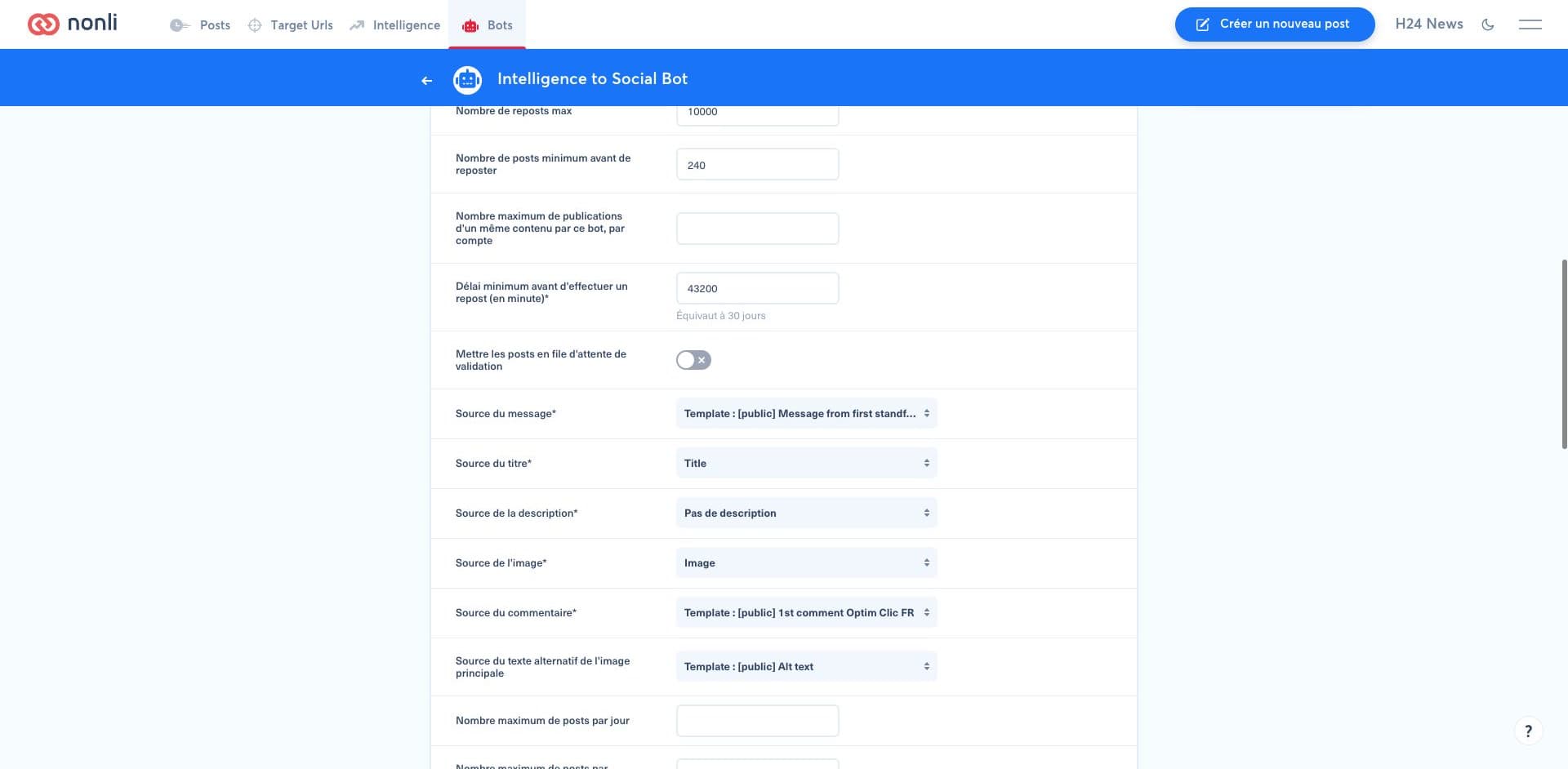
So legen Sie den Beitrag, seinen ersten Kommentar und den Alternativtext des Bildes fest:
- Wählen Sie unter Message's source (Quelle der Nachricht) Template: [public] Message from first standfirst sentence, um den ersten Satz des Vorspanns zu verwenden;
- Wählen Sie unter Comment's source (Quelle des Kommentars) Template: [public] 1st comment Optim Clic FR für französischsprachige Beiträge; für eine andere Veröffentlichungssprache wählen Sie die entsprechende lokalisierte Optim-Clic-Vorlage, die in Ihrem Konto verfügbar ist;
- Wählen Sie unter Main image alt text's source (Quelle des Alternativtexts des Hauptbilds) Template: [public] Alt text, die Smart-Message-Vorlage für den Alternativtext des Hauptbilds.
Um die vollständige erfasste Beschreibung statt ihres ersten Satzes zu posten, wählen Sie unter Message's source die Option Description. Prüfen Sie zuerst, ob die erfasste Beschreibung Ihr vollständiger Vorspann ist, und kontrollieren Sie dann die Textlimits der Netzwerke und die Position des Links: Siehe Vollständige erfasste Beschreibung oder erster Satz des Vorspanns.
Prüfen Sie die ersten zehn Vorschläge und kontrollieren Sie dann jede Woche:
- die Ablehnungsrate in der Prüfwarteschlange;
- Duplikate oder zu früh wiederholte Beiträge;
- Klicks und Interaktion je Altersfenster;
- Artikel, die ungenau oder veraltet geworden sind;
- das Verhältnis zwischen aktuellen, Hot- und Evergreen-Inhalten.
Ist ein Segment zu klein, erweitern Sie sein Fenster oder fassen Sie es mit einem anderen zusammen. Führt es zu zu vielen Wiederholungen, verlängern Sie die Repost-Frist oder verringern Sie seine Häufigkeit.