Ein Hot-Content-Bot verteilt Artikel, die noch aktuell sind, aber nicht die Taktung einer Eilmeldung erfordern. Er stützt sich auf zwei Dinge: ein Thema, das nur frische Artikel liefert, und einen Bot, der dieses Thema in gleichmäßigem Rhythmus abfragt.
Das folgende Video zeigt die vollständige Einrichtung in etwa zwei Minuten. Der Rest dieses Artikels erklärt jeden Parameter in der Reihenfolge der Bildschirme.
1. Das Thema erstellen#
Öffnen Sie in Intelligence die Themenliste und wählen Sie Create a theme (Thema erstellen). Das neue Thema beginnt als Kopie des aktuell angezeigten Themas.
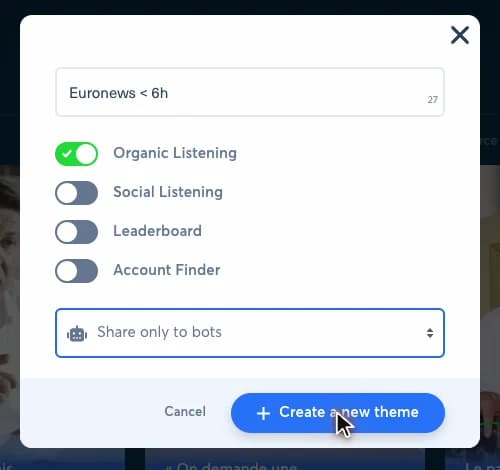
| Feld | Wert im Video | Funktion |
|---|---|---|
| Name | Euronews < 6h | Name, der in der Themenliste und im Bot-Formular angezeigt wird. Nehmen Sie die Quelle und das Frischefenster in den Namen auf: Das Bot-Formular zeigt den Namen, nicht die Filter. |
| Organic Listening | On | Abschnitt, der die Artikel Ihrer Websites auflistet. Das ist der einzige Abschnitt, den ein Hot-Content-Bot benötigt. |
| Social Listening | Off | Abschnitt, der Social-Media-Beiträge auflistet. Schalten Sie ihn aus, wenn das Thema nur dazu dient, Ihre Artikel erneut auszuspielen. |
| Leaderboard | Off | Abschnitt mit dem Konten-Ranking. Wird vom Bot nicht verwendet. |
| Account Finder | Off | Abschnitt zur Kontosuche. Wird vom Bot nicht verwendet. |
| Visibility (Menü ohne Beschriftung) | Share only to bots | Wer das Thema verwenden darf. Ein Thema mit Private erscheint nicht im Bot-Formular. Wählen Sie Share only to bots oder Share with users in my company and bots, wenn auch Ihre Kollegen es benötigen. |
Wenn Sie die nicht benötigten Abschnitte ausschalten, bleibt das Thema übersichtlich und Sie wählen später im Bot-Formular nicht den falschen Abschnitt aus. Wenn Ihr Thema im Bot-Formular fehlt, lesen Sie Warum kann ich meine eigenen Themen nicht auswählen?.
2. Nur frische Artikel behalten#
Das Thema öffnet sich in seinem Abschnitt Organic Listening. Legen Sie die Filter fest und wählen Sie dann Save filters (Filter speichern).
| Filter | Wert im Video | Funktion |
|---|---|---|
| Source | www.euronews.com | Website, deren Artikel den Bot speisen. Wählen Sie die Website oder die Websites der Marke, für die der Bot veröffentlicht. |
| Publication | Published in the last 6 hours | Frischefenster. Ein Artikel, der älter ist, verlässt das Thema und kann vom Bot nicht mehr ausgewählt werden. Erweitern Sie es auf 12 oder 24 Stunden, wenn Ihr Aufkommen gering ist. |
| Sort by | Views, absteigend | Reihenfolge der Ergebnisse. Die am häufigsten aufgerufenen frischen Artikel stehen zuerst. Wählen Sie stattdessen den Veröffentlichungszeitpunkt, wenn Aktualität wichtiger ist als Performance. |
Schließen Sie das für Eilmeldungen reservierte Tag aus, zum Beispiel mit NOT tag:"breaking news", damit derselbe Artikel nicht von beiden Bots ausgewählt werden kann. Genauere Filter finden Sie in Wie erstelle ich eine Boolesche Abfrage?.
Prüfen Sie etwa zehn Ergebnisse, bevor Sie fortfahren. Jedes Ergebnis sollte ohne Korrektur erneut veröffentlicht werden können.
3. Den Bot aus dem Thema erstellen#
Wählen Sie unter Bots die Option Create a bot und treffen Sie dann zwei Entscheidungen:
- From a theme: Der Bot wählt seine Artikel aus einem Thema. Die andere Option, Republish posts, postet vorhandene Beiträge anhand von Performance-Kriterien erneut.
- Publish on your social accounts: Der Bot erstellt Beiträge auf Ihren Konten. Die anderen Optionen senden E-Mails oder veröffentlichen auf Slack.
Das Konfigurationsformular öffnet sich. Es ist lang: Die folgenden Abschnitte folgen ihm von oben nach unten.
4. Quelle und Ziel#
| Feld | Wert im Video | Funktion |
|---|---|---|
| Name | Euronews - Hot content | Name des Bots in der Liste. Bis zu 40 Zeichen. |
| Brand | H24 News | Marke, für die der Bot veröffentlicht. Sie bestimmt die verfügbaren Social-Media-Konten, Nachrichtenvorlagen und Smart-Image-Vorlagen. |
| Theme | Euronews < 6h | Thema, das der Bot abfragt. Geben Sie seinen Namen in das Suchfeld ein. Es werden nur Themen aufgelistet, die für Bots freigegeben sind. |
| Theme section | Organic Listening | Abschnitt des Themas, den der Bot liest. Wenn im Thema mehrere Abschnitte aktiviert sind, prüfen Sie dieses Feld: Das Formular kann Social Listening vorauswählen. |
| Destination social accounts | Sechs Facebook-Seiten | Konten, die die Beiträge erhalten. Wählen Sie nur die betroffenen Konten aus; ein ausgewähltes Konto hat einen grünen Ring. |
5. Planung und Rhythmus#
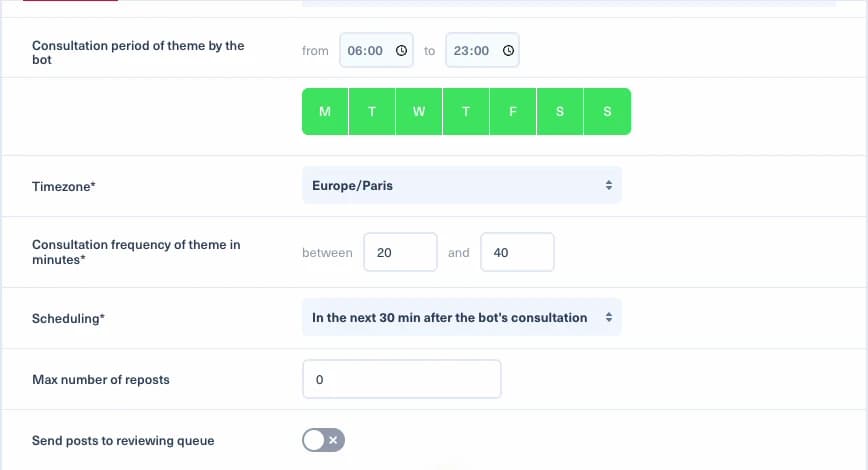
| Feld | Wert im Video | Funktion |
|---|---|---|
| Consultation period of theme by the bot | 06:00 bis 23:00 | Uhrzeiten, zu denen der Bot arbeitet. Außerhalb dieses Zeitraums fragt er das Thema nicht ab. Siehe Was ist der Abfragezeitraum?. |
| Days | Jeden Tag | Tage, an denen der Bot arbeitet. Ein aktiver Tag ist grün. |
| Timezone | Europe/Paris | Zeitzone des Abfragezeitraums. Verwenden Sie die Zeitzone Ihrer Redaktion. Siehe Welche Zeitzone verwendet der Abfragezeitraum?. |
| Consultation frequency of theme in minutes | Zwischen 20 und 40 | Zeit zwischen einer Abfrage des Themas und der nächsten. Sie variiert zwischen den beiden Werten, sodass der Bot nicht in festen Abständen läuft. Siehe Was ist die Abfragehäufigkeit?. |
| Scheduling | In the next 30 min after the bot's consultation | Zeitpunkt, zu dem der Beitrag nach einer Abfrage erscheint. Siehe die intelligente Planung weiter unten. |
Diese Werte sind Ausgangspunkte. Verkürzen Sie die Häufigkeit, wenn das Thema viele prioritäre Artikel enthält, und verlängern Sie sie, wenn die Zielkonten bereits stark ausgelastet sind.
5.1. Warum die intelligente Planung wählen?#
Bei At once after the bot's consultation wird der Beitrag sofort veröffentlicht, unabhängig davon, was sonst auf dem Konto geplant ist.
Bei In the next 30 min after the bot's consultation wählt Nonli den Zeitpunkt innerhalb der folgenden 30 Minuten. So kann Nonli Kollisionen vermeiden, wenn ein Nutzer einen Beitrag direkt in Nonli oder außerhalb von Nonli veröffentlicht. Beiträge, die nicht kollidieren, erzielen mehr Interaktion.
Das Menü bietet Fenster von 5 Minuten bis zu mehreren Stunden. Für Hot Content hält ein Fenster von 30 Minuten den Artikel frisch und lässt Nonli genug Spielraum, den Beitrag zu platzieren.
6. Repost und Prüfung#
| Feld | Wert im Video | Funktion |
|---|---|---|
| Max number of reposts | 0 | Anzahl, wie oft derselbe Artikel erneut veröffentlicht werden kann. Lassen Sie 0, damit jeder Artikel nur einmal erscheint. |
| Send posts to reviewing queue | Off | Wenn aktiviert, schlägt der Bot seine Beiträge zur Prüfung vor, statt sie zu veröffentlichen. Aktivieren Sie die Option für die ersten Tage, wie in Schritt 11 erklärt. |
7. Inhaltsquellen#
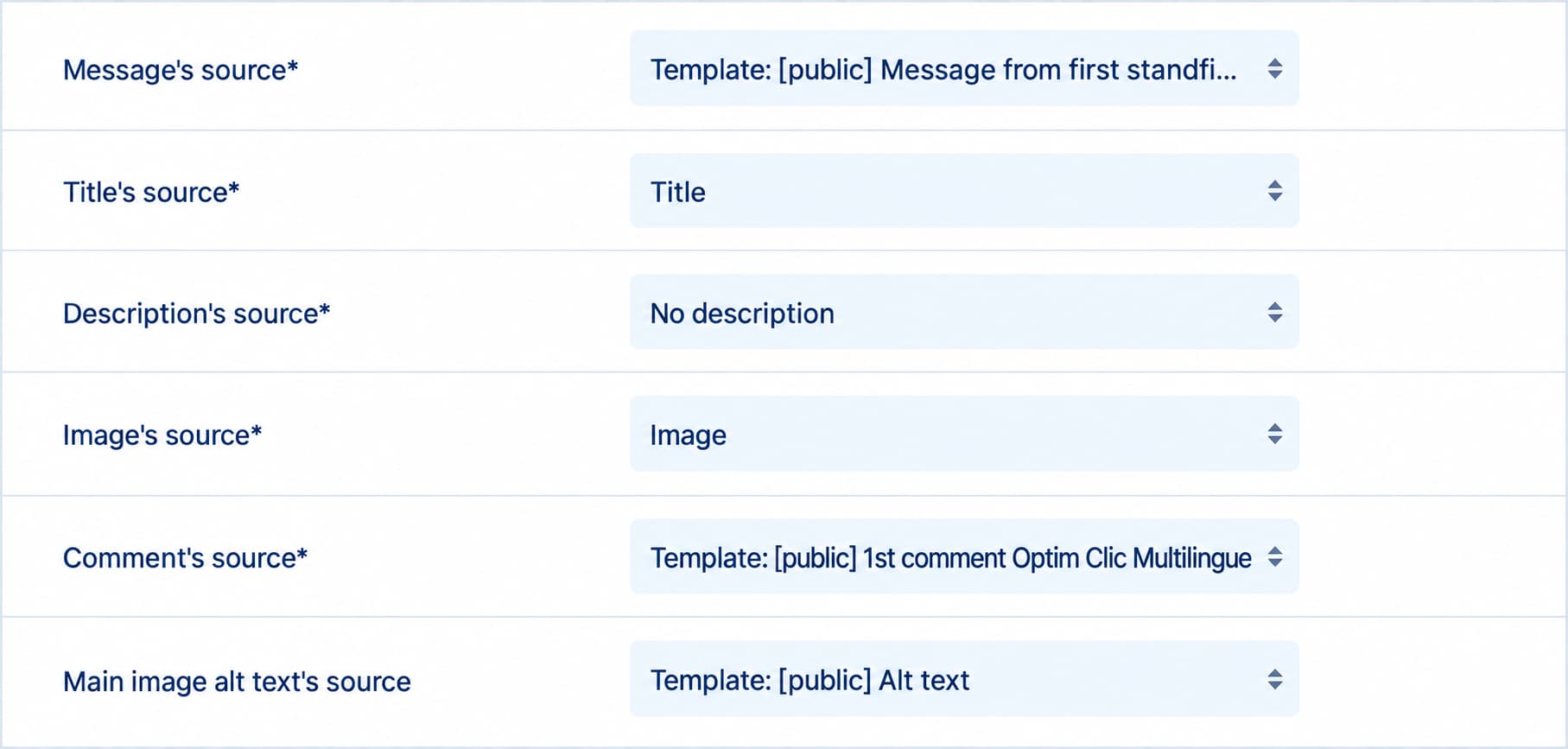
| Feld | Wert im Video | Funktion |
|---|---|---|
| Message's source | Template: [public] Message from first standfirst sentence | Text des Beitrags. Diese Vorlage beginnt den Beitrag mit dem ersten Satz des Vorspanns des Artikels. |
| Title's source | Title | Titel des Beitrags, aus dem Artikeltitel übernommen. |
| Description's source | No description | Beschreibung des Beitrags. Hier leer gelassen. |
| Image's source | Image | Bild des Beitrags: das Hauptbild des Artikels. |
| Comment's source | Template: [public] 1st comment Optim Clic Multilingue | Erster Kommentar unter dem Beitrag. Diese Vorlage wendet dieselbe Shortlink-Regel in allen Sprachen an und passt den Instagram-Hinweis auf den Link in der Bio an die Sprache des Artikels an. |
| Main image alt text's source | Template: [public] Alt text | Alternativtext des Hauptbilds, den Screenreader vorlesen. Diese Vorlage erzeugt ihn; bei None erzeugt der Bot keinen. |
| Send Story on Facebook and Instagram accounts | Off | Sendet den Inhalt zusätzlich als Story auf den ausgewählten Facebook- und Instagram-Konten. |
Das Formular kürzt den Namen der Nachrichtenvorlage im Dropdown-Menü. Ihr vollständiger Name lautet Template: [public] Message from first standfirst sentence. Die Liste ist lang: Scrollen Sie nach unten zu den Einträgen Template: [public].
Die Nachrichtenvorlage benötigt einen verwertbaren Vorspann, aus dem sie schöpfen kann. Prüfen Sie einige Vorschauen und passen Sie die Quelle an, wenn Ihre Artikel keinen haben.
Um die vollständige erfasste Beschreibung statt ihres ersten Satzes zu posten, setzen Sie Message's source auf Description. Prüfen Sie zuerst, ob die erfasste Beschreibung Ihr vollständiger Vorspann ist, und kontrollieren Sie dann die Textlimits der Netzwerke und die Position des Links: Siehe Vollständige erfasste Beschreibung oder erster Satz des Vorspanns.
7.1. Wo erscheint der Shortlink?#
Die beiden Vorlagen stimmen die Platzierung des Links aufeinander ab. Nonli ersetzt die Markierung [SHORTLINK] bei der Veröffentlichung des Beitrags durch die verkürzte URL des Artikels:
- Shortlink im ersten Kommentar: Bei einem geeigneten Facebook- oder LinkedIn-Fotobeitrag mit Artikellink kann
1st comment Optim Clic Multilingue[SHORTLINK]in den Kommentar setzen. Die Nachrichtenvorlage erkennt dies mithasFirstCommentShortlink()und wiederholt die URL nicht im Hauptbeitrag. - Kein Shortlink im ersten Kommentar: Wenn der Beitrag einen Link und einen nicht leeren Einleitungstext hat und sein Format und sein Netzwerk eine URL in der Nachricht zulassen, fügt
Message from first standfirst sentenceden Shortlink nach diesem Text ein. Die URL erscheint nur einmal. - Nativer Linkbeitrag oder Artikel ohne URL: Ein Linkbeitrag verwendet seinen nativen Link; ohne zugehörige URL fügt keine der beiden Vorlagen
[SHORTLINK]hinzu. Auf Instagram verweist die Kommentarvorlage die Leser auf den Link in der Bio, in der Sprache des Artikels, sofern verfügbar, mit Englisch als Ersatz.
Optim Clic Multilingue setzt nicht bei jedem Beitrag einen Shortlink in den ersten Kommentar. Bei geeigneten Fotobeiträgen entscheidet die Vorlage mit shouldAddComment('click'), einer klickorientierten Stichprobenregel für Kommentare, ob der Link in den Kommentar kommt. Prüfen Sie Vorschauen mit und ohne Kommentar und vergleichen Sie dann die in Nonli gemessenen Klicks; diese Einstellung garantiert nicht mehr Klicks. Weitere Einzelheiten finden Sie unter So funktionieren Smart Messages und So werden erste Kommentare veröffentlicht.
8. Limits und Filter#
Diese Felder sind im Video leer. Füllen Sie sie entsprechend Ihren Konten aus.
| Feld | Funktion |
|---|---|
| Maximum number of posts per day | Tagesobergrenze für den gesamten Bot. Sie verhindert, dass ein redaktioneller Nachrichtenschub den gesamten Social-Media-Kalender füllt. |
| Maximum number of posts per account per day | Tagesobergrenze für jedes Zielkonto. |
| Exclude content that contains these terms | Artikel, die einen dieser Begriffe enthalten, werden ignoriert. Verwenden Sie dies für sensible Themen, beendete Live-Berichterstattung oder inkompatible Formate. Siehe Begriffe bei allen Bots einer Marke ausschließen. |
| Include only content that contains these terms | Es werden nur Artikel behalten, die einen dieser Begriffe enthalten. |
| Add a prefix to the message | Text, der jeder Nachricht vorangestellt wird. |
| Add a suffix to the message | Text, der jeder Nachricht angehängt wird. Siehe Präfixe und Suffixe konfigurieren. |
9. Beitragsformat#
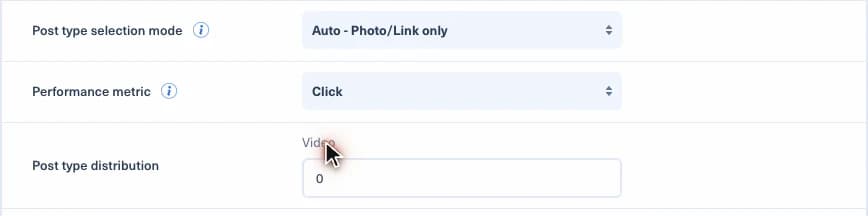
| Feld | Wert im Video | Funktion |
|---|---|---|
| Post type selection mode | Auto - Photo/Link only | Wie der Bot das Format jedes Beitrags wählt. Manual (use rates) wendet die von Ihnen eingegebenen Anteile für Foto, Video und Link an. Auto - All types und Auto - Photo/Link only lassen Nonli entscheiden. |
| Performance metric | Click | Metrik, die der automatische Modus optimiert. Dieses Feld erscheint, sobald ein automatischer Modus ausgewählt ist. |
| Post type distribution | Video 0 | Im manuellen Modus der Anteil von Foto- und Videobeiträgen; der Linkanteil wird aus den beiden anderen berechnet. Bei Auto - Photo/Link only bleibt nur der Videoanteil. |
| Automatically generate hashtags using keywords detected by Nonli | Off | Fügt Hashtags hinzu, die aus den Schlüsselwörtern gebildet werden, die Nonli im Artikel erkennt. |
| Max number of hashtags to add | Leer | Obergrenze für die Anzahl der hinzugefügten Hashtags. |
| Hashtags to use, if the max number is not reached | Leer | Hashtags, die zur Vervollständigung der Liste hinzugefügt werden. |
Mit Auto - Photo/Link only und der Metrik Click wählt der Bot zwischen Foto- und Linkbeiträgen und bevorzugt das Format, das bei Klicks besser abschneidet. Das ist eine automatische Wahl und kein festes Verhältnis von Foto zu Link; sie garantiert nicht mehr Klicks für jeden Beitrag.
Diese Einstellung wählt das Beitragsformat. Optim Clic Multilingue entscheidet davon getrennt, ob ein geeigneter Fotobeitrag seinen Shortlink im ersten Kommentar platziert.
10. Schutzmaßnahmen, URLs und Smart Image#
| Feld | Wert im Video | Funktion |
|---|---|---|
| PublishGuard | On | Prüft jeden Beitrag vor der Veröffentlichung anhand der Markenregeln. Siehe Publish Guard konfigurieren und testen. |
| Remove URL anchors | Off | Entfernt den #fragment-Teil der Artikel-URL. Siehe Was ist die Funktion „Remove URL anchors“?. |
| Remove URL parameters | Off | Entfernt die Abfrageparameter der Artikel-URL. |
| Force use canonical URL | On | Verwendet die vom Artikel angegebene kanonische URL. Siehe Die Verwendung der nicht kanonischen URL erzwingen. |
| Enable smart image generator for link posts | Off | Erzeugt das Bild von Linkbeiträgen mit einer Smart-Image-Vorlage. |
| Enable smart image generator for photo posts | On, Vorlage H24 - Demo | Erzeugt das Bild von Fotobeiträgen mit einer Smart-Image-Vorlage. Dieser Schalter erscheint bei Auto - Photo/Link only. |
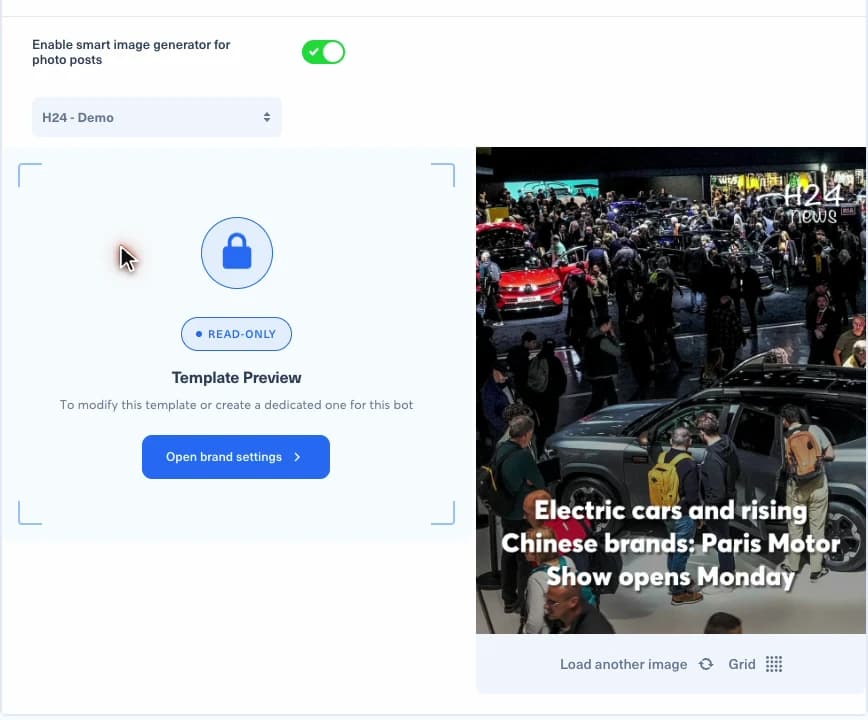
Wenn der Smart Image Generator aktiviert ist, wählen Sie eine Vorlage aus der Liste. Geteilte Vorlagen tragen dort das Präfix [shared]. Die Vorschau rechts wendet sie auf einen aktuellen Artikel an; mit Load another image (Anderes Bild laden) testen Sie sie an einem anderen. Die Vorlage ist im Bot-Formular schreibgeschützt: Um sie zu ändern oder eine eigene für diesen Bot zu erstellen, verwenden Sie Open brand settings (Markeneinstellungen öffnen). Siehe die Anleitung zum Smart Image Generator.
11. Speichern, testen, dann aktivieren#
Wählen Sie Save. Der Bot erscheint in der Liste und ist nicht aktiviert: Es wird nichts veröffentlicht, bis Sie ihn einschalten. Siehe Wie kann ich einen Bot aktivieren?.
- Aktivieren Sie Send posts to reviewing queue und lassen Sie die Option mindestens einen vollständigen redaktionellen Zyklus lang eingeschaltet.
- Prüfen Sie Aktualität, Bild, Text, Link, Zielkonto, Duplikate und dass jeder Durchlauf höchstens einen Artikel vorschlägt. Schlägt er mehr vor, lassen Sie die Prüfwarteschlange aktiv und passen Sie den Bot an, bevor Sie die automatische Veröffentlichung aktivieren.
- Vergleichen Sie die Anzahl der geeigneten Artikel mit dem gewählten Tageslimit.
- Wechseln Sie erst zur automatischen Veröffentlichung, wenn die Ergebnisse stabil sind.
- Passen Sie nach einigen Tagen das Frischefenster und die Häufigkeit anhand des tatsächlich veröffentlichten Volumens an.
Wenn ein erwarteter Artikel nicht veröffentlicht wird, folgen Sie Warum hat mein Bot diesen Artikel nicht veröffentlicht?.