Sie können Nonli bei der Veröffentlichung bitten, Ihren Threads-Beitrag in der Instagram-Story des mit diesem Threads-Profil verknüpften Kontos zu teilen. Die Kontoverknüpfung ist erforderlich; die Anzeige von Profil-Badges ist optional. Ein ausgeblendetes Badge verhindert dieses Teilen nicht.
1. Konten im Meta Accounts Center prüfen#
Ihr Threads-Konto muss mit dem Instagram-Konto verknüpft sein, das die Story erhalten soll. Zwei getrennte Konten mit Nonli zu verbinden, denselben Profilnamen zu verwenden oder eine URL in Ihre Bio einzutragen, stellt diese Meta-Kontoverknüpfung nicht her.
So finden Sie Ihre Konten, ohne ein öffentliches Badge anzuzeigen:
- Öffnen Sie auf der Threads-Website More → Settings, während Sie mit dem Threads-Profil angemeldet sind, das Sie in Nonli verwenden.
- Öffnen Sie Accounts Center.
- Suchen Sie unter Profiles and personal details Ihr Threads-Profil und das vorgesehene Instagram-Konto.
- Prüfen Sie die Profilnamen. Im folgenden Beispiel erscheinen beide Profile
h24news_offim selben Accounts Center.
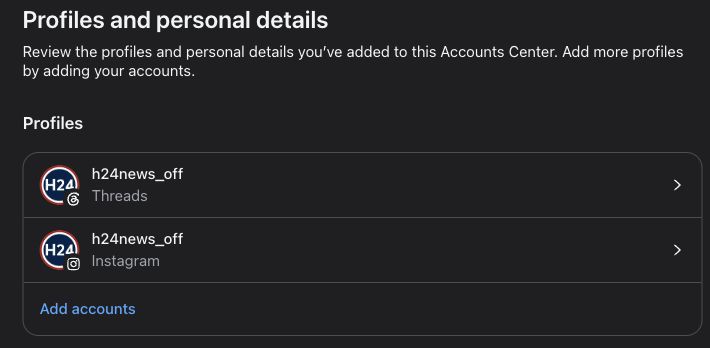
Auf diesem Bildschirm sehen Sie die bei Meta zusammengefassten Konten, auch wenn ihre öffentlichen Badges ausgeblendet sind. Es sind keine Profiländerungen nötig.
Fehlt das vorgesehene Instagram-Konto oder ist das Ziel der Story wegen mehrerer Konten unklar, kontaktieren Sie den Nonli-Support, um die Zuordnung prüfen zu lassen. Mehrere Konten im selben Accounts Center legen allein noch nicht fest, welches die Story erhält. Erstellen Sie kein zweites Threads-Profil, um die Verknüpfung zu testen.
1.1. Das Badge: eine optionale Abkürzung, um das zugeordnete Profil zu prüfen#
Ist das Instagram-Symbol in Ihrem Threads-Profil bereits sichtbar, öffnen Sie es, um zu prüfen, dass es zum vorgesehenen Instagram-Konto führt.
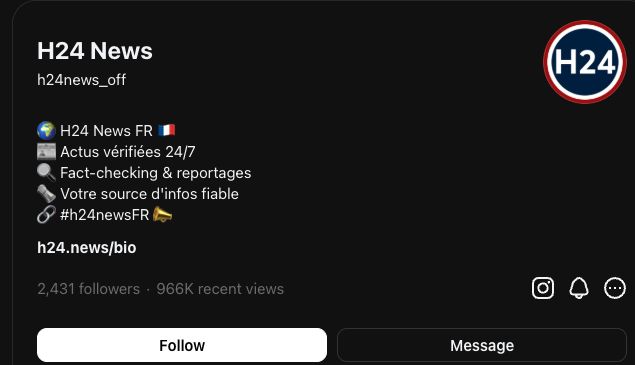
Auf Threads erscheint das Instagram-Symbol hier rechts, oberhalb der Profil-Schaltflächen.
Sie können auch das Threads-Badge im Instagram-Profil öffnen, sofern es sichtbar ist, um das Profil in der Gegenrichtung zu prüfen.
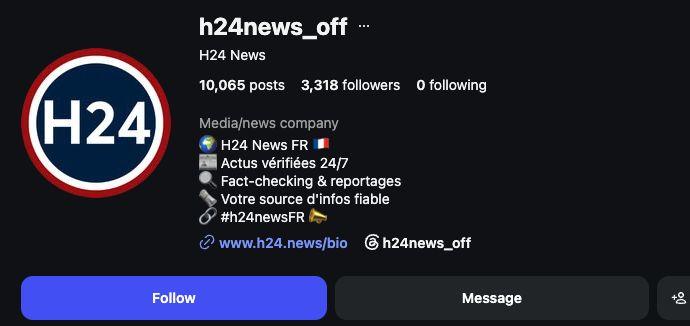
Auf Instagram erscheint das Threads-Badge hier unterhalb der Bio, neben dem Website-Link.
Ein fehlendes Badge bedeutet nicht, dass die Konten nicht verknüpft sind. Die Option „Show Instagram badge“ in Threads und die Option „Show Threads badge“ in Instagram, die Sie unter Edit profile finden, steuern lediglich die öffentliche Sichtbarkeit. Sie können sie ausgeschaltet lassen. Die Screenshots zeigen die englischen Weboberflächen; Bezeichnungen und Position können je nach Version abweichen.
2. Threads erneut verbinden, um die neue Berechtigung zu erteilen#
Wenn Sie Ihr Threads-Konto mit Nonli verbunden haben, bevor das Teilen in Instagram-Stories verfügbar war, verbinden Sie es einmal erneut, um die neue Meta-Berechtigung zu erteilen. Dadurch werden weder das Konto noch seine bestehenden Inhalte aus Nonli entfernt.
-
Öffnen Sie in Nonli das Burger-Menü und dann Social Accounts.
-
Suchen Sie das Threads-Konto und klicken Sie in seiner Zeile auf die blaue Schaltfläche Reconnect.
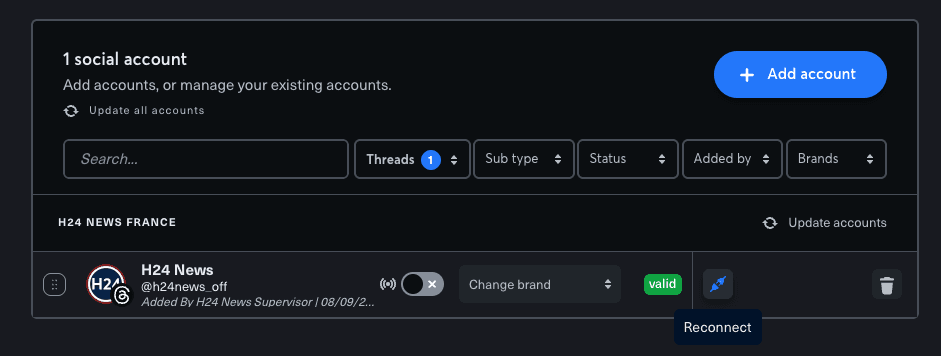
Verwenden Sie Reconnect beim bestehenden Threads-Konto; Sie müssen das Konto nicht löschen und neu hinzufügen.
-
Prüfen Sie auf dem Meta-Zustimmungsbildschirm, dass Share Threads content to Instagram (Optional) in den angeforderten Zugriffsrechten enthalten ist. Das ist die Berechtigung, die für das Teilen von Threads in Instagram-Stories erforderlich ist.
-
Klicken Sie auf Continue as… und schließen Sie den Autorisierungsablauf ab. Wenn Meta Ihnen erlaubt, den Zugriff zu bearbeiten, lassen Sie diese Berechtigung aktiviert.
-
Kehren Sie zu Nonli zurück und bestätigen Sie, dass das Threads-Konto gültig ist.
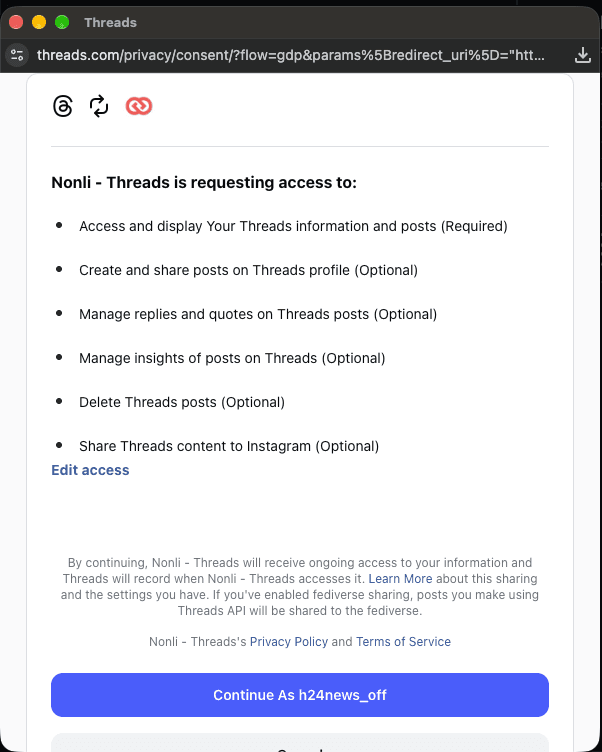
Meta zeigt die Berechtigung als optional an, sie muss jedoch erteilt werden, um das Teilen in Instagram-Stories aus Nonli zu nutzen.
Wenn Sie das Konto erneut verbinden, ohne diese Berechtigung zu erteilen, kann die Veröffentlichung auf Threads weiterhin funktionieren, Nonli kann dann aber nicht zusätzlich die Instagram-Story erstellen. Verbinden Sie das Konto erneut und aktivieren Sie die Berechtigung, oder kontaktieren Sie den Nonli-Support, falls sie nicht angeboten wird.
3. Das Teilen in der Story in Nonli aktivieren#
- Falls nötig, verbinden Sie Ihr Threads-Konto mit Nonli.
- Öffnen Sie Posts, klicken Sie auf Create a new post und wählen Sie das Threads-Konto aus.
- Verfassen Sie Ihren Beitrag und fügen Sie wie gewohnt die Medien hinzu.
- Aktivieren Sie unterhalb des Editors Also share to Instagram Story.
- Wählen Sie mit dem Sonne/Mond-Schalter neben der aktivierten Option einen hellen oder dunklen Story-Hintergrund. Standardmäßig ist der helle Modus eingestellt.
- Wählen Sie die sofortige Veröffentlichung oder einen geplanten Zeitpunkt, prüfen Sie das ausgewählte Konto und den Inhalt und bestätigen Sie die Veröffentlichung wie gewohnt.
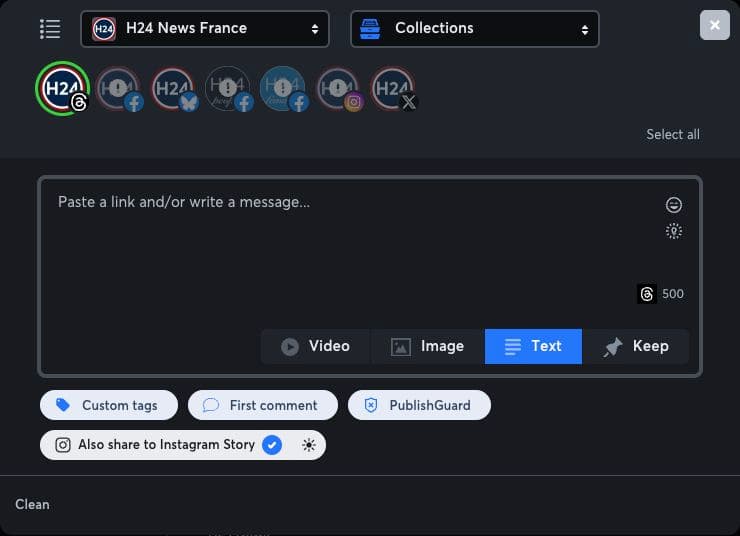
Die Option „Also share to Instagram Story“ befindet sich unterhalb des Editors. Das Sonnensymbol direkt rechts davon steuert den Story-Hintergrund.
Die Story geht an das Instagram-Konto, das mit dem ausgewählten Threads-Konto verknüpft ist. Diese Option gilt nicht für andere soziale Netzwerke, die für den Beitrag ausgewählt sind. Fehlt sie, prüfen Sie, dass Sie Threads ausgewählt haben und dass die Kontoverbindung die Berechtigung zum Teilen in Instagram-Stories besitzt; verbinden Sie das Threads-Konto bei Bedarf erneut, um sie zu erteilen.
4. Das Ergebnis in beiden Netzwerken prüfen#
Ein veröffentlichter Threads-Beitrag ist keine Garantie dafür, dass die Instagram-Story erstellt wurde. Meta kann den Threads-Beitrag veröffentlichen, auch wenn das Teilen in der Story fehlschlägt. Prüfen Sie beide Profile, bevor Sie es erneut versuchen, um zu vermeiden, dass derselbe Threads-Beitrag zweimal veröffentlicht wird.
Die Story folgt den Zielgruppen- und Datenschutzeinstellungen des verknüpften Instagram-Kontos und läuft normalerweise nach 24 Stunden ab. Siehe Metas Erläuterung zum Teilen von Threads in Stories.
5. Warum leitet mich Threads immer wieder zu Instagram weiter?#
Bei unseren Tests leitete das wiederholte Öffnen von threads.com einen Nutzer immer wieder zu instagram.com weiter. Unser Team hat dies als Problem auf Seiten von Meta eingestuft; das Löschen der gespeicherten Daten nur für threads.com löste den getesteten Fall in Chrome.
Dadurch werden lokale Cookies und Websitedaten gelöscht, nicht Ihre Beiträge oder Konten. Möglicherweise müssen Sie sich bei Threads erneut anmelden. Verwenden Sie die folgenden Anleitungen für Ihren Desktop-Browser; es sind keine Anleitungen für mobile Browser. Die anderen Browser bieten eine gleichwertige Entfernung von Websitedaten, wir haben die Behebung dieser konkreten Weiterleitung aber nicht in jedem davon bestätigt.
5.1. Google Chrome#
- Kopieren Sie
chrome://settings/content/allin die Adressleiste und drücken Sie die Eingabetaste. - Suchen Sie auf dieser Einstellungsseite nach
threads.com. - Klicken Sie neben der Domain auf das Papierkorb-Symbol und bestätigen Sie.
- Kehren Sie zu Threads zurück und melden Sie sich bei Aufforderung erneut an.
5.2. Microsoft Edge#
- Öffnen Sie Settings → Privacy, search, and services → Cookies.
- Öffnen Sie See all cookies and site data und suchen Sie nach
threads.com. - Erweitern Sie bei Bedarf den passenden Eintrag, klicken Sie auf sein Löschen-Symbol und bestätigen Sie, falls Sie dazu aufgefordert werden.
- Kehren Sie zu Threads zurück.
Microsofts Anleitung zu websitespezifischen Cookies.
5.3. Mozilla Firefox#
- Öffnen Sie Settings → Privacy & Security.
- Suchen Sie Cookies and Site Data oder Browsing data und öffnen Sie dann Manage Data oder die Option zum Löschen von Daten bestimmter Websites. Die Bezeichnung hängt von Ihrer Firefox-Version ab.
- Suchen Sie nach
threads.com, wählen Sie den passenden Eintrag aus und klicken Sie auf Remove Selected. - Klicken Sie auf Save Changes, bestätigen Sie und kehren Sie dann zu Threads zurück.
Mozillas Anleitung zu websitespezifischen Daten.
5.4. Safari auf macOS#
- Öffnen Sie Safari → Settings → Privacy.
- Klicken Sie auf Manage Website Data und suchen Sie
threads.com. - Wählen Sie den Eintrag aus, klicken Sie auf Remove und, falls angezeigt, auf Done.
- Kehren Sie zu Threads zurück.
Apples Anleitung zu Websitedaten.
Entfernen Sie nur den passenden Threads-Eintrag: Löschen Sie nicht alle Browserdaten. Gibt es keinen passenden Eintrag oder besteht die Weiterleitung nach erneuter Anmeldung fort, kontaktieren Sie den Nonli-Support und nennen Sie Ihren Browser, Ihr Betriebssystem und die bereits versuchten Schritte. Diese Umgehung ist keine Garantie für die Behebung jeder Weiterleitung.