1. Verwaltung der Social-Media-Konten#
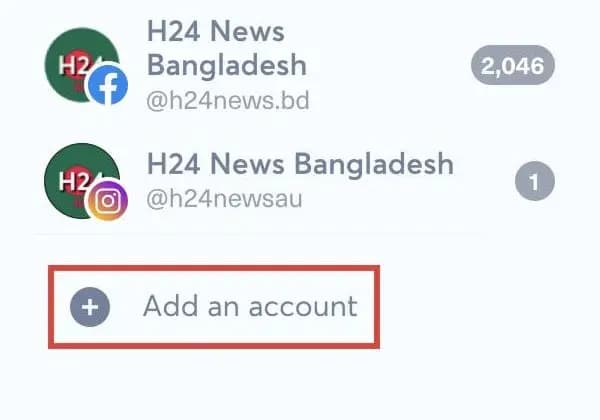
Sie können sie direkt im Modul Posts hinzufügen, indem Sie in der linken Spalte auf die Schaltfläche „Add an account“ (Konto hinzufügen) klicken.
Alternativ öffnen Sie „Social Accounts“ im Burger-Menü und klicken auf „Add account“.
Wählen Sie dann die Konten, Seiten oder Kanäle aus, die Sie hinzufügen möchten. Wenn das Netzwerk für eine Anmeldung mehrere Seiten oder Profile auflistet, etwa bei Facebook, LinkedIn oder Snapchat, können Sie mehrere davon gleichzeitig hinzufügen, indem Sie die entsprechenden Kästchen in der Liste anhaken.
Wie viele Konten Sie verbinden können, hängt von Ihrem Tarif und Ihren Paketen ab. Ist ein Limit erreicht, zeigt das Netzwerk „Quota reached“ statt „Connect“ an: Siehe Wie Sie Pakete hinzufügen oder entfernen.
1.1. Schritt-für-Schritt-Anleitung: So fügen Sie in Nonli ein Social-Media-Konto hinzu#
Gehen Sie wie folgt vor, um Ihrer Marke in Nonli ein Social-Media-Konto hinzuzufügen:
- Wechseln Sie zum Tab „Posts“.
- Klicken Sie unten links auf die Schaltfläche „Add an account“.
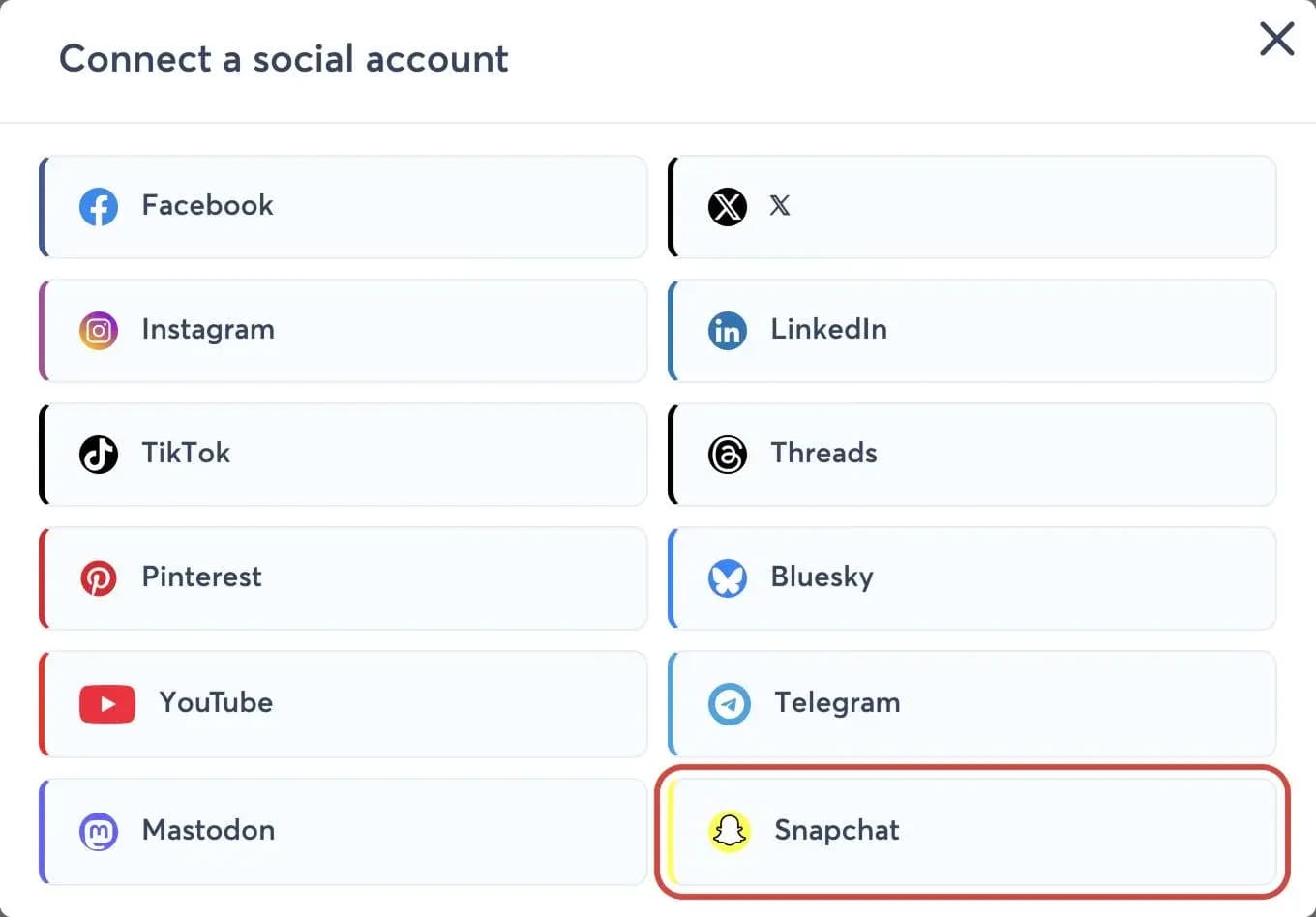
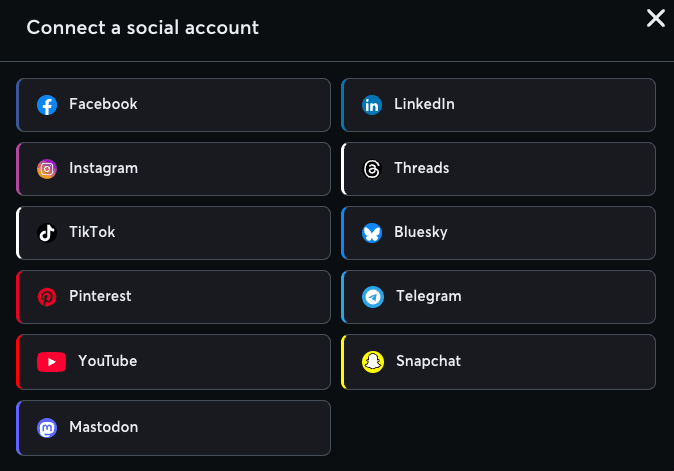
- Wählen Sie im Fenster „Connect a social account“ die Plattform des Kontos aus, etwa Facebook, LinkedIn, Instagram, TikTok, Threads, Bluesky, YouTube oder Snapchat. Es werden nur die für Ihr Unternehmen aktivierten Netzwerke angezeigt.
- Klicken Sie auf „Connect“ und folgen Sie den Verbindungsanweisungen der gewählten Plattform.
- Wählen Sie unter „Choose the profile or pages to add“ die Profile oder Seiten aus und klicken Sie dann auf „Continue“. Wird nur ein Profil oder eine Seite gefunden, ist es bzw. sie bereits ausgewählt: Prüfen Sie, ob es das richtige ist, und klicken Sie dann auf „Continue“.
- Wählen Sie die Marke aus, mit der dieses Social-Media-Konto verknüpft werden soll, und klicken Sie dann auf „Continue“.
- Nonli bestätigt, wie viele Konten hinzugefügt oder aktualisiert wurden. Das Social-Media-Konto wird Ihrer Marke hinzugefügt und erscheint in der Liste im Tab „Posts“.
Wenn Sie nur auf einer Marke veröffentlichen können, überspringt Nonli den Markenschritt und verknüpft die neuen Konten mit ihr.
2. YouTube-Kanal verbinden#
Die Kachel YouTube erscheint nur, wenn YouTube für Ihr Unternehmen aktiviert ist. Sehen Sie sie im Fenster „Connect a social account“ nicht, kontaktieren Sie den Nonli-Support: Eine fehlende Kachel bedeutet nicht, dass Google Ihr Konto abgelehnt hat.
- Klicken Sie im Modul Posts auf „Add an account“ oder unter „Social Accounts“ auf „Add account“.
- Wählen Sie YouTube und klicken Sie dann auf „Connect“.
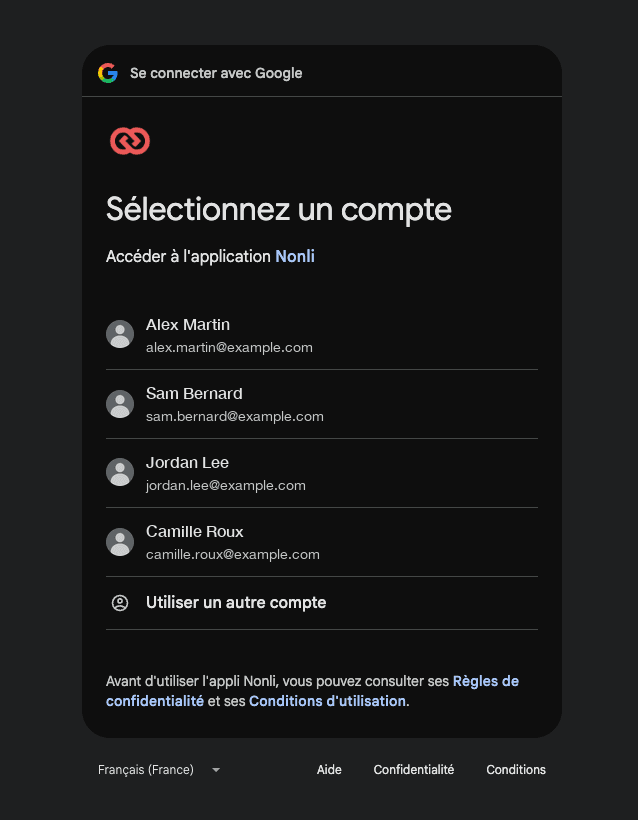
- Melden Sie sich bei Google mit dem Konto an, dem der Kanal gehört. Fragt Google, ob Sie zwischen Ihrem persönlichen Profil und einem Kanal oder Brand Account wählen möchten, wählen Sie diesen Kanal oder den Brand Account, dem er gehört.
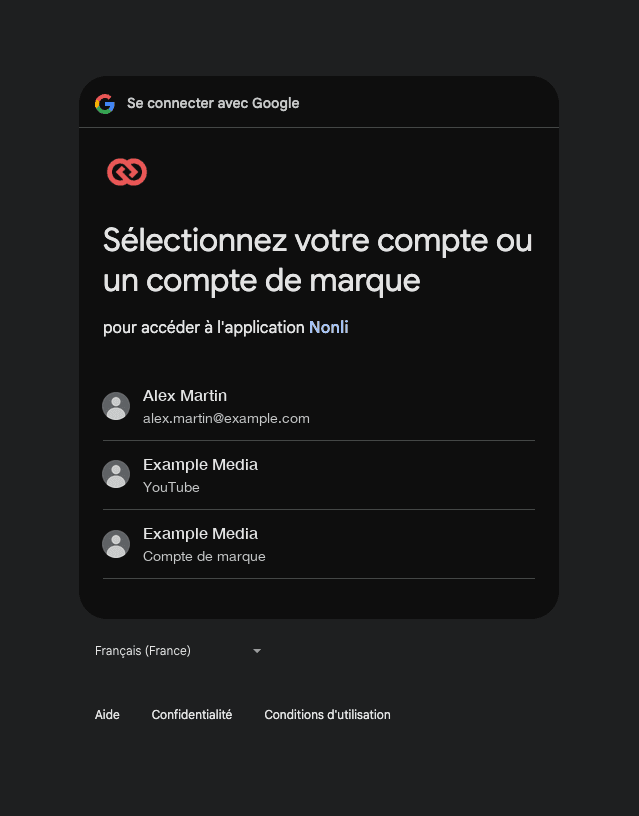
- Haken Sie auf dem Berechtigungsbildschirm von Google jede Berechtigung in der Liste an, oder „Select all“ (Alle auswählen) oben, sofern angezeigt, und klicken Sie dann auf „Continue“.
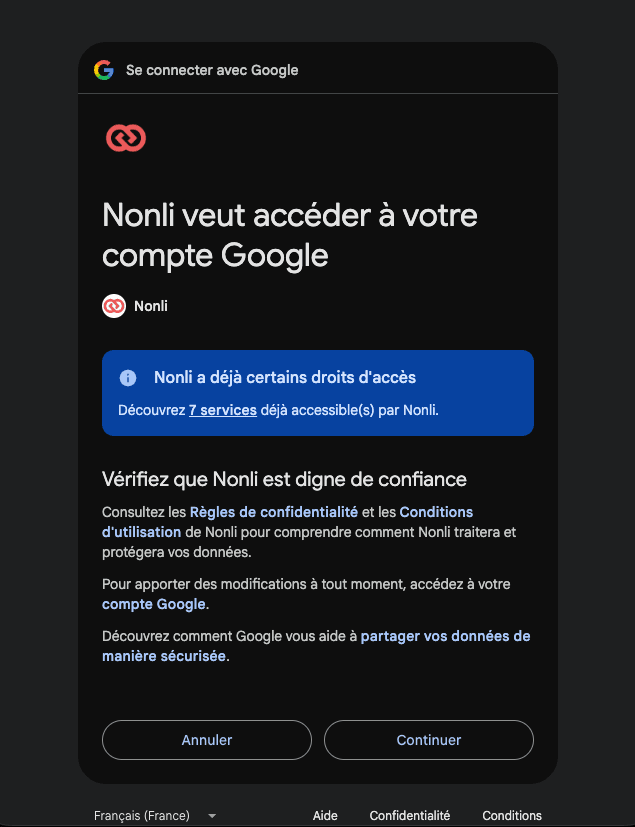
Hat Nonli bereits Zugriff auf das Konto, wie in diesem Beispiel, weist Google in einem blauen Banner darauf hin und zeigt die Liste der Berechtigungen möglicherweise nicht an. Der Link „7 services“ im Banner listet die bereits erteilten Zugriffe auf. Klicken Sie in diesem Fall auf „Continue“.
- Wählen Sie zurück in Nonli den Kanal oder die Kanäle aus, die Sie hinzufügen möchten, und klicken Sie auf „Continue“.
- Weisen Sie jeden Kanal der vorgesehenen Marke zu und klicken Sie erneut auf „Continue“. Dieser Schritt entfällt, wenn Sie nur auf einer Marke veröffentlichen können.
- Prüfen Sie, ob der Kanal nun in der Kontoliste im Tab „Posts“ erscheint.
Nonli fordert bei Google sieben YouTube-Berechtigungen an. Jede hat ein eigenes Kästchen und betrifft Ihr YouTube-Konto, Ihre Videos, Ihre Kommentare und Untertitel, YouTube-Analytics-Berichte einschließlich Umsatzberichten oder Ihre Assets und zugehörigen Inhalte. Haken Sie alle an.
Wird eine Berechtigung nicht angehakt, kann das einschränken, was Nonli mit dem Kanal tun kann, etwa Veröffentlichung, Statistiken oder Content-ID-Funktionen. Zur Behebung verbinden Sie den Kanal erneut und haken Sie alle Berechtigungen an. Die Berechtigung für Assets und zugehörige Inhalte wird für Kanäle verwendet, die über einen YouTube Content Owner (CMS) verwaltet werden; bei anderen Kanälen erteilt Google sie möglicherweise nicht, selbst wenn sie angehakt ist.
2.1. Wer kann den Kanal verbinden?#
Wenn Sie in YouTube Studio zu einem Kanal eingeladen wurden (Settings, dann Permissions), können Sie ihn dadurch nicht mit Nonli verbinden: Google gewährt eingeladenen Nutzern keinen Zugriff auf die YouTube-APIs. Bitten Sie einen Inhaber des Kanals, ihn über seinen eigenen Zugang zu verbinden. Ein Kanal, der an einen Brand Account gebunden ist, kann von einem Inhaber dieses Brand Accounts in Google verbunden werden.
Erscheint nach der Anmeldung nur Ihr persönlicher Kanal, verbinden Sie erneut und wählen Sie in der Kontoauswahl von Google den richtigen Kanal oder Brand Account. Ein versehentlich hinzugefügter Kanal kann von einem Unternehmensadministrator entfernt werden: Siehe Wie Sie ein Konto oder eine Seite entfernen.
Der Zugang über einen Content Owner (CMS) ist ein eigener Weg mit eigener Einrichtung. Für Kanäle, die über einen YouTube Content Owner verwaltet werden, folgen Sie der Anleitung zur Verbindung und Überprüfung von YouTube Content ID.
3. Öffentliches Snapchat-Profil verbinden#
Die Schaltflächen zum Hinzufügen von Konten erscheinen nur, wenn Ihre Nonli-Rolle das Hinzufügen von Social-Media-Konten erlaubt. Sehen Sie sie nicht, wenden Sie sich an einen Administrator Ihres Unternehmens. Die Kachel Snapchat erscheint nur, wenn Snapchat für Ihr Unternehmen aktiviert ist.
Nach der Anmeldung listet Nonli das öffentliche Profil des Snapchat-Kontos auf, mit dem Sie sich angemeldet haben (sofern es eines hat), sowie die öffentlichen Profile jeder Snapchat-Organisation, zu der dieses Konto gehört. Sie wählen, welche davon hinzugefügt werden. Öffentliche Profile von Organisationen, zu denen das Konto nicht gehört, werden nicht aufgelistet.
- Stellen Sie vorab sicher, dass Ihr Browser bei dem Snapchat-Konto angemeldet ist, das Zugriff auf die öffentlichen Profile hat, die Sie verbinden möchten, etwa das Konto Ihres Medienhauses, und nicht bei Ihrem persönlichen Konto. Snapchat verwendet eine bestehende Sitzung ohne Nachfrage weiter: Öffnen Sie Nonli in einem privaten Fenster oder melden Sie sich zuerst auf accounts.snapchat.com ab.
- Klicken Sie im Modul Posts auf „Add an account“ oder unter „Social Accounts“ auf „Add account“.
- Wählen Sie Snapchat und klicken Sie dann auf „Connect“.
- Melden Sie sich mit diesem Konto bei Snapchat an und autorisieren Sie Nonli.
- Haken Sie zurück in Nonli unter „Choose the profile or pages to add“ die hinzuzufügenden öffentlichen Profile an und klicken Sie dann auf „Continue“. Lassen Sie Ihr persönliches Profil abgewählt, falls es in der Liste erscheint.
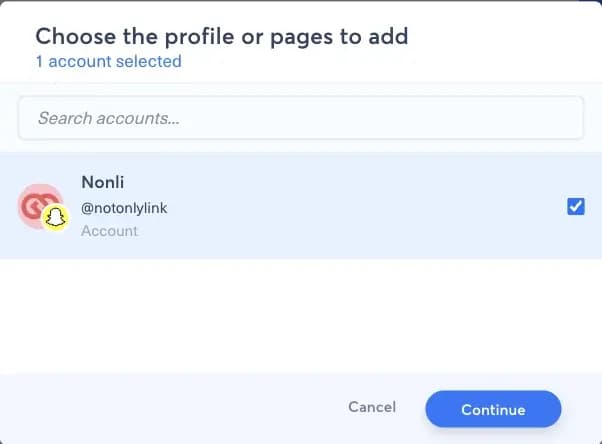
- Wählen Sie die Marke aus, mit der diese Profile verknüpft werden sollen, und klicken Sie dann auf „Continue“. Dieser Schritt entfällt, wenn Sie nur auf einer Marke veröffentlichen können.
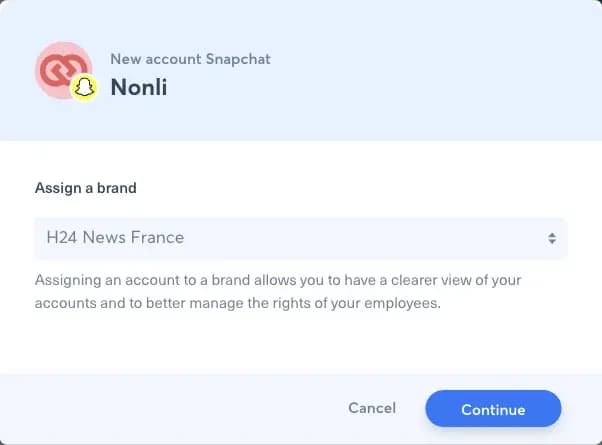
- Prüfen Sie, ob die Profile nun in der Kontoliste im Tab „Posts“ erscheinen.
Fehlt ein erwartetes öffentliches Profil in der Liste, gehört das Snapchat-Konto, mit dem Sie sich angemeldet haben, nicht zu dessen Organisation. Melden Sie sich bei Snapchat ab und wiederholen Sie diese Schritte mit einem Konto, das dazugehört, oder bitten Sie einen Administrator dieser Organisation in Snapchat, Ihr Konto hinzuzufügen.
Wurde das falsche Profil hinzugefügt, etwa Ihr persönliches Profil, öffnen Sie „Social Accounts“ im Burger-Menü, klicken Sie in der Zeile dieses Kontos auf das Papierkorb-Symbol und bestätigen Sie mit „Delete“. Das Entfernen des Kontos aus Nonli löscht Ihre Beiträge nicht. Verbinden Sie anschließend das richtige Profil erneut: Siehe auch Wie Sie ein Konto oder eine Seite entfernen.
4. Tipps#
- Sie können Ihre Social-Media-Konten im Bereich „Social Accounts“ im Burger-Menü neu anordnen.
- Sie können weitere Social-Media-Konten auch direkt in der Verwaltung der Social-Media-Konten hinzufügen.
- Telegram nutzt eine Bot-Verbindung: Siehe, wie Sie einem Telegram-Kanal einen Bot hinzufügen.
Um einen Threads-Beitrag in einer Instagram-Story zu teilen, prüfen Sie außerdem, welches Instagram-Konto mit Threads verknüpft ist.