La vista de calendario del back-office de Nonli te ayuda a revisar rápidamente cómo se distribuyen tus publicaciones en el tiempo. Úsala para comprobar un calendario editorial, detectar las franjas con más carga, comparar el volumen por red social y encontrar publicaciones de una fecha concreta.
1. Abre la vista de calendario#
En el back-office, abre Publicaciones y quédate en Publicadas o en Programadas, según las publicaciones que quieras revisar.
Haz clic en el icono de calendario situado encima de la lista de publicaciones. Al pasar el cursor por encima, la información sobre herramientas dice Vista de calendario.
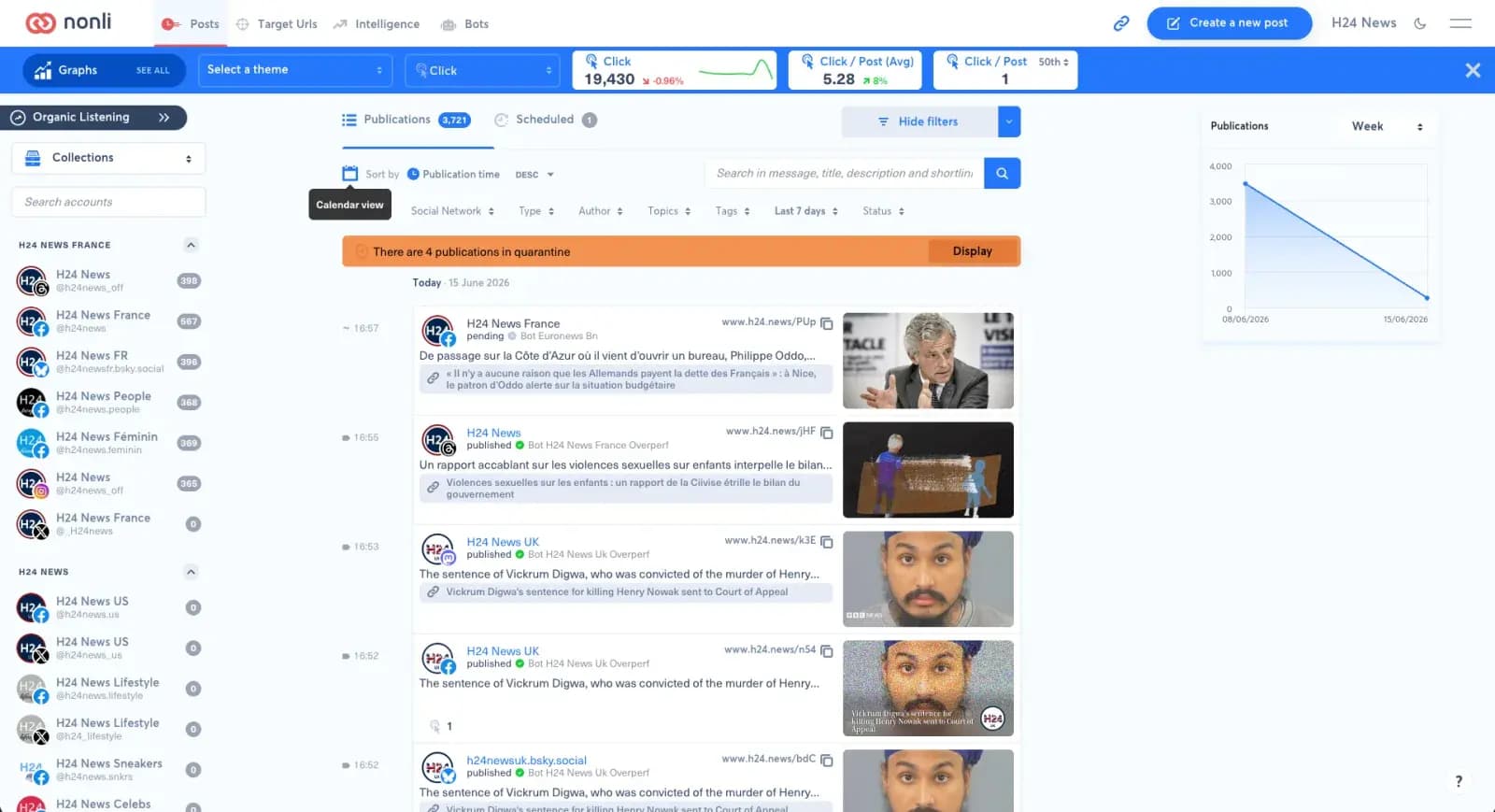
El botón de calendario pasa de la lista de publicaciones a la vista de calendario.
2. Lee la vista mensual#
La vista Mes ofrece una visión general del mes. Cada celda representa un día y muestra insignias de redes sociales con el número de publicaciones disponibles ese día.
Usa las flechas para ir al mes anterior o al siguiente, y usa Hoy para volver al periodo actual.
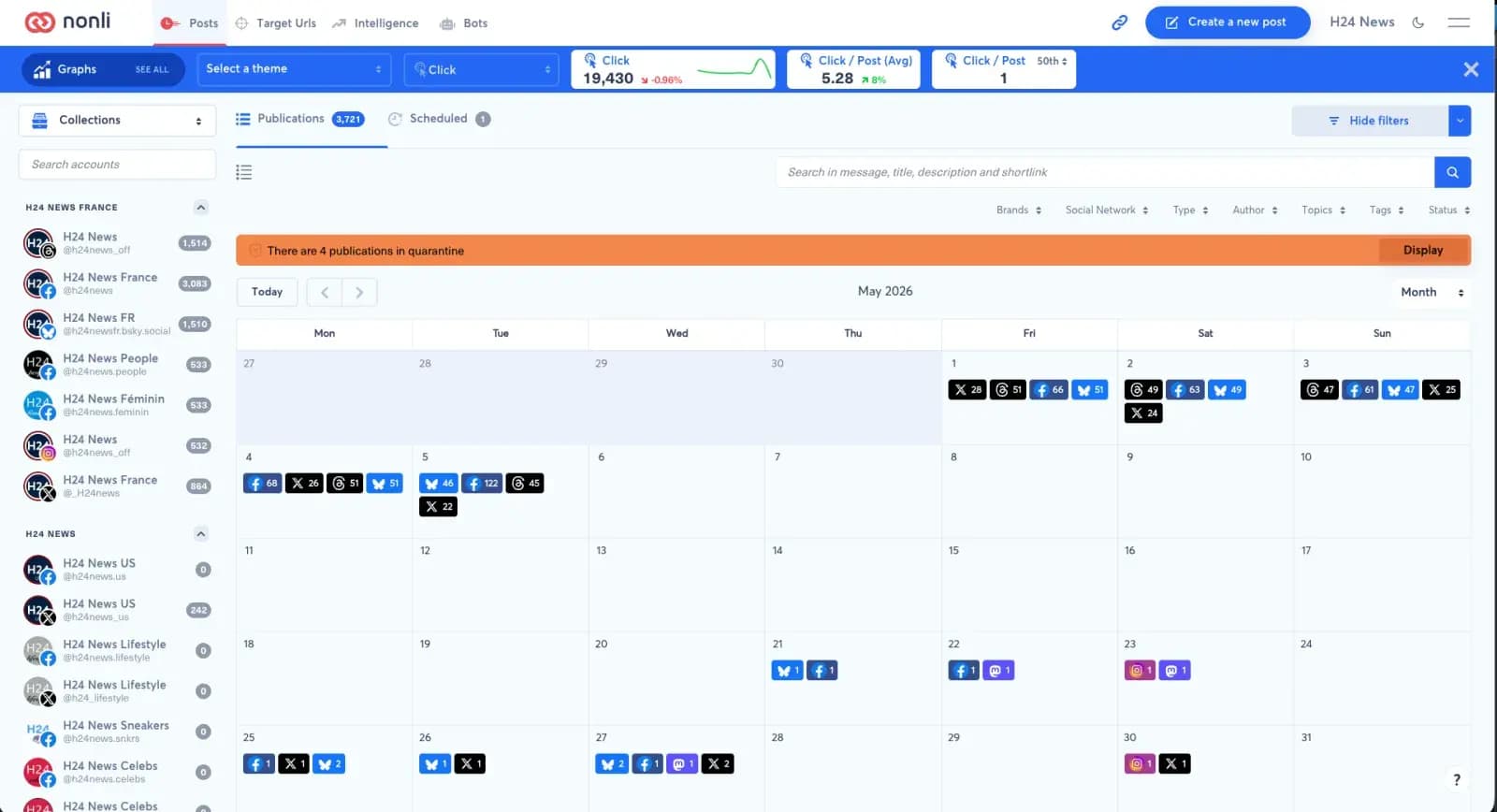
La vista mensual te ayuda a detectar los días con más carga y los días sin publicaciones.
3. Cambia el periodo mostrado#
El menú del lado derecho del calendario cambia la escala de visualización:
- Día: sigue un día de publicaciones.
- Semana: analiza la distribución por horas a lo largo de una semana.
- Mes: revisa la programación mensual.
- Año: obtén una visión más amplia del volumen anual de publicaciones.
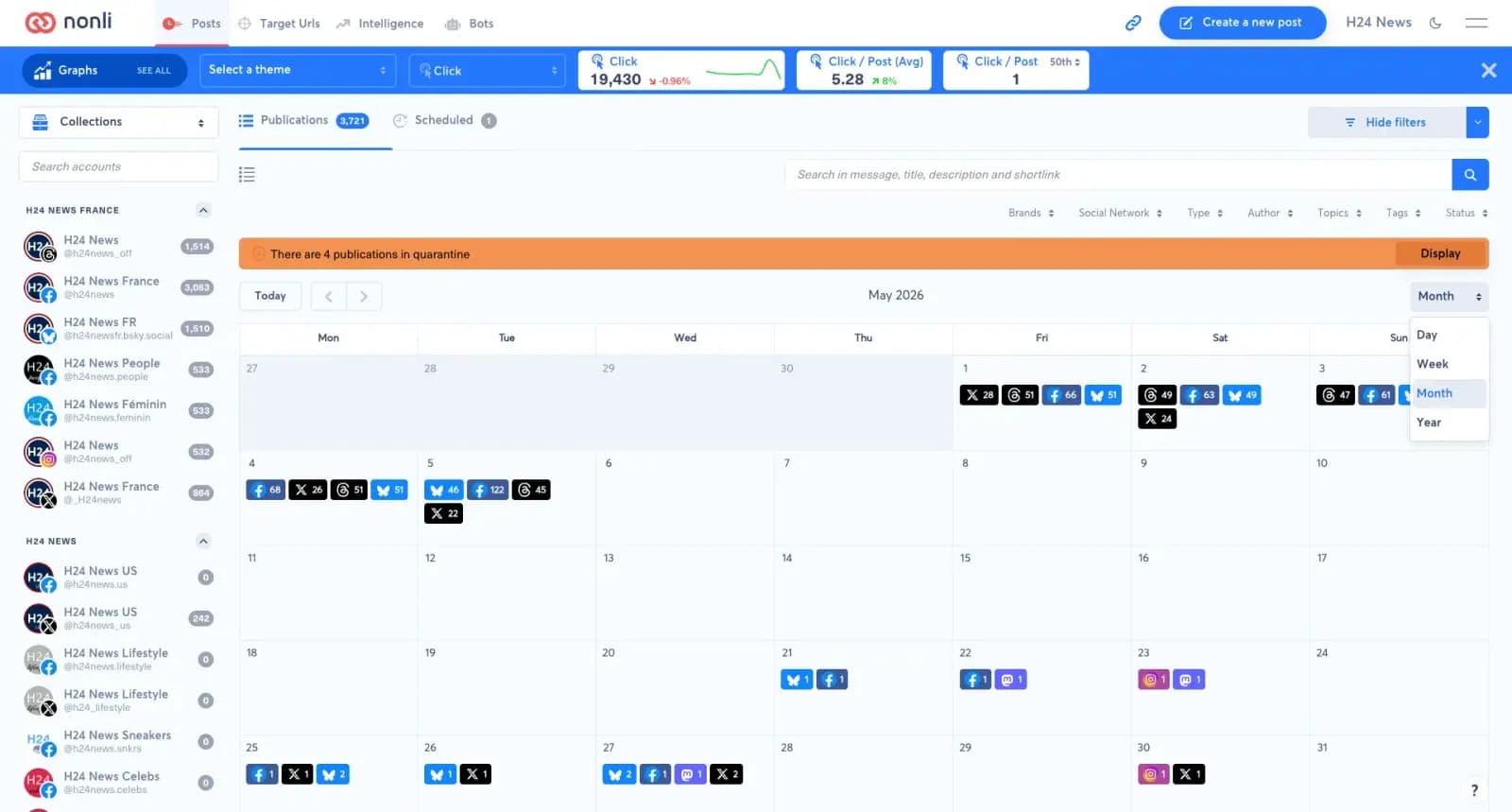
El menú de periodo te permite pasar rápidamente entre día, semana, mes y año.
4. Elige el nivel de detalle en la vista semanal#
En la vista Semana, tres botones te permiten ajustar la densidad de información.
4.1. Vista estándar#
La vista Estándar muestra las publicaciones como tarjetas detalladas. Úsala cuando necesites leer el contenido de la publicación, identificar la cuenta, comprobar la red social, revisar la imagen adjunta o confirmar el estado.
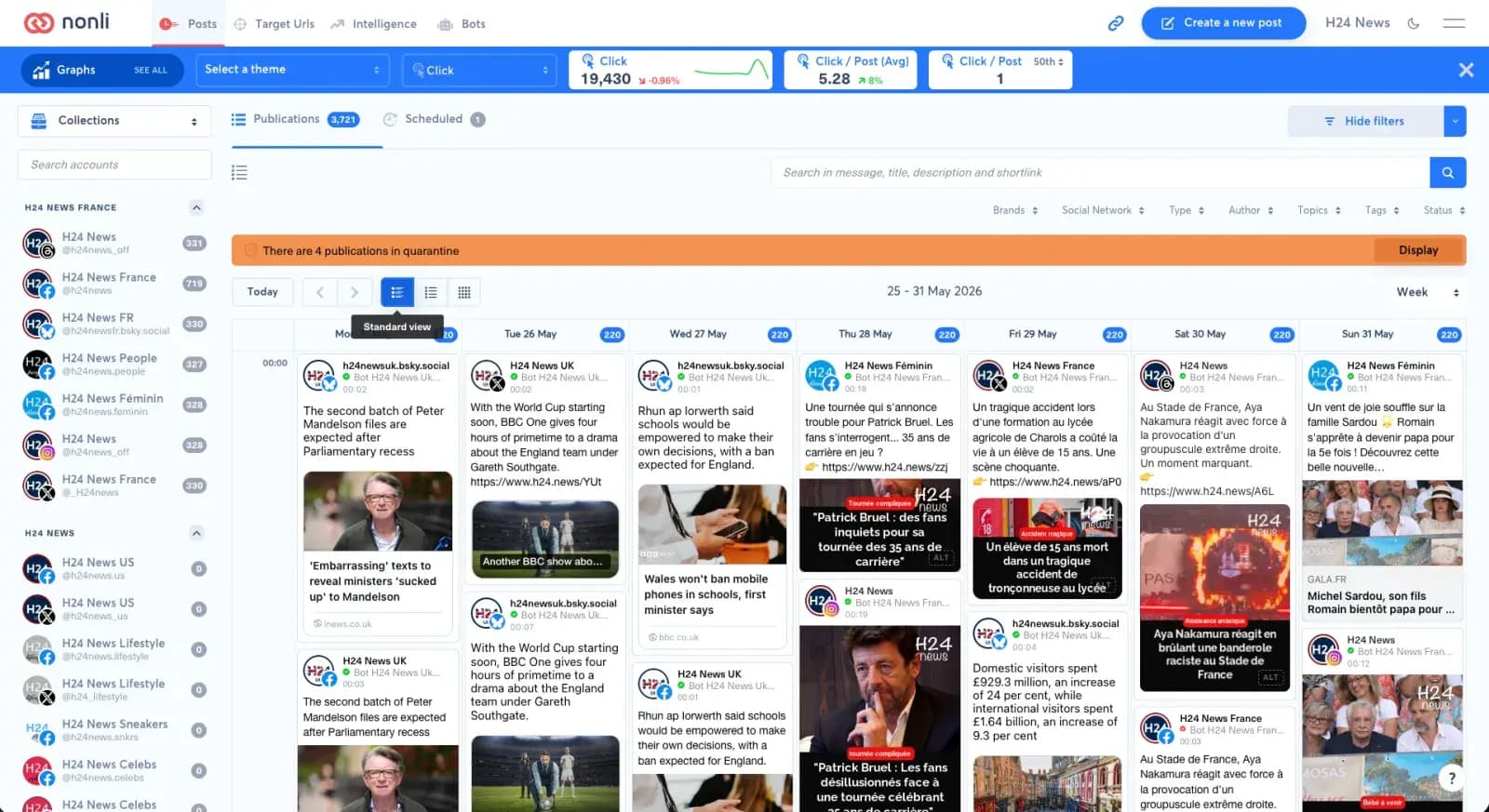
La vista estándar ofrece más contexto de cada publicación.
4.2. Vista ligera#
La vista Ligera conserva la información esencial y reduce la altura de las tarjetas. Úsala cuando la semana tenga muchas publicaciones y aun así quieras revisar de un vistazo las horas, las cuentas y las imágenes.
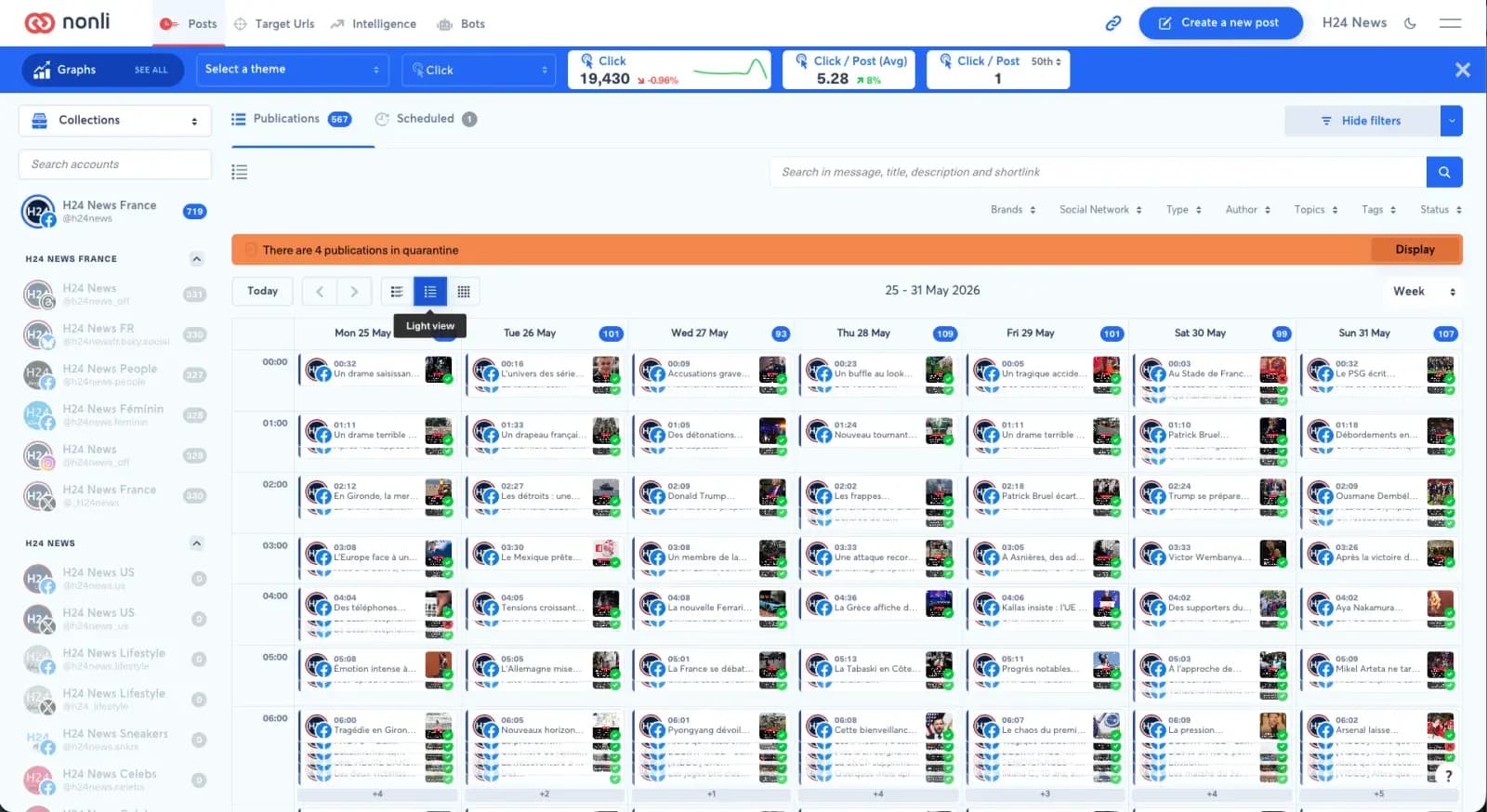
La vista ligera es un equilibrio entre legibilidad y densidad.
4.3. Vista compacta#
La vista Compacta sustituye las tarjetas por contadores por red social y franja horaria. Es la más adecuada para analizar el volumen de publicaciones y detectar picos.
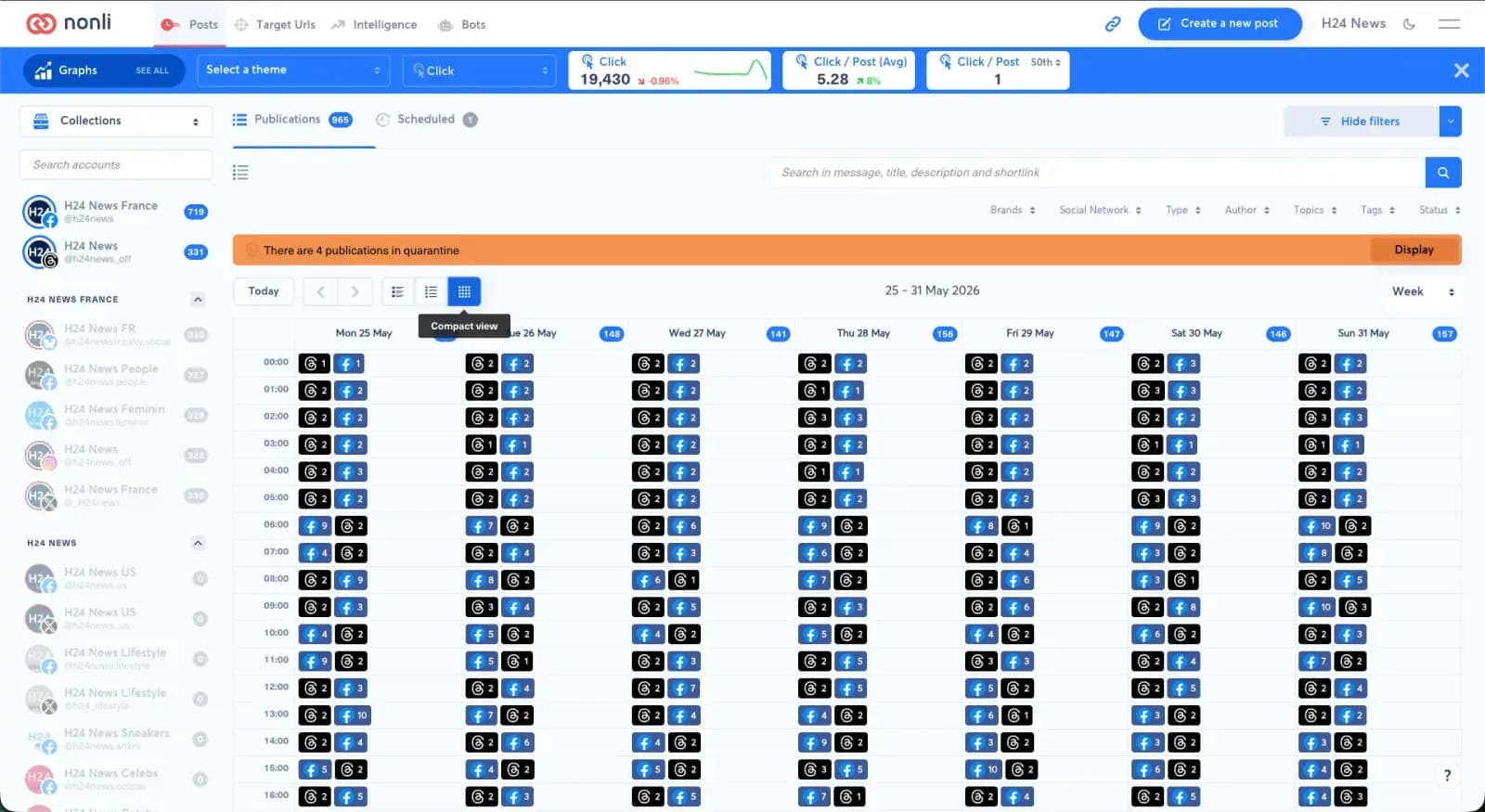
La vista compacta se centra en el volumen más que en el contenido detallado.
5. Usa filtros con el calendario#
Los filtros de publicaciones siguen disponibles en la vista de calendario. Puedes filtrar por marca, red social, tipo, autor, tema, etiqueta, estado o cuenta social, y revisar el resultado directamente en el calendario.
La barra de búsqueda también te ayuda a encontrar una publicación a partir del texto del mensaje, el título, la descripción o el enlace corto. Si se muestra un mensaje de cuarentena, haz clic en Mostrar para revisar las publicaciones afectadas.
6. Buenas prácticas#
- Usa Mes al principio de la semana para comprobar el equilibrio general de la programación.
- Cambia a Semana para verificar las horas de publicación y evitar franjas sobrecargadas.
- Elige la vista compacta para detectar rápidamente los picos por red social.
- Vuelve a la vista estándar antes de la aprobación si necesitas releer los mensajes y comprobar las imágenes.