Un bot de portada publica cada mañana la imagen de la portada del periódico del día como publicación de foto. No lee ningún artículo: obtiene esa imagen de una página de tu sitio web, normalmente la del quiosco o la de «el periódico de hoy». Por eso el bot depende de dos cosas que controlas tú: esa página debe seguir siendo legible para Nonli y Nonli debe volver a leerla con regularidad.
1. Qué necesita el bot#
- Una página pública que muestre la portada de hoy. Debe devolver
200sin inicio de sesión, sin un muro de consentimiento que bloquee y sin desafío antibots. Si tu sitio filtra bots, permite las direcciones IP indicadas en Configura Nonli en tu sitio web. - Una URL estable. La dirección de la página es la misma de un día para otro; solo cambia la imagen.
- Una regla de extracción de la imagen. El soporte de Nonli la configura para tu sitio: indica a Nonli dónde está la imagen de la portada dentro de la página. No hay ninguna pantalla para editarla.
- Una relectura regular de la página. Es el paso que más se olvida y se detalla a continuación.
2. Página sin el SDK: añade la URL a URLs to monitor#
En un artículo reciente, el SDK de Nonli solicita una actualización del contenido cuando un lector ve la página. Una página de quiosco no siempre incluye el SDK. En ese caso nada pide a Nonli que vuelva a leer la página: el bot no ve la portada nueva y no publica nada, o vuelve a publicar la de ayer.
Si el SDK no está instalado en la página que muestra la portada, añade su URL en URLs to monitor:
-
Abre Marcas en el área de administración y, después, la marca correspondiente. Esta sección requiere derechos de administración de marcas.
-
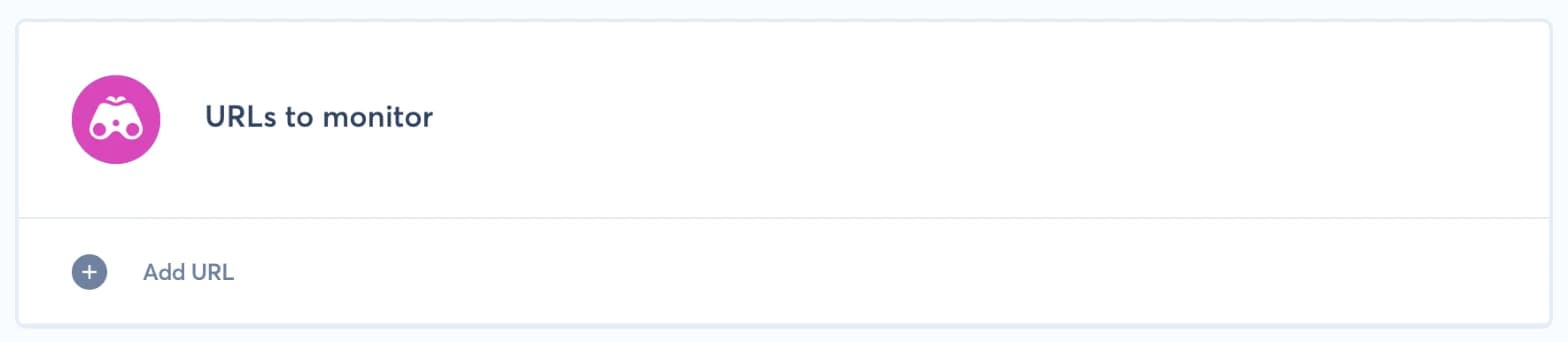
En el formulario de la marca, busca el bloque URLs to monitor, debajo de los bloques de sitios web.
-
Haz clic en Add URL, pega la dirección completa de la página que muestra la portada (
httpohttps, 255 caracteres como máximo) y haz clic en Save.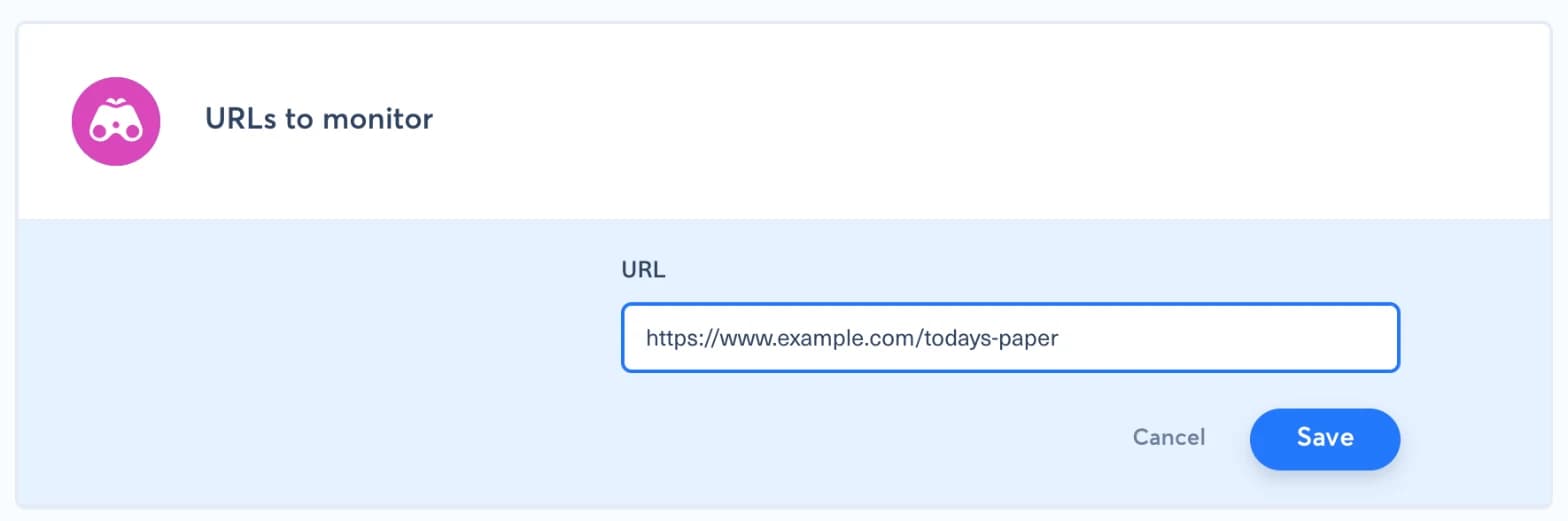
El bloque solo aparece en una marca que ya existe. Después, Nonli vuelve a leer todas las URLs de esta lista varias veces al día, aproximadamente cada tres horas, sin esperar a que alguien visite la página.
Añade la URL de la página que contiene la imagen, no la dirección del archivo de imagen.
3. Configura la programación del bot#
Como la relectura no es instantánea, deja un margen entre el momento en que la portada se publica en tu sitio y el periodo de consulta del bot. Si la página se actualiza a las 5:00 y el bot la comprueba a las 5:10, puede que solo encuentre la portada de ayer. Dos ajustes reducen ese riesgo:
- haz que el periodo de consulta del bot empiece unas horas después de la hora habitual de actualización de la página;
- mantén el periodo de consulta lo bastante amplio para que el bot vuelva a comprobar tras la siguiente relectura.
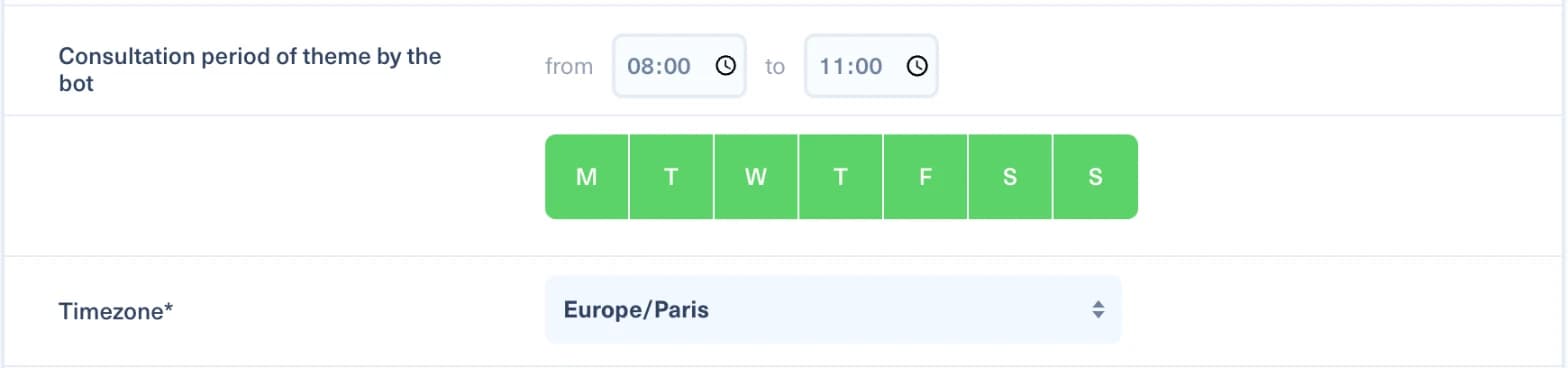
En el formulario del bot, el periodo se define en Consultation period of theme by the bot, con los días de la semana y la zona horaria justo debajo:
El SDK actualiza sobre todo los artículos recientes, no una página en la que solo cambia la imagen. Si el SDK está en la página pero el bot sigue publicando la portada de ayer, añade también la URL a URLs to monitor.
4. El bot ya no publica la portada#
Comprueba estos puntos en orden:
- El bot está activo y sus cuentas de redes sociales están conectadas. Consulta ¿Por qué mi bot no ha publicado este artículo?.
- La página sigue respondiendo en la misma dirección, sin inicio de sesión ni bloqueo. Ábrela en una ventana privada.
- La URL figura en URLs to monitor. Añádela si falta, aunque el SDK se cargue en la página.
- La estructura de la página no ha cambiado. Un rediseño del sitio, un nuevo lector de quiosco o un cambio de proveedor mueven la imagen dentro de la página y la regla de extracción ya no la encuentra. Es la causa más habitual de una parada repentina tras meses de funcionamiento normal.
En este último caso, ponte en contacto con el soporte de Nonli por el chat indicando la URL de la página y la fecha de la última publicación correcta: la regla de extracción debe adaptarse por nuestra parte. Mientras tanto, publica la portada manualmente con una publicación de foto desde la pestaña Publicaciones.
Avisa también al soporte antes de un rediseño previsto de la página del quiosco. Así se podrá adaptar la regla el día del lanzamiento, sin interrupciones en las publicaciones.