Invitez chaque personne depuis Utilisateurs, limitez ses droits aux rôles nécessaires et laissez-la terminer elle-même l’activation et la double authentification (2FA). À partir du lundi 28 septembre 2026 à 9 h (heure de Paris), les utilisateurs existants configurent eux aussi une application d’authentification, une seule fois, à leur prochaine connexion. Ne partagez jamais un mot de passe, un code à usage unique, le secret d’un QR code ou un code de secours avec un administrateur ou le support Nonli.
1. Avant d’envoyer l’invitation#
- Utilisez l’adresse professionnelle individuelle du collègue. Un compte partagé empêche une gestion fiable des accès et ne doit pas être utilisé.
- Déterminez les marques et les rôles nécessaires. Un administrateur de l’entreprise pourra modifier ces droits ensuite.
- Demandez au destinataire d’installer une application d’authentification avant sa première connexion s’il n’en utilise pas déjà une.
2. Inviter l’utilisateur#
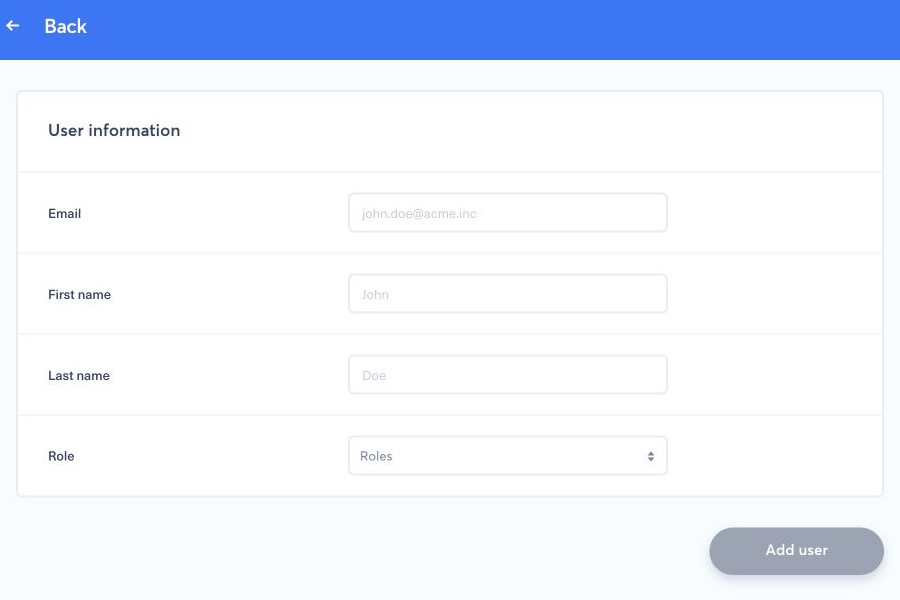
- Ouvrez le menu principal, sélectionnez Utilisateurs, puis Ajouter un utilisateur.
- Saisissez l’adresse du destinataire et attribuez le rôle ou l’accès de marque adapté.
- Relisez les droits avant l’envoi. N’accordez pas le rôle administrateur uniquement pour contourner une permission manquante.
- Envoyez l’invitation. Tant que l’activation n’est pas terminée, l’utilisateur apparaît comme étant en attente.
Le destinataire ouvre son propre lien d’invitation, choisit son mot de passe et suit le parcours affiché. Il vérifie d’abord son numéro de téléphone avec le code SMS demandé par Nonli. Lors de la configuration de la 2FA, il scanne ensuite le QR code avec son application d’authentification, saisit le code à usage unique généré et conserve ses éventuels codes de secours dans un endroit privé. Un QR code ou un code de secours donne accès au compte : il ne doit jamais apparaître sur une capture transmise au support.
3. Configuration de l’application d’authentification à la connexion pour les utilisateurs existants#
À partir du lundi 28 septembre 2026 à 9 h (heure de Paris), chaque utilisateur existant d’une entreprise dont la double authentification est activée doit lui aussi configurer une application d’authentification, une seule fois, à sa prochaine connexion par mot de passe ou SSO. Une session déjà ouverte continue de fonctionner jusqu’à son expiration ou une déconnexion. L’étape prend environ deux minutes :
- Connectez-vous avec votre mot de passe ou votre SSO, puis saisissez le code à usage unique reçu par e-mail ou SMS, comme avant.
- Sur l’écran de configuration de l’application d’authentification, scannez le QR code avec votre application, ou saisissez la clé manuelle affichée à côté.
- Saisissez le code à 6 chiffres généré par l’application et validez. La session s’ouvre sur la page d’accueil habituelle.
La configuration n’est demandée qu’une fois. Aux connexions suivantes, Nonli demande le code de votre application d’authentification ; le repli par SMS reste disponible sur cet écran. Aucun code de secours n’est affiché pendant cette configuration ; vous pourrez en générer ensuite depuis Mes informations. Terminez la configuration dans l’onglet qui a démarré la connexion, sans le recharger.
Le QR code affiché à la connexion est valable 15 minutes ; recharger ou rouvrir la page en génère un nouveau et invalide le précédent.
Si un code est refusé avec le message « Le code n'est pas valide », suivez ces étapes dans l’ordre :
- Vérifiez l’heure du téléphone. Comparez-la à la minute près avec celle de l’ordinateur, puis activez la date et l’heure automatiques. Sur iPhone : Réglages → Général → Date et heure → Réglage automatique. Sur Android, le chemin dépend du fabricant, en général Paramètres → Système → Date et heure (sur Samsung : Paramètres → Gestion globale → Date et heure), puis activez l’option de date et heure automatiques.
- Attendez le code suivant dans votre application d’authentification et saisissez-le une seule fois.
- Si les codes restent refusés alors que l’heure est juste, supprimez toute entrée « Nonli » existante dans votre application d’authentification, scannez le QR code actuellement affiché et saisissez immédiatement le code à six chiffres. Dans Microsoft Authenticator, choisissez « Ajouter un compte » puis « Autre compte (Google, Facebook, etc.) », et non l’option de compte professionnel ou scolaire.
Nonli accepte les codes d’un téléphone dont l’heure s’écarte de moins de 30 secondes. Entre 30 et 60 secondes d’écart, les codes ne passent que de temps en temps. À partir d’environ une minute, tous les codes sont refusés, même après un scan parfait du QR code : rescanner ou régénérer le QR code ne corrige pas une heure fausse.
Une fois la configuration faite, la ligne Double authentification de Mes informations (« Two-factor authentication » dans l’interface en anglais des captures ci-dessous) affiche le statut activé. C’est aussi là que vous remplacerez plus tard l’application d’authentification, par exemple après un changement de téléphone, et que vous régénérerez vos codes de secours.
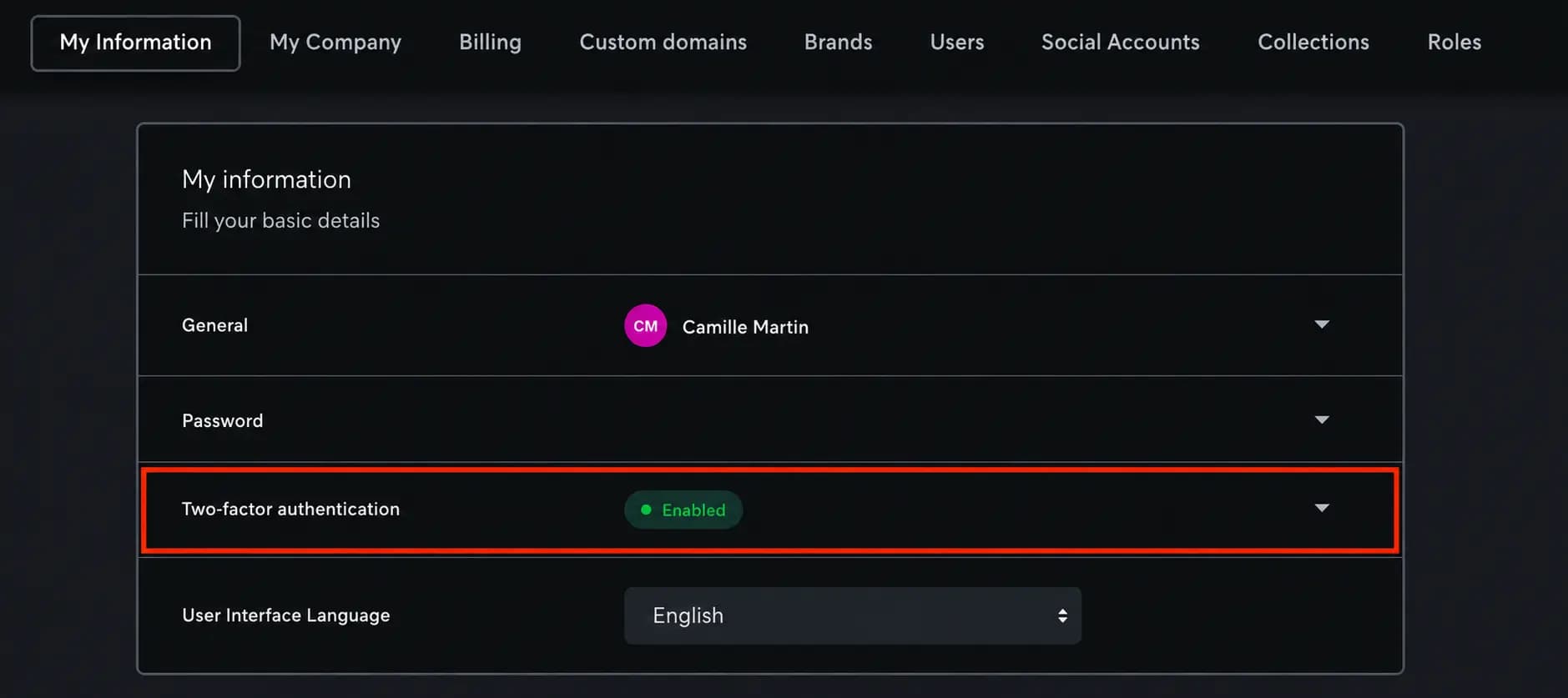
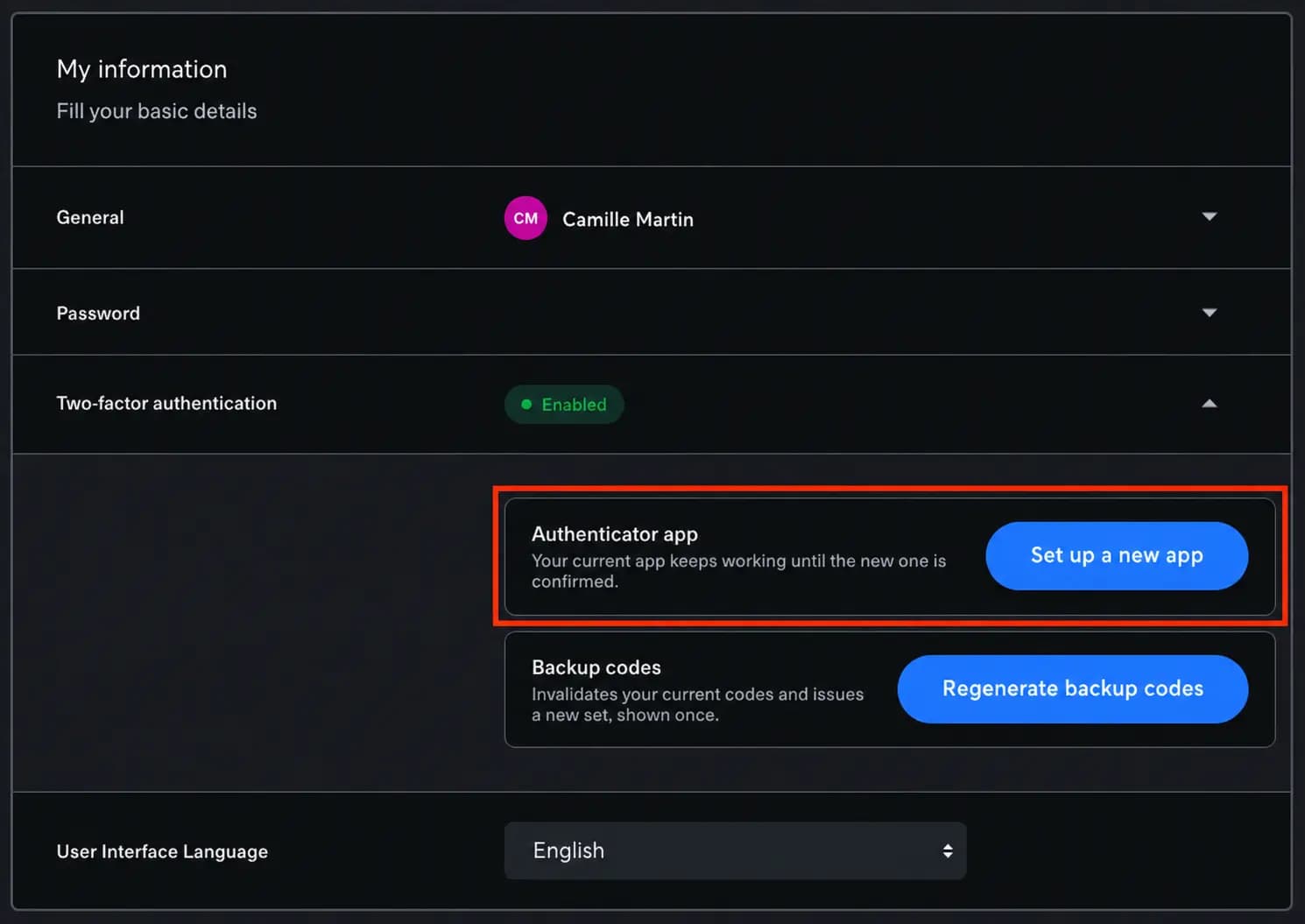
Dépliez la ligne pour accéder aux réglages de l’application d’authentification et des codes de secours. Le bouton Set up a new app (configurer une nouvelle application) affiche un nouveau QR code après une vérification avec votre application actuelle ou un code de secours ; l’application actuelle continue de fonctionner tant que la nouvelle n’est pas confirmée. Modifier votre numéro de téléphone et valider le SMS ne transfère pas l’application d’authentification : suivez le guide de modification de l’e-mail ou du téléphone pour le numéro, puis utilisez Set up a new app pour l’application.
4. Si l’invitation ou le code ne fonctionne pas#
Vérifiez d’abord les courriers indésirables et la quarantaine, puis confirmez que l’adresse affichée dans Utilisateurs est correcte. Un administrateur peut utiliser Renvoyer le lien de confirmation pour un utilisateur en attente. Après un renvoi, utilisez uniquement le lien le plus récent.
Si l’adresse rejette les messages, ou si l’adresse e-mail ou le numéro de téléphone est incorrect, ne redirigez jamais une invitation ou un code de vérification vers une autre personne. Demandez au titulaire de suivre le guide de modification de l’e-mail ou du téléphone, ou contactez le support avec les seules informations sûres indiquées ci-dessous s’il ne peut pas se connecter. Recommencez l’activation depuis la dernière invitation après la correction ; les anciens liens et codes ne doivent pas être réutilisés.
Si vous êtes renvoyé vers la page de connexion juste après le code reçu par e-mail ou SMS, ou si un écran indique que la session de connexion a expiré et propose Recommencer la connexion, l’étape d’authentification n’a pas pu démarrer dans cet onglet. Cela arrive après plusieurs tentatives rapprochées, un second onglet, un rechargement de la page, ou dans un navigateur qui exécute encore une ancienne version de l’application. Fermez tous les onglets Nonli, rouvrez app.nonli.com avec un rechargement forcé (Ctrl+F5 sous Windows, Cmd+Maj+R sous macOS), patientez environ cinq minutes sans nouvelle tentative, puis reconnectez-vous et saisissez le nouveau code une seule fois. Recharger la page ne renvoie pas le code par e-mail ; seule une nouvelle connexion le fait. Si le même écran revient, réessayez dans une fenêtre de navigation privée ou un autre navigateur, puis contactez le support avec une capture de l’écran affiché juste après le code, jamais d’un QR code. Le compte n’est pas bloqué, et le support ne peut pas passer l’étape de configuration.
Les codes d’application d’authentification changent toutes les 30 secondes. En cas de refus, commencez par l’heure du téléphone, comme décrit dans les étapes de configuration plus haut : activez la date et l’heure automatiques, attendez le code suivant et saisissez-le une seule fois. Ne répétez pas un code expiré ou déjà utilisé. Le code SMS utilisé par certains parcours de compte reste, lui, valide pendant 15 minutes.
Chaque compte possède son propre QR code. Les codes générés à partir du QR code d’un collègue ne valideront jamais votre compte, car chaque utilisateur dispose de son propre secret. Si vous avez scanné le QR code d’un autre compte, par exemple celui visible sur une capture d’écran dans un tutoriel interne, supprimez l’entrée « Nonli » correspondante dans votre application, connectez-vous avec votre propre profil et scannez le QR code affiché sur votre écran. Aucune réinitialisation par le support n’est nécessaire.
Attention, toute personne ayant scanné un QR code confirmé peut générer les codes de son titulaire. Si votre QR code a été diffusé, retirez-le ou floutez-le dans votre tutoriel, puis ouvrez Mes informations → Double authentification → Configurer une nouvelle application pour remplacer le secret ; l’ancien QR code cesse alors de fonctionner. Administrateurs qui rédigent des guides internes : n’incluez jamais un vrai QR code ou une clé manuelle dans une capture d’écran.
5. Téléphone ou codes de secours perdus#
Un administrateur ne doit ni contourner la 2FA ni demander le code de l’utilisateur. Contactez le support Nonli depuis une adresse associée au compte en indiquant uniquement l’entreprise, l’adresse de l’utilisateur concerné, l’heure approximative du problème et le texte d’erreur visible. N’envoyez jamais de mot de passe, code temporaire, code de secours, QR code ou clé API. Le support vérifiera la propriété du compte avant d’indiquer le parcours de récupération disponible. Une réinitialisation de l’application d’authentification par le support ne concerne qu’un utilisateur déjà configuré qui a perdu son appareil ; elle ne supprime pas la configuration obligatoire à la connexion.