Ouvrez le menu principal, sélectionnez Utilisateurs, puis Ajouter un utilisateur. Saisissez l’adresse professionnelle individuelle de chaque collègue et attribuez uniquement les rôles et les marques nécessaires. Le destinataire termine lui-même l’activation et la sécurisation depuis son invitation.
1. Envoyer une invitation#
- Vérifiez que la personne n’apparaît pas déjà dans Utilisateurs, y compris avec un compte en attente.
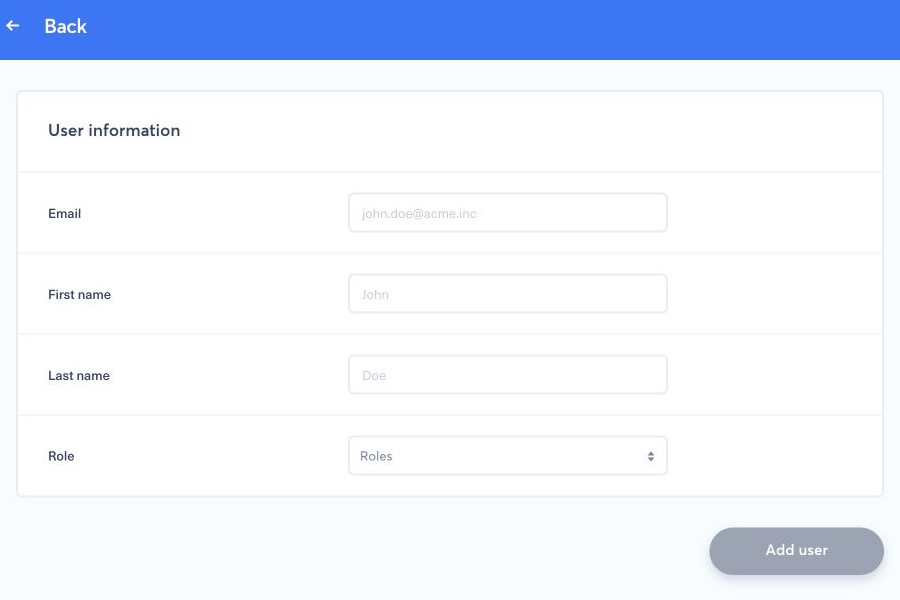
- Cliquez sur Inviter un utilisateur.
- Saisissez son adresse professionnelle individuelle, son prénom et son nom.
- Sélectionnez le rôle donnant uniquement les accès nécessaires. Créez ou adaptez d’abord un rôle si les choix disponibles accordent trop ou trop peu de droits.
- Relisez les informations, puis cliquez une seule fois sur Ajouter un utilisateur. Le destinataire doit activer son compte avec le lien de l’invitation la plus récente.
Si l’adresse est déjà en attente, utilisez Renvoyer le lien de confirmation au lieu de créer un doublon. Demandez au destinataire de vérifier les courriers indésirables et la quarantaine. Ne transférez jamais une invitation, un mot de passe, un code temporaire, le QR code d’une application d’authentification ou un code de secours à une autre personne.
Pour l’activation, la double authentification, les invitations manquantes et la récupération sécurisée, consultez le guide complet de la première connexion.