Smart Image Generator ti permette di personalizzare automaticamente le immagini con testo, loghi ed effetti visivi per i post sui social media.
1. Avvio rapido#
- Seleziona un'immagine dalla tua libreria multimediale.
- Clicca sull'icona Smart Image per aprire l'editor.
- Configura testo, logo ed effetti.
- Visualizza l'anteprima del risultato in tempo reale.
- Salva la configurazione come template per riutilizzarla.
2. Testo#
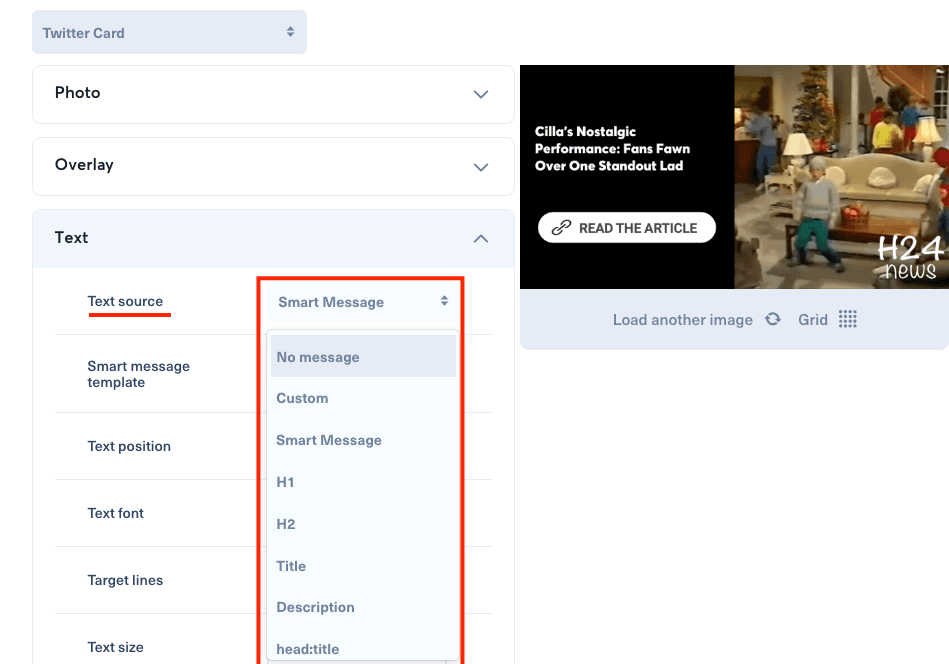
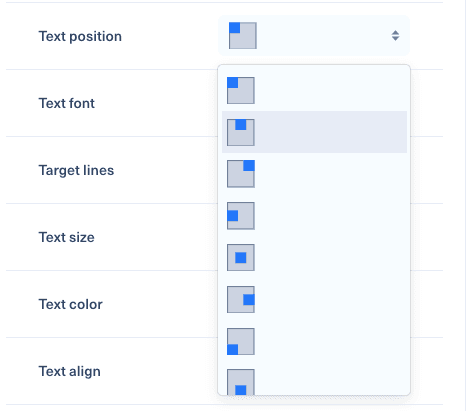
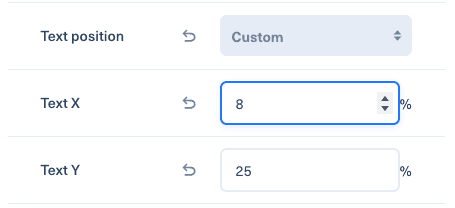
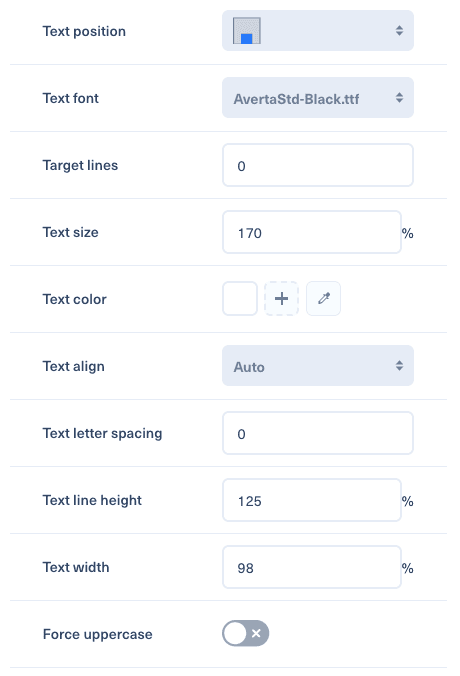
Smart Image supporta fino a 8 aree di testo indipendenti. Il testo può provenire da un input personalizzato, dal titolo dell'articolo o da un template Smart Message. Puoi scegliere posizioni predefinite o posizioni X/Y personalizzate, tipografia, allineamento, maiuscolo, larghezza, interlinea e spaziatura tra le lettere.
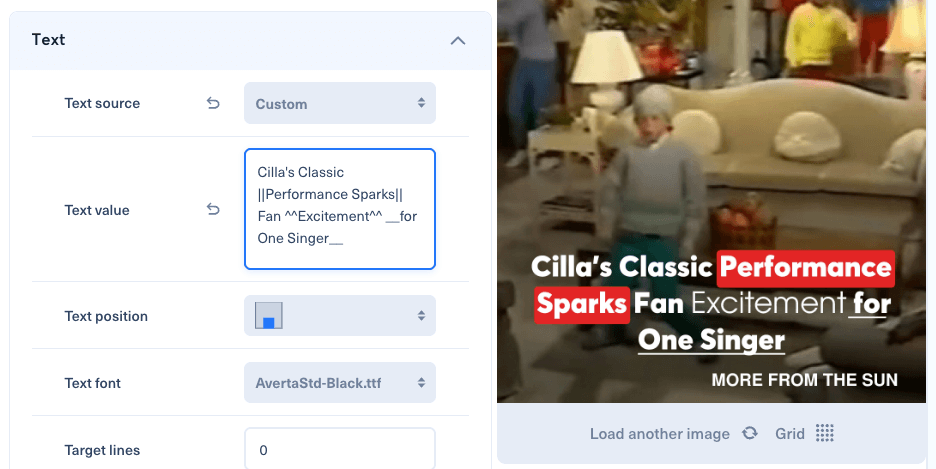
Usa Target Lines per ridimensionare automaticamente il testo in modo che occupi un numero preciso di righe. È disponibile anche la formattazione inline con ||text|| per l'evidenziazione, __text__ per la sottolineatura e ^^text^^ per il testo decorato.
3. Logo#
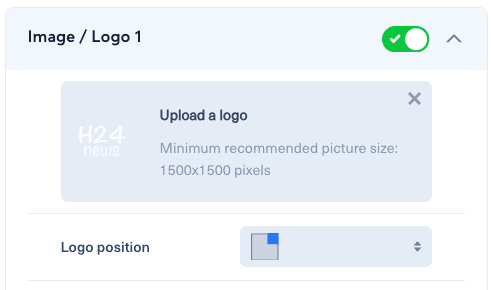
Puoi aggiungere fino a 8 loghi e configurarne posizione, larghezza, opacità, sfocatura, bordo, raggio e ombra.
4. Overlay#
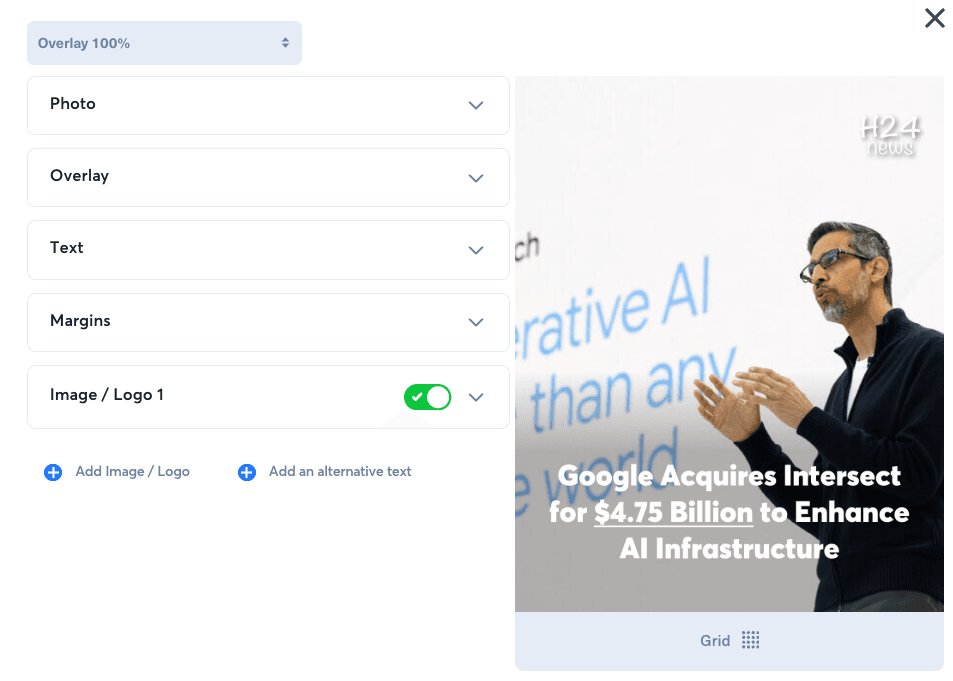
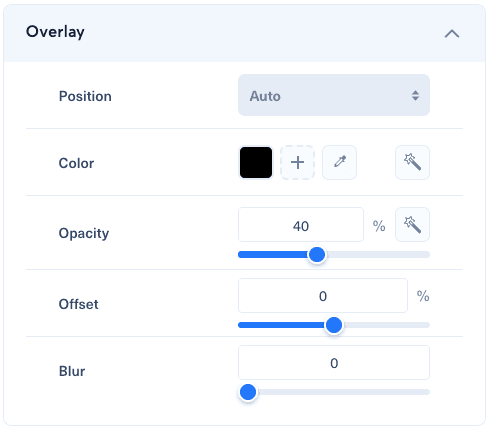
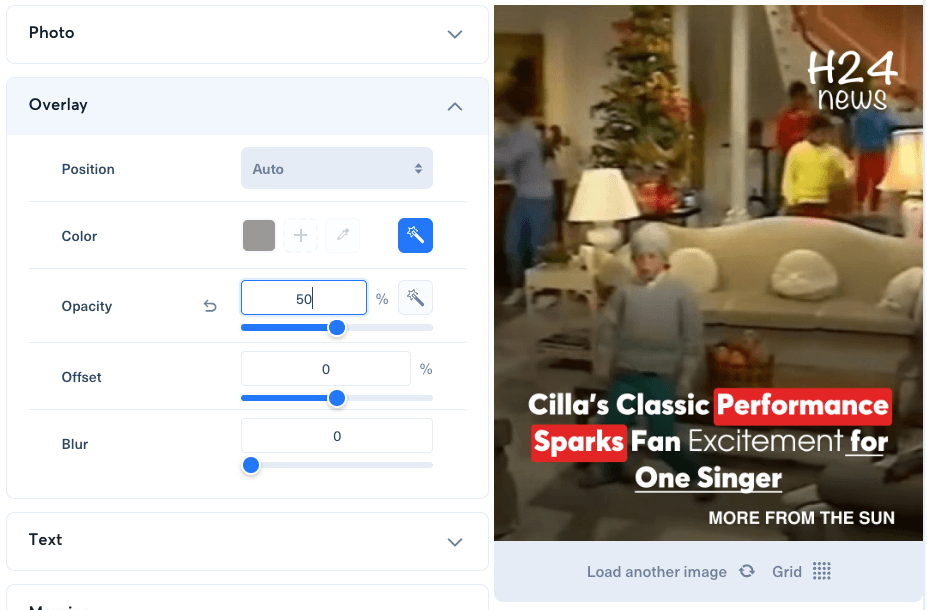
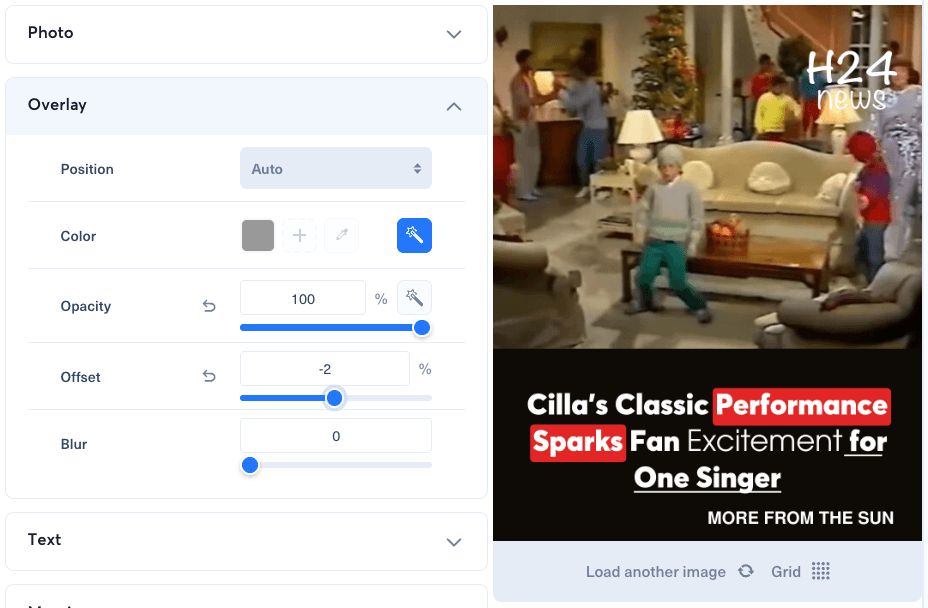
L'overlay aggiunge uno strato colorato sopra l'immagine per migliorare la leggibilità del testo. Puoi scegliere colore, opacità, posizione, dimensione e sfocatura dello sfondo. Con un'opacità del 99-100%, Smart Cropping riserva un'area opaca e ritaglia automaticamente l'immagine nello spazio rimanente.
5. Effetti dell'immagine#
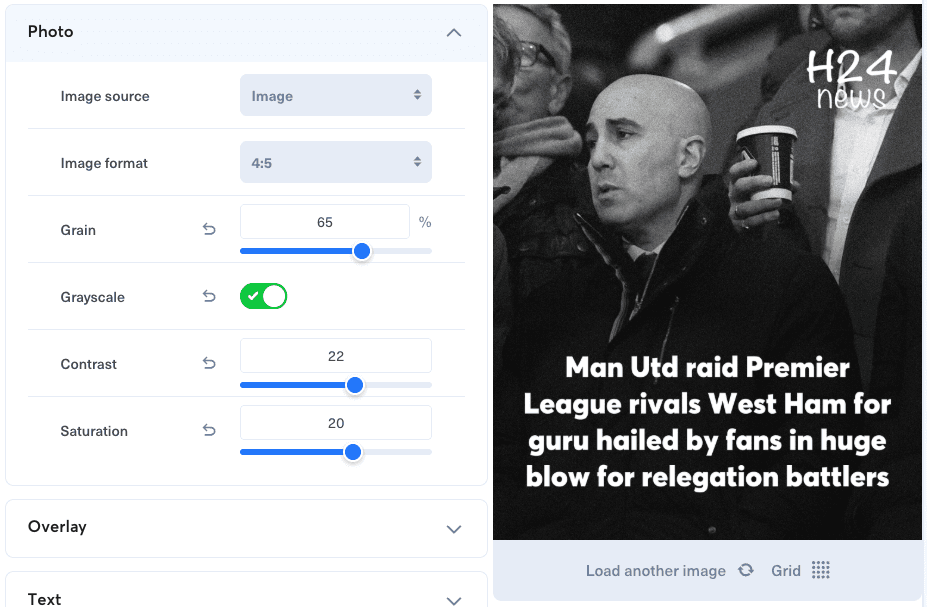
Gli effetti disponibili includono grana, bianco e nero, contrasto e saturazione.
6. Template#
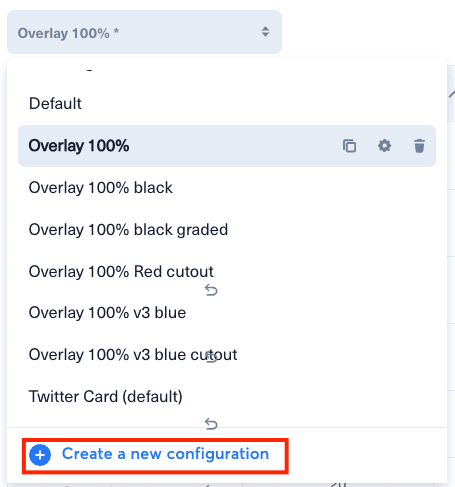
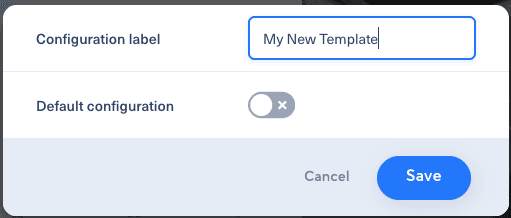
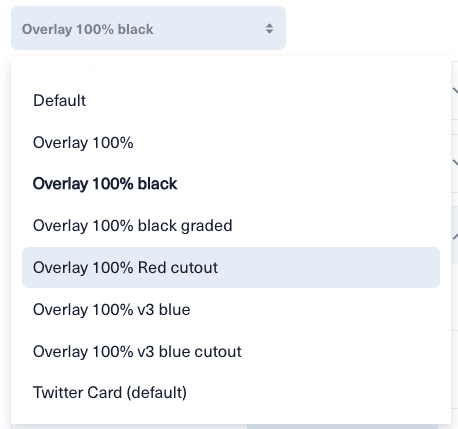
Dopo aver configurato testo, loghi, overlay, effetti e margini, clicca su «Save as template» e dagli un nome. Quando selezioni un template in seguito, tutte le impostazioni vengono applicate automaticamente.
7. Buone pratiche#
- Usa un overlay per creare contrasto tra testo e immagine.
- Preferisci colori a contrasto.
- Usa le ombre per migliorare la leggibilità sulle immagini complesse.
- Mantieni la larghezza del testo intorno all'80-90%.
- Crea template per formato di social network.
8. Formati consigliati#
| Network | Formato | Proporzioni |
|---|---|---|
| Instagram Post | Quadrato | 1:1 |
| Instagram Story | Verticale | 9:16 |
| Facebook Post | Orizzontale | 1,91:1 |
| Orizzontale | 1,91:1 |