Maak een publicatie aan met Create a new post (nieuw bericht aanmaken), selecteer de doelaccounts en stel het bericht vervolgens op en plan het in de editor in. Controleer altijd de voorvertoning en de lijst met bestemmingen vóór de laatste publicatiehandeling.
1. Het bericht opstellen#
- Selecteer Create a new post in de hoofdnavigatie.
- Kies het merk of de collectie en selecteer vervolgens precies de socialemedia-accounts die het bericht moeten ontvangen. Gebruik Select all (alles selecteren) alleen als alle weergegeven accounts bedoeld zijn.
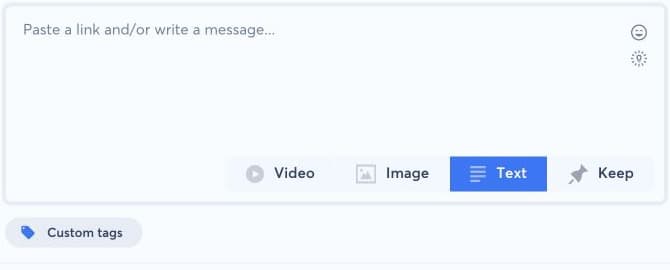
- Plak een link en/of schrijf het bericht in de editor.
- Kies Video, Image of Text, afhankelijk van de content. Gebruik Keep alleen wanneer de broncontent gekoppeld moet blijven zoals de editor die aanbiedt.
- Voeg Custom tags (aangepaste tags) toe wanneer uw team die gebruikt om te filteren of te rapporteren.
- Controleer de voorvertoningen per netwerk. Elk netwerk kan andere beperkingen opleggen voor tekst, media, beeldverhouding, duur of functies.
2. Kiezen wanneer u publiceert#
Selecteer, afhankelijk van uw werkwijze, directe publicatie, een exact tijdstip, Smart Schedule of een beschikbaar slim tijdvenster. Controleer de tijdzone van het bedrijf en de weergegeven datum voordat u verdergaat. Controleer bij de laatste knop nog één keer de geselecteerde handeling en verzend daarna slechts één keer.
Controleer na het verzenden Scheduled (ingepland) voor een toekomstig bericht of Publications (publicaties) voor een direct bericht. Als er een fout verschijnt, bewaar dan de exacte melding en volg de handleiding voor publicatiefouten voordat u het bericht kloont of opnieuw probeert, omdat een onzekere reactie van het netwerk anders een duplicaat kan veroorzaken.