Crie uma publicação com Create a new post, selecione as contas de destino e, depois, redija-a e agende-a no editor. Verifique sempre a pré-visualização e a lista de destinos antes da ação final de publicação.
1. Redigir a publicação#
- Selecione Create a new post na navegação principal.
- Escolha a marca ou a coleção e, depois, selecione as contas de redes sociais exatas que devem receber a publicação. Não utilize Select all, a menos que todas as contas apresentadas sejam pretendidas.
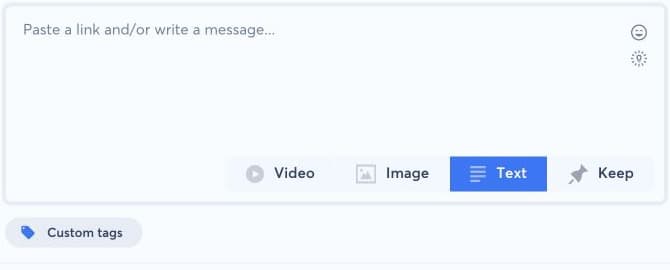
- Cole um link e/ou escreva a mensagem no editor.
- Escolha Video, Image ou Text de acordo com o conteúdo. Utilize Keep apenas quando o conteúdo de origem deve permanecer anexado tal como proposto pelo editor.
- Adicione Custom tags quando a sua equipa as utiliza para filtragem ou relatórios.
- Reveja as pré-visualizações das redes. Cada rede pode impor restrições diferentes de texto, multimédia, proporção, duração ou funcionalidades.
2. Escolher quando publicar#
Selecione a publicação imediata, um agendamento preciso, Smart Schedule ou uma janela inteligente disponível, de acordo com o seu fluxo de trabalho. Confirme o fuso horário da empresa e a data apresentada antes de continuar. No botão final, reveja mais uma vez a ação selecionada e, depois, submeta apenas uma vez.
Após a submissão, verifique Scheduled para uma publicação futura ou Publications para uma publicação imediata. Se aparecer um erro, guarde a mensagem exata e siga o guia de erros de publicação antes de clonar ou tentar novamente, porque uma resposta incerta da rede poderia, de outro modo, criar um duplicado.