TikToks Article anchor knytter et klikbart artikellink til et TikTok-opslag. I Nonli kan du skrive titlen selv eller generere den med en Smart Message. Når du genererer en titel, giver det ikke tilladelse til at vedhæfte linket.
1. Hvorfor vises muligheden på den ene konto, men ikke på den anden?#
Nonli viser muligheden for et opslag med et tilknyttet artikellink når begge betingelser er opfyldt for den valgte TikTok-konto:
- TikTok har givet kontoen adgang til Article anchor. TikTok afgør hvem der er berettiget. Nonli kan ikke slå muligheden til for en konto som TikTok ikke har godkendt.
- Kontoens domænegodkendelse hos TikTok dækker det korte domæne der bruges til artikellinket. Nonli vedhæfter sit forkortede link, for eksempel
https://l.brand.fr/abc123. Tjek atl.brand.frer dækket af godkendelsen: Nonli accepterer enten dette værtsnavn eller et godkendt overordnet domæne sombrand.fr.
Tjek hver TikTok-konto for sig. At én konto har en godkendelse, betyder ikke at en anden konto også har den.
2. Den almindelige årsag: Webstedet er verificeret, men det korte domæne er det ikke#
Dine artikler ligger måske på www.brand.fr, mens Nonli publicerer deres links via l.brand.fr. Når du verificerer www.brand.fr, bliver l.brand.fr ikke godkendt: Det er to forskellige værtsnavne. I det tilfælde holder Nonli muligheden for artikelanker skjult fordi den nuværende kontrol af berettigelse kræver en godkendelse der dækker domænet for det korte link.
Tjek det domæne der vises i Nonlis korte link før det omdirigerer til artiklen. Brug det præcise værtsnavn, uden præfikset https:// og uden artiklens sti, når du tjekker hvilke domæner der er godkendt til din TikTok-konto.
En virksomhed kan have flere korte domæner. Nonli vælger det der passer til artiklen ud fra brandets konfiguration. Alle korte domæner der faktisk bruges, skal være dækket af godkendelsen for den TikTok-konto der publicerer med dem.
3. Tjek dine forudsætninger hos TikTok#
Før du vender tilbage til Nonli, skal du bekræfte at den valgte TikTok-konto har adgang til Article anchor, og at dens domænegodkendelse dækker det korte domæne der bruges til artikellinket. Du administrerer disse forudsætninger direkte hos TikTok via din sædvanlige proces. En afventende anmodning er ikke en godkendelse.
Det kan tage tid før nye godkendelser vises i Nonli mens kontoens godkendelsesdata bliver opdateret. Hvis muligheden stadig mangler, skal du tjekke at opslaget har et tilknyttet artikellink, at den tiltænkte TikTok-konto er valgt, og at det godkendte domæne svarer til det link Nonli vil bruge. Kontakt Nonlis support med konto, artikel-URL og kort domæne hvis disse tjek ikke løser problemet.
4. Angiv ankertitlen i Nonli#
Når muligheden er tilgængelig, åbner du Article anchor under opslagseditoren. Slå muligheden til, skriv en Title, eller brug Smart Message-pæren, tjek forhåndsvisningen, og vælg derefter Confirm for at anvende den på det opslag du er ved at skrive. Følg Nonlis anbefaling om at holde titlen inden for 30 tegn; editoren advarer dig når du overskrider den længde.
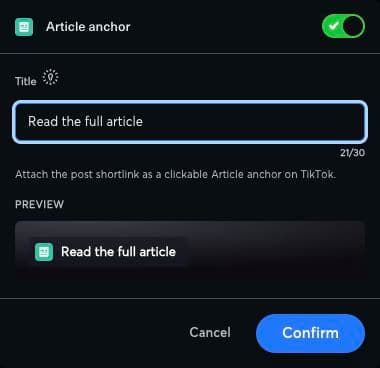
Skriv en titel, og tjek hvordan artikellinket kommer til at se ud i forhåndsvisningen.
5. Hvorfor blev mit opslag publiceret uden sit anker?#
Hvis TikTok trækker godkendelsen af kontoen eller domænet tilbage efter at opslaget er skrevet, udelader Nonli ankeret ved publiceringen når kontoens opdaterede data afspejler ændringen. Opslaget kan stadig blive publiceret: Det manglende anker betyder ikke at opslaget er gået tabt. Supporten kan tjekke publiceringsloggene for at bekræfte om ankeret blev udeladt i det trin.
6. Relaterede guider#
- Opret og test en Smart Message for at forberede ankertitlen.
- Funktionen »Remove URL anchors« handler om
#fragment-delen af en URL, en anden funktion end TikToks artikelanker.