Öffnen Sie das Hauptmenü, wählen Sie Users (Nutzer) und anschließend Add user (Nutzer hinzufügen). Geben Sie die individuelle E-Mail-Adresse jedes Teammitglieds ein und weisen Sie nur die Rollen und Marken zu, die es benötigt. Der Empfänger schließt die Aktivierung und die Einrichtung der Sicherheitsfunktionen über seine eigene Einladung ab.
1. Einladung senden#
- Vergewissern Sie sich, dass die Person nicht bereits unter Users erscheint, auch nicht als ausstehendes Konto.
- Wählen Sie Invite user (Nutzer einladen).
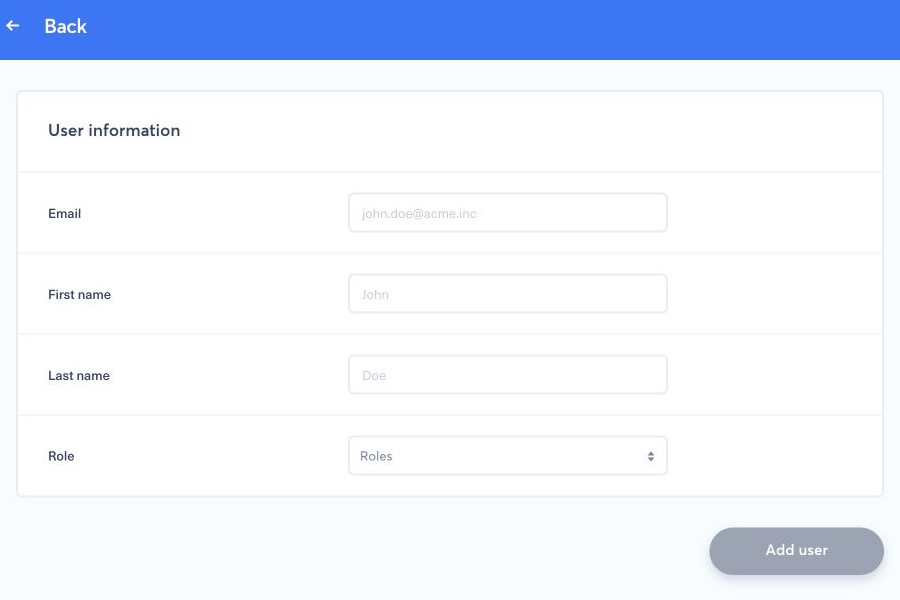
- Geben Sie die individuelle geschäftliche E-Mail-Adresse, den Vornamen und den Nachnamen des Teammitglieds ein.
- Wählen Sie die Rolle, die den erforderlichen Zugriff gewährt. Legen Sie zuerst eine Rolle an oder passen Sie sie an, wenn die vorhandenen Optionen zu viel oder zu wenig Zugriff gewähren.
- Prüfen Sie die Angaben und wählen Sie dann einmal Add user. Der Empfänger sollte die neueste Einladungs-E-Mail verwenden, um sein Konto zu aktivieren.
Ist die Adresse bereits als ausstehende Einladung vorhanden, verwenden Sie Resend confirmation link (Bestätigungslink erneut senden), anstatt einen doppelten Nutzer anzulegen. Bitten Sie den Empfänger, seine Spam- und Quarantäneordner zu prüfen. Leiten Sie niemals eine Einladung, ein Passwort, einen Einmalcode, einen QR-Code der Authentifizierungs-App oder einen Backup-Code an eine andere Person weiter.
Zu Aktivierung, Zwei-Faktor-Authentifizierung, fehlenden Einladungen und sicherer Wiederherstellung folgen Sie der vollständigen Anleitung zum Einladen von Nutzern und zur ersten Anmeldung.