Laden Sie jede Person über Users (Nutzer) ein, vergeben Sie nur die Rollen, die sie benötigt, und lassen Sie sie die Aktivierung und die Zwei-Faktor-Authentifizierung (2FA) selbst abschließen. Ab Montag, dem 28. September 2026, 09:00 Uhr (Pariser Zeit), richten auch bestehende Nutzer einmalig eine Authenticator-App ein, und zwar bei ihrer nächsten Anmeldung. Geben Sie niemals ein Passwort, einen Einmalcode, ein QR-Geheimnis oder einen Backup-Code an einen Administrator oder an den Nonli-Support weiter.
1. Vor dem Versand der Einladung#
- Verwenden Sie die individuelle berufliche E-Mail-Adresse des Teammitglieds. Gemeinsam genutzte Nutzerkonten verhindern eine verlässliche Zugriffskontrolle und sollten nicht verwendet werden.
- Legen Sie fest, welche Marken und Rollen die Person benötigt. Ein Unternehmensadministrator kann diese Zuweisungen später ändern.
- Bitten Sie den Empfänger, vor der ersten Anmeldung eine Authenticator-App zu installieren, falls er noch keine verwendet.
2. Nutzer einladen#
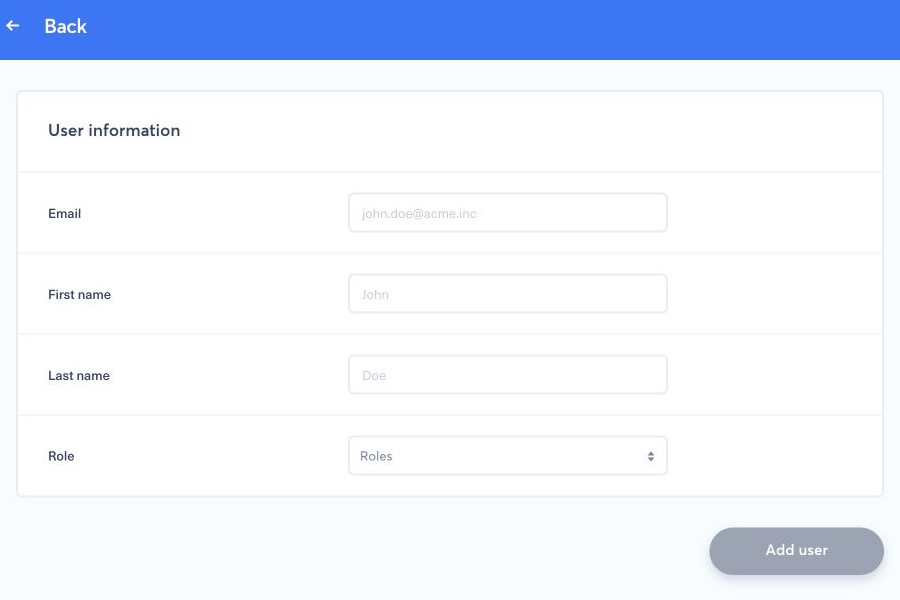
- Öffnen Sie das Hauptmenü, wählen Sie Users und anschließend Add user (Nutzer hinzufügen).
- Geben Sie die E-Mail-Adresse des Empfängers ein und weisen Sie die passende Rolle oder den passenden Markenzugriff zu.
- Prüfen Sie die Zugriffsrechte, bevor Sie die Einladung senden. Vergeben Sie keine Administratorrolle, nur um eine fehlende Berechtigung zu umgehen.
- Senden Sie die Einladung. Der Nutzer erscheint in der Liste, solange die Aktivierung aussteht.
Der Empfänger muss seinen eigenen Einladungslink öffnen, sein eigenes Passwort wählen und dem angezeigten Registrierungsablauf folgen. Zuerst bestätigt er seine Telefonnummer mit dem SMS-Code, den Nonli anfordert. Bei der 2FA-Registrierung scannt er anschließend den QR-Code mit seiner Authenticator-App, gibt den erzeugten Einmalcode ein und bewahrt etwaige Backup-Codes an einem privaten Ort auf. Ein QR-Code oder Backup-Code gewährt Zugriff und darf niemals in einem Screenshot für den Support zu sehen sein.
3. Einrichtung der Authenticator-App bei der Anmeldung für bestehende Nutzer#
Ab Montag, dem 28. September 2026, 09:00 Uhr (Pariser Zeit), muss jeder bestehende Nutzer eines Unternehmens, für das die Zwei-Faktor-Richtlinie aktiviert ist, bei der nächsten Anmeldung per Passwort oder SSO einmalig ebenfalls eine Authenticator-App einrichten. Eine bereits geöffnete Sitzung bleibt aktiv, bis sie abläuft oder der Nutzer sich abmeldet. Der Schritt dauert etwa zwei Minuten:
- Melden Sie sich mit Ihrem Passwort oder per SSO an und geben Sie dann wie bisher den Einmalcode ein, den Sie per E-Mail oder SMS erhalten haben.
- Scannen Sie auf dem Bildschirm zur Einrichtung des Authenticators den QR-Code mit Ihrer Authenticator-App oder geben Sie den daneben angezeigten manuellen Schlüssel ein.
- Geben Sie den 6-stelligen Code ein, den die App erzeugt, und bestätigen Sie. Die Sitzung öffnet sich auf der gewohnten Startseite.
Die Einrichtung wird nur einmal verlangt. Bei den folgenden Anmeldungen fragt Nonli nach dem Code Ihrer Authenticator-App; der SMS-Ersatz bleibt auf diesem Bildschirm weiterhin verfügbar. Bei dieser Registrierung werden keine Backup-Codes angezeigt; Sie können sie später unter My information (Meine Angaben) erzeugen. Schließen Sie die Registrierung in dem Tab ab, in dem die Anmeldung gestartet wurde, ohne ihn neu zu laden.
Der bei der Anmeldung angezeigte QR-Code ist 15 Minuten lang gültig; wenn Sie die Seite neu laden oder erneut öffnen, wird ein neuer QR-Code erzeugt und der vorherige ungültig.
Wenn ein Code mit der Meldung „The code is not valid“ abgelehnt wird, gehen Sie in dieser Reihenfolge vor:
- Prüfen Sie die Uhr des Telefons. Vergleichen Sie die Uhrzeit auf dem Telefon minutengenau mit der Uhrzeit auf Ihrem Computer und aktivieren Sie dann die automatische Einstellung von Datum und Uhrzeit. Auf dem iPhone: Settings → General → Date & Time → Set Automatically (Einstellungen → Allgemein → Datum & Uhrzeit → Automatisch). Unter Android hängt der Pfad vom Hersteller ab, meist Settings → System → Date & time (bei Samsung: Settings → General management → Date and time); aktivieren Sie anschließend die Option für automatisches Datum und automatische Uhrzeit.
- Warten Sie auf den nächsten Code in Ihrer Authenticator-App und geben Sie ihn einmalig ein.
- Nur wenn Codes trotz korrekter Uhr weiterhin abgelehnt werden: Löschen Sie einen vorhandenen Eintrag „Nonli“ in Ihrer Authenticator-App, scannen Sie den aktuell angezeigten QR-Code und geben Sie sofort den sechsstelligen Code ein. Verwenden Sie in Microsoft Authenticator „Add account“ und dann „Other account (Google, Facebook, etc.)“, nicht die Option für Geschäfts- oder Schulkonten.
Nonli akzeptiert Codes von einem Telefon, dessen Uhr weniger als 30 Sekunden abweicht. Bei einer Abweichung zwischen 30 und 60 Sekunden werden Codes nur zeitweise akzeptiert. Ab etwa einer Minute Abweichung wird jeder Code abgelehnt, selbst nach einem einwandfreien Scan des QR-Codes: Ein erneutes Scannen oder Neuerzeugen des QR-Codes kann eine falsche Uhr nicht beheben.
Nach der Registrierung zeigt die Zeile Two-factor authentication (Zwei-Faktor-Authentifizierung) unter My information den Status Enabled (Aktiviert) an. Dort ersetzen Sie später auch die Authenticator-App, zum Beispiel nach einem Telefonwechsel, und erzeugen Backup-Codes neu.
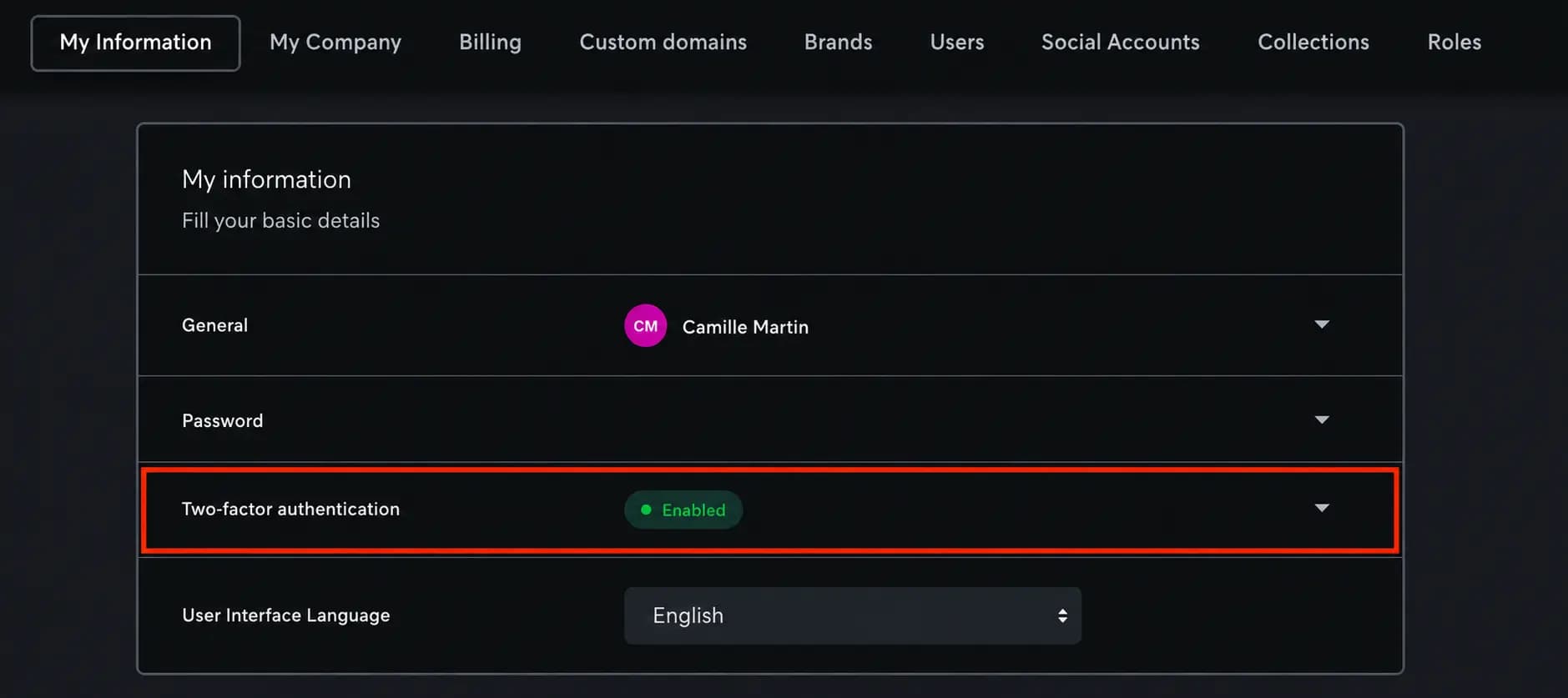
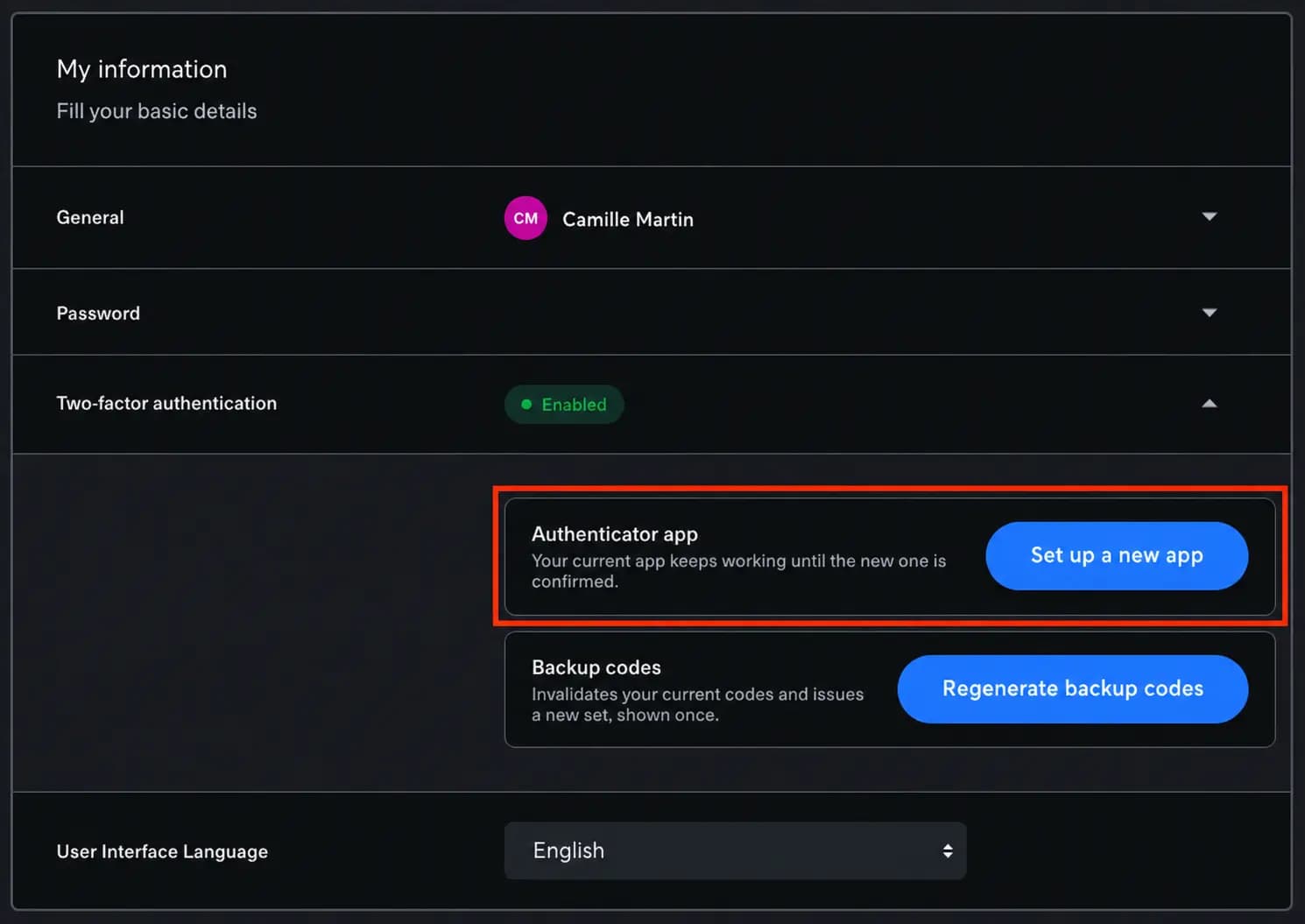
Klappen Sie die Zeile auf, um die Einstellungen Authenticator app und Backup codes zu erreichen. Set up a new app (Neue App einrichten) zeigt nach einer Bestätigung mit Ihrer aktuellen App oder einem Backup-Code einen neuen QR-Code an; die aktuelle App funktioniert weiter, bis die neue bestätigt ist. Das Aktualisieren Ihrer Telefonnummer und das Bestätigen der SMS überträgt den Authenticator nicht: Folgen Sie für die Nummer der Anleitung zur Aktualisierung von E-Mail-Adresse oder Telefonnummer und verwenden Sie für den Authenticator Set up a new app.
4. Wenn die Einladung oder der Code nicht funktioniert#
Prüfen Sie zuerst die Spam- und Quarantäneordner und vergewissern Sie sich, dass die Adresse unter Users korrekt ist. Ein Einladungslink läuft nicht ab. Ein Unternehmensadministrator kann für einen ausstehenden Nutzer Resend confirmation link (Bestätigungslink erneut senden) verwenden; die neue E-Mail ersetzt den vorherigen Link, verwenden Sie also nur den neuesten.
Wenn eine E-Mail an die Adresse zurückgekommen ist oder die E-Mail-Adresse oder Telefonnummer falsch ist, leiten Sie eine Einladung oder einen Bestätigungscode nicht an eine andere Person um. Bitten Sie den Kontoinhaber, der Anleitung zur Aktualisierung von E-Mail-Adresse oder Telefonnummer zu folgen, oder wenden Sie sich mit den unten aufgeführten unbedenklichen Angaben an den Support, wenn er sich nicht anmelden kann. Starten Sie die Aktivierung nach der Korrektur mit der neuesten Einladung neu; alte Links und Codes dürfen nicht wiederverwendet werden.
Wenn Sie direkt nach dem E-Mail- oder SMS-Code zur Anmeldeseite zurückgeleitet werden oder ein Bildschirm erscheint, der besagt, dass die Anmeldesitzung abgelaufen ist, und Sie auffordert, die Anmeldung neu zu starten, konnte der Authenticator-Schritt in diesem Tab nicht gestartet werden. Das passiert nach mehreren schnellen Versuchen, bei einem zweiten Tab, nach dem Neuladen der Seite oder in einem Browser, der noch eine veraltete Version der Anwendung ausführt. Schließen Sie alle Nonli-Tabs, öffnen Sie app.nonli.com erneut mit erzwungenem Neuladen (Strg+F5 unter Windows, Cmd+Shift+R unter macOS), warten Sie etwa fünf Minuten ohne neuen Versuch, melden Sie sich dann erneut an und geben Sie den neuen Code einmalig ein. Das Neuladen der Seite sendet den E-Mail-Code nicht erneut; das gelingt nur mit einer neuen Anmeldung, deren Code den vorherigen ersetzt. Jeder Code ist 10 Minuten nach seiner Erstellung gültig. Wenn derselbe Bildschirm erneut erscheint, versuchen Sie es in einem privaten Fenster oder einem anderen Browser und wenden Sie sich dann mit der genauen angezeigten Meldung an den Support, niemals mit einem Screenshot eines Codes oder QR-Codes. Das Konto ist nicht gesperrt, und der Support kann die Einrichtung des Authenticators nicht überspringen.
Authenticator-Codes ändern sich alle 30 Sekunden. Wenn ein Code abgelehnt wird, beginnen Sie mit der Uhr des Telefons, wie in den Einrichtungsschritten oben beschrieben: Aktivieren Sie die automatische Einstellung von Datum und Uhrzeit, warten Sie auf den nächsten Code und geben Sie ihn einmalig ein. Versuchen Sie es nicht erneut mit einem abgelaufenen oder bereits verwendeten Code. Der per E-Mail oder SMS gesendete Anmeldecode und der SMS-Code, der eine Telefonnummer bestätigt, sind getrennt: Jeder ist ab dem Zeitpunkt des Versands 10 Minuten gültig.
Jedes Konto hat seinen eigenen QR-Code. Codes, die aus dem QR-Code einer anderen Person erzeugt wurden, bestätigen Ihr Konto nie, weil jeder Nutzer sein eigenes vorbereitetes Geheimnis hat. Wenn Sie den QR-Code eines anderen Kontos gescannt haben, zum Beispiel einen, der in einem Screenshot in einer internen Anleitung gezeigt wurde, löschen Sie den falschen Eintrag „Nonli“ in Ihrer Authenticator-App, melden Sie sich mit Ihrem eigenen Profil an und scannen Sie den QR-Code, der auf Ihrem eigenen Bildschirm angezeigt wird. Ein Zurücksetzen durch den Support ist nicht nötig.
Seien Sie vorsichtig: Jeder, der einen bestätigten QR-Code gescannt hat, kann die Codes des Inhabers erzeugen. Wenn Ihr QR-Code weitergegeben wurde, entfernen oder verwischen Sie ihn in Ihrer Anleitung und öffnen Sie dann My information → Two-factor authentication → Set up a new app, um das Geheimnis zu ersetzen; der alte QR-Code funktioniert danach nicht mehr. Administratoren, die interne Anleitungen schreiben: Nehmen Sie niemals einen echten QR-Code oder manuellen Schlüssel in einen Screenshot auf.
5. Verlorenes Authenticator-Gerät oder verlorene Backup-Codes#
Ein Administrator darf 2FA nicht umgehen und den Nutzer nicht auffordern, einen Code preiszugeben. Wenden Sie sich von einer dem Konto zugeordneten Adresse aus an den Nonli-Support und geben Sie nur den Firmennamen, die E-Mail-Adresse des betroffenen Nutzers, den ungefähren Zeitpunkt des Fehlers und den sichtbaren Fehlertext an. Senden Sie niemals ein Passwort, einen Einmalcode, einen Backup-Code, einen QR-Code oder einen API-Schlüssel. Der Support prüft die Kontoinhaberschaft, bevor er den verfügbaren Wiederherstellungsweg erläutert. Ein Zurücksetzen des Authenticators durch den Support gilt nur für einen bereits registrierten Nutzer, der sein Gerät verloren hat; die verpflichtende Einrichtung bei der Anmeldung entfällt dadurch nicht.