Un bot de contenido popular distribuye artículos que todavía son recientes pero que no requieren el ritmo de una alerta de última hora. Se apoya en dos elementos: una temática que solo devuelve artículos recientes y un bot que consulta esa temática a un ritmo constante.
El vídeo siguiente muestra la configuración completa en unos dos minutos. El resto del artículo explica cada parámetro, en el orden de las pantallas.
1. Crea la temática#
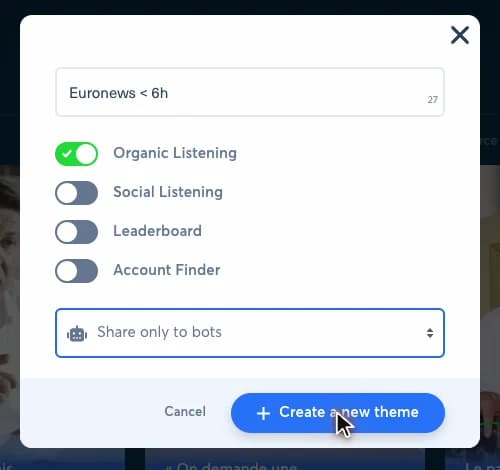
En Intelligence, abre la lista de temáticas y selecciona Create a theme. La nueva temática parte de una copia de la que se muestra en ese momento.
| Campo | Valor en el vídeo | Qué hace |
|---|---|---|
| Name | Euronews < 6h | Nombre que se muestra en la lista de temáticas y en el formulario del bot. Incluye en él la fuente y la ventana de frescura: el formulario del bot muestra el nombre, no los filtros. |
| Organic Listening | Activado | Sección que lista los artículos de tus sitios. Es la única que necesita un bot de contenido popular. |
| Social Listening | Desactivado | Sección que lista las publicaciones sociales. Desactívala cuando la temática solo se use para republicar tus artículos. |
| Leaderboard | Desactivado | Sección de clasificación de cuentas. El bot no la usa. |
| Account Finder | Desactivado | Sección de búsqueda de cuentas. El bot no la usa. |
| Visibilidad (menú sin etiqueta) | Share only to bots | Quién puede usar la temática. Una temática Private no aparece en el formulario del bot. Elige Share only to bots, o Share with users in my company and bots si tus compañeros también la necesitan. |
Desactivar las secciones que no se usan mantiene la temática legible y evita elegir la sección equivocada más adelante en el formulario del bot. Si tu temática no aparece en el formulario del bot, consulta ¿Por qué no puedo seleccionar mis propias temáticas?.
2. Conserva solo los artículos recientes#
La temática se abre en su sección Organic Listening. Define sus filtros y selecciona después Save filters.
| Filtro | Valor en el vídeo | Qué hace |
|---|---|---|
| Source | www.euronews.com | Sitio cuyos artículos alimentan el bot. Selecciona el sitio, o los sitios, de la marca para la que publica el bot. |
| Publication | Published in the last 6 hours | Ventana de frescura. Un artículo más antiguo sale de la temática y el bot ya no puede elegirlo. Amplíala a 12 o 24 horas si tu volumen es bajo. |
| Sort by | Views, descendente | Orden de los resultados. Los artículos recientes más vistos aparecen primero. Elige en su lugar la hora de publicación cuando la frescura importe más que el rendimiento. |
Excluye la etiqueta reservada a las noticias de última hora, por ejemplo con NOT tag:"breaking news", para que ambos bots no puedan seleccionar el mismo artículo. Para filtros más precisos, consulta ¿Cómo creo una consulta booleana?.
Revisa unos diez resultados antes de continuar. Todos deberían poder republicarse sin correcciones.
3. Crea el bot a partir de la temática#
En Bots, selecciona Create a bot y haz dos elecciones:
- From a theme: el bot elige sus artículos en una temática. La otra opción, Republish posts, vuelve a publicar publicaciones existentes según criterios de rendimiento.
- Publish on your social accounts: el bot crea publicaciones en tus cuentas. Las otras opciones envían correos electrónicos o publican en Slack.
Se abre el formulario de configuración. Es largo: las secciones siguientes lo recorren de arriba abajo.
4. Origen y destino#
| Campo | Valor en el vídeo | Qué hace |
|---|---|---|
| Name | Euronews - Hot content | Nombre del bot en la lista. Hasta 40 caracteres. |
| Brand | H24 News | Marca para la que publica el bot. Determina las cuentas sociales, las plantillas de mensaje y las plantillas de Smart Image disponibles. |
| Theme | Euronews < 6h | Temática que consulta el bot. Escribe su nombre en el campo de búsqueda. Solo se listan las temáticas compartidas con bots. |
| Theme section | Organic Listening | Sección de la temática que lee el bot. Cuando hay varias secciones activadas en la temática, comprueba este campo: el formulario puede preseleccionar Social Listening. |
| Destination social accounts | Seis páginas de Facebook | Cuentas que reciben las publicaciones. Selecciona solo las cuentas afectadas; una cuenta seleccionada aparece rodeada de un anillo verde. |
5. Programación y ritmo#
| Campo | Valor en el vídeo | Qué hace |
|---|---|---|
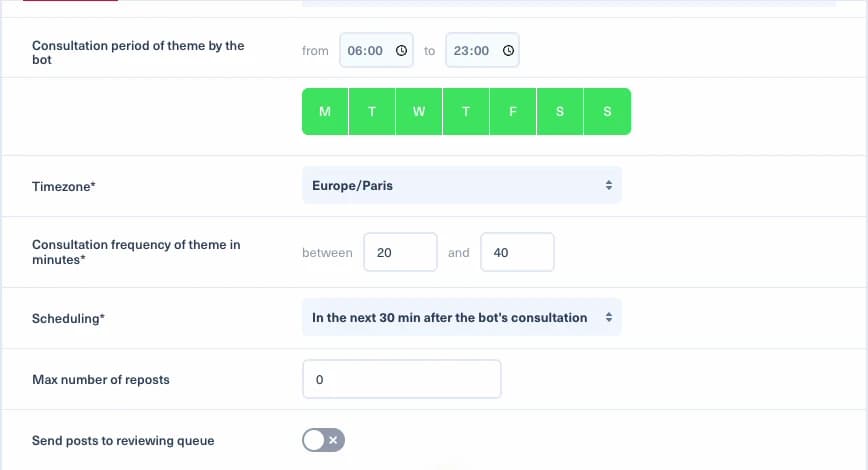
| Consultation period of theme by the bot | 06:00 a 23:00 | Horas durante las que trabaja el bot. Fuera de este periodo no consulta la temática. Consulta ¿Qué es el periodo de consulta?. |
| Days | Todos los días | Días en los que trabaja el bot. Un día activo aparece en verde. |
| Timezone | Europe/Paris | Zona horaria del periodo de consulta. Usa la zona horaria de tu redacción. Consulta ¿En qué zona horaria se basa el periodo de consulta?. |
| Consultation frequency of theme in minutes | Entre 20 y 40 | Tiempo que transcurre entre una consulta de la temática y la siguiente. Varía entre los dos valores, de modo que el bot no se ejecuta a intervalos fijos. Consulta ¿Qué es la frecuencia de consulta?. |
| Scheduling | In the next 30 min after the bot's consultation | Momento en que sale la publicación tras una consulta. Consulta la programación inteligente más abajo. |
Estos valores son puntos de partida. Acorta el intervalo entre consultas cuando la temática contenga muchos artículos prioritarios y alárgalo cuando las cuentas de destino ya tengan mucha actividad.
5.1. ¿Por qué elegir la programación inteligente?#
Con At once after the bot's consultation, la publicación sale de inmediato, sea lo que sea lo que haya planificado en la cuenta.
Con In the next 30 min after the bot's consultation, Nonli elige el momento dentro de los 30 minutos siguientes. Así Nonli puede evitar colisiones cuando un usuario publica una publicación directamente en Nonli o fuera de Nonli. Las publicaciones que no colisionan obtienen más interacción.
El menú ofrece ventanas desde 5 minutos hasta varias horas. Para el contenido popular, 30 minutos mantienen el artículo reciente y dejan a Nonli margen suficiente para colocar la publicación.
6. Republicación y revisión#
| Campo | Valor en el vídeo | Qué hace |
|---|---|---|
| Max number of reposts | 0 | Número de veces que se puede volver a publicar el mismo artículo. Deja 0 para que cada artículo salga una sola vez. |
| Send posts to reviewing queue | Desactivado | Si está activado, el bot propone sus publicaciones para revisión en lugar de publicarlas. Actívalo durante los primeros días, como se explica en el paso 11. |
7. Fuentes del contenido#
| Campo | Valor en el vídeo | Qué hace |
|---|---|---|
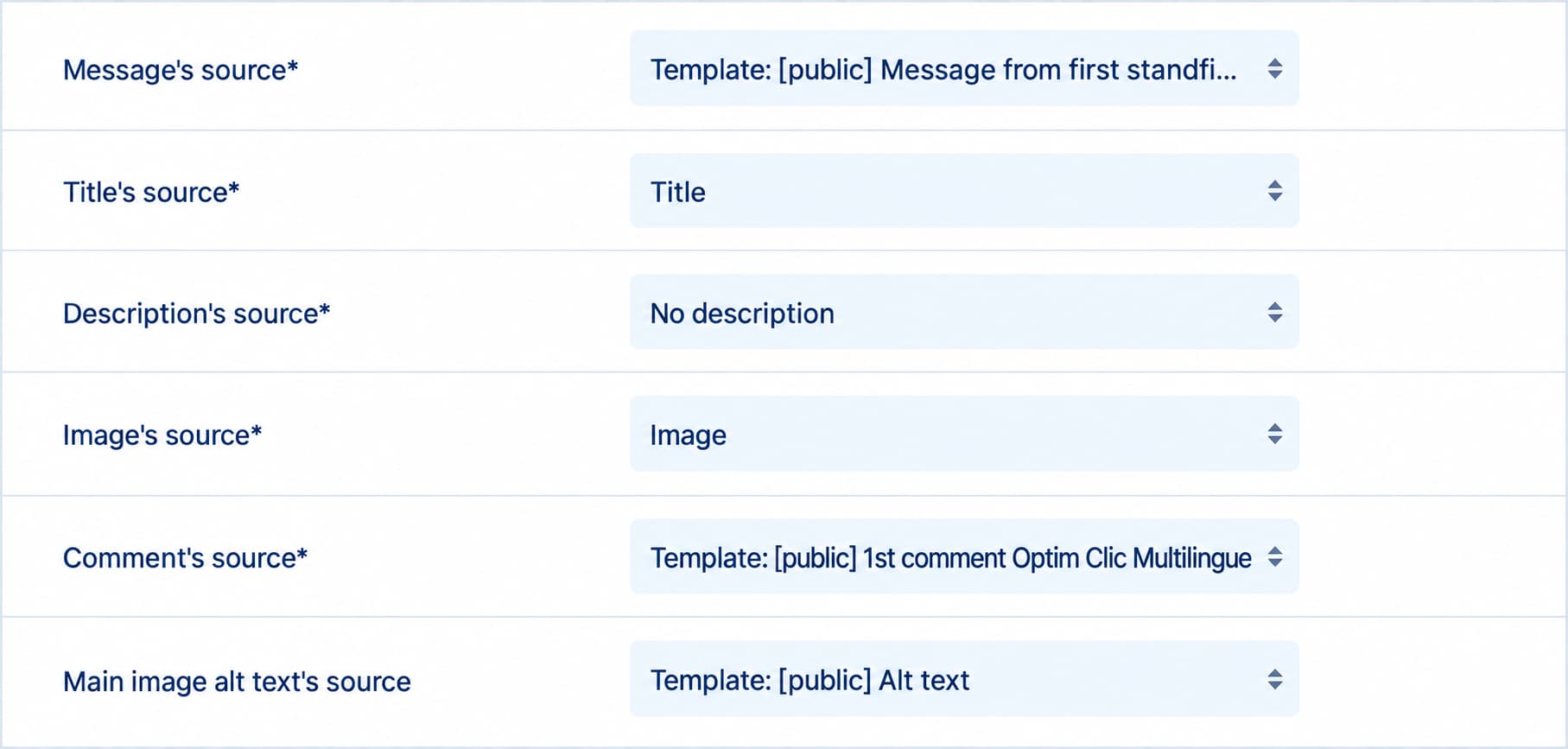
| Message's source | Template: [public] Message from first standfirst sentence | Texto de la publicación. Esta plantilla empieza la publicación con la primera frase de la entradilla del artículo. |
| Title's source | Title | Título de la publicación, tomado del título del artículo. |
| Description's source | No description | Descripción de la publicación. Aquí se deja vacía. |
| Image's source | Image | Imagen de la publicación: la imagen principal del artículo. |
| Comment's source | Template: [public] 1st comment Optim Clic Multilingue | Primer comentario bajo la publicación. Esta plantilla aplica la misma regla de enlace corto en todos los idiomas y adapta la mención del enlace en la biografía de Instagram al idioma del artículo. |
| Main image alt text's source | Template: [public] Alt text | Texto alternativo de la imagen principal, que leen en voz alta los lectores de pantalla. Esta plantilla lo genera; con None, el bot no genera ninguno. |
| Send Story on Facebook and Instagram accounts | Desactivado | Envía también el contenido como historia a las cuentas de Facebook e Instagram seleccionadas. |
El formulario acorta el nombre de la plantilla de mensaje en el desplegable. Su nombre completo es Template: [public] Message from first standfirst sentence. La lista es larga: desplázate hasta las entradas Template: [public].
La plantilla de mensaje necesita una entradilla utilizable de la que partir. Revisa algunas vistas previas y adapta la fuente si tus artículos no la tienen.
Para publicar la descripción recopilada completa en lugar de su primera frase, establece Message's source en Description. Comprueba primero que la descripción recopilada es tu entradilla completa y revisa después los límites de texto de las redes y la posición del enlace: consulta Descripción recopilada completa o primera frase de la entradilla.
7.1. ¿Dónde aparece el enlace corto?#
Las dos plantillas coordinan la ubicación del enlace. Nonli sustituye el marcador [SHORTLINK] por la URL acortada del artículo cuando se publica la publicación:
- Enlace corto en el primer comentario: en una publicación de foto elegible de Facebook o LinkedIn con un enlace al artículo,
1st comment Optim Clic Multilinguepuede poner[SHORTLINK]en el comentario. La plantilla de mensaje lo detecta conhasFirstCommentShortlink()y no repite la URL en la publicación principal. - Sin enlace corto en el primer comentario: cuando la publicación tiene un enlace y un texto de apertura no vacío, y su formato y su red permiten una URL en el mensaje,
Message from first standfirst sentenceañade el enlace corto después de ese texto. La URL aparece una sola vez. - Publicación con enlace nativo o artículo sin URL: una publicación de enlace usa su enlace nativo; sin una URL asociada, ninguna plantilla añade
[SHORTLINK]. En Instagram, la plantilla de comentario remite a los lectores al enlace en la biografía en el idioma del artículo cuando está disponible, con el inglés como alternativa.
Optim Clic Multilingue no pone un enlace corto en el primer comentario de todas las publicaciones. Para las publicaciones de foto elegibles, usa shouldAddComment('click'), una regla de muestreo de comentarios orientada a los clics, para decidir si el enlace va en el comentario. Comprueba las vistas previas con y sin comentario y compara después los clics medidos en Nonli; este ajuste no garantiza más clics. Para más detalles, consulta cómo funcionan los Smart Messages y cómo se publican los primeros comentarios.
8. Límites y filtros#
Estos campos están vacíos en el vídeo. Rellénalos según tus cuentas.
| Campo | Qué hace |
|---|---|
| Maximum number of posts per day | Límite diario para todo el bot. Evita que un pico editorial llene todo el calendario social. |
| Maximum number of posts per account per day | Límite diario para cada cuenta de destino. |
| Exclude content that contains these terms | Se ignoran los artículos que contengan alguno de estos términos. Úsalo para temas sensibles, directos terminados o formatos incompatibles. Consulta Cómo excluir términos en todos los bots de una marca. |
| Include only content that contains these terms | Solo se conservan los artículos que contengan alguno de estos términos. |
| Add a prefix to the message | Texto añadido antes de cada mensaje. |
| Add a suffix to the message | Texto añadido después de cada mensaje. Consulta Cómo configurar prefijos y sufijos. |
9. Formato de la publicación#
| Campo | Valor en el vídeo | Qué hace |
|---|---|---|
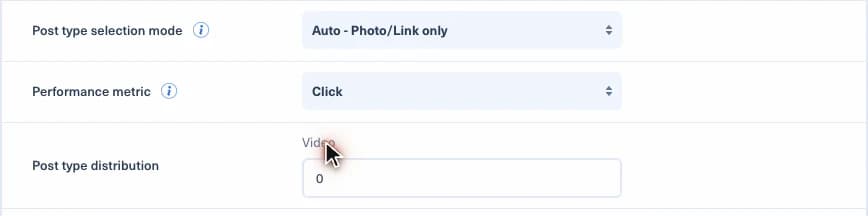
| Post type selection mode | Auto - Photo/Link only | Cómo elige el bot el formato de cada publicación. Manual (use rates) aplica las proporciones de foto, vídeo y enlace que introduzcas. Auto - All types y Auto - Photo/Link only dejan que elija Nonli. |
| Performance metric | Click | Métrica que optimiza el modo automático. Este campo aparece cuando se selecciona un modo automático. |
| Post type distribution | Video 0 | En modo manual, la proporción de publicaciones de foto y de vídeo; la proporción de enlaces se calcula a partir de las otras dos. En Auto - Photo/Link only, solo queda la proporción de vídeo. |
| Automatically generate hashtags using keywords detected by Nonli | Desactivado | Añade hashtags creados a partir de las palabras clave que Nonli detecta en el artículo. |
| Max number of hashtags to add | Vacío | Límite del número de hashtags añadidos. |
| Hashtags to use, if the max number is not reached | Vacío | Hashtags añadidos para completar la lista. |
Con Auto - Photo/Link only y la métrica Click, el bot elige entre publicaciones de foto y de enlace, y favorece el formato que mejor rinde en clics. Es una elección automática y no una proporción fija de foto y enlace; no garantiza más clics en todas las publicaciones.
Este ajuste elige el formato de la publicación. Optim Clic Multilingue decide por separado si una publicación de foto elegible pone su enlace corto en el primer comentario.
10. Salvaguardas, URLs y Smart Image#
| Campo | Valor en el vídeo | Qué hace |
|---|---|---|
| PublishGuard | Activado | Comprueba cada publicación según las reglas de la marca antes de publicarla. Consulta Cómo configurar y probar Publish Guard. |
| Remove URL anchors | Desactivado | Elimina la parte #fragment de la URL del artículo. Consulta ¿Qué es la función «Eliminar anclas de URL»?. |
| Remove URL parameters | Desactivado | Elimina los parámetros de consulta de la URL del artículo. |
| Force use canonical URL | Activado | Usa la URL canónica declarada por el artículo. Consulta Cómo forzar el uso de la URL no canónica. |
| Enable smart image generator for link posts | Desactivado | Genera la imagen de las publicaciones de enlace con una plantilla de Smart Image. |
| Enable smart image generator for photo posts | Activado, plantilla H24 - Demo | Genera la imagen de las publicaciones de foto con una plantilla de Smart Image. Esta opción aparece con Auto - Photo/Link only. |
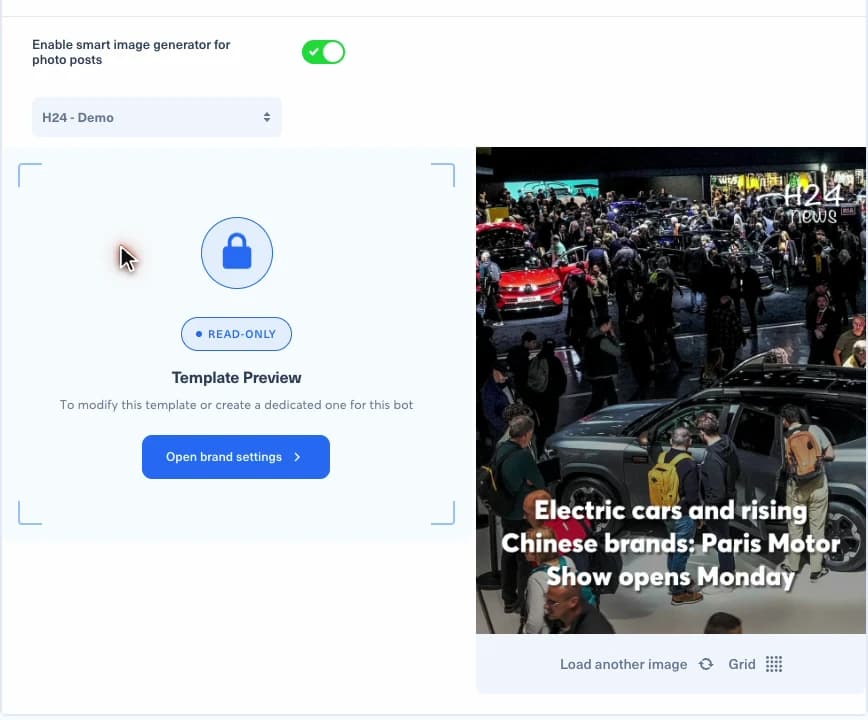
Cuando el generador de Smart Image está activado, elige una plantilla en la lista. Las plantillas compartidas llevan allí el prefijo [shared]. La vista previa de la derecha la aplica a un artículo reciente; Load another image la prueba con otro. La plantilla es de solo lectura en el formulario del bot: para modificarla, o para crear una dedicada a este bot, usa Open brand settings. Consulta la guía de usuario de Smart Image Generator.
11. Guarda, prueba y activa#
Selecciona Save. El bot aparece en la lista y no está activado: no se publica nada hasta que lo actives. Consulta ¿Cómo puedo activar un bot?.
- Activa Send posts to reviewing queue y mantenlo activado durante al menos un ciclo editorial completo.
- Comprueba la frescura, la imagen, el texto, el enlace, la cuenta de destino, los duplicados y que cada ejecución no proponga más de un artículo. Si propone más, mantén activa la cola de revisión y ajusta el bot antes de activar la publicación automática.
- Compara el número de artículos elegibles con el límite diario seleccionado.
- Pasa a la publicación automática solo cuando los resultados sean estables.
- Pasados unos días, ajusta la ventana de frescura y la frecuencia a partir del volumen realmente publicado.
Si un artículo esperado no se publica, sigue ¿Por qué mi bot no ha publicado este artículo?.