Invita a cada persona desde Usuarios, dale solo los roles que necesite y deja que complete ella misma la activación y la autenticación en dos pasos (2FA). A partir del lunes 28 de septiembre de 2026 a las 09:00 (hora de París), los usuarios existentes también configuran una app de autenticación una sola vez, en su próximo inicio de sesión. No compartas nunca una contraseña, un código de un solo uso, un secreto de código QR ni un código de respaldo con un administrador ni con el soporte de Nonli.
1. Antes de enviar la invitación#
- Usa la dirección de correo profesional individual de la persona. Las cuentas de usuario compartidas impiden un control de acceso fiable y no deben utilizarse.
- Decide qué marcas y roles necesita la persona. Un administrador de la empresa puede cambiar estas asignaciones más adelante.
- Pide al destinatario que instale una app de autenticación antes de su primer inicio de sesión si todavía no usa ninguna.
2. Invita al usuario#
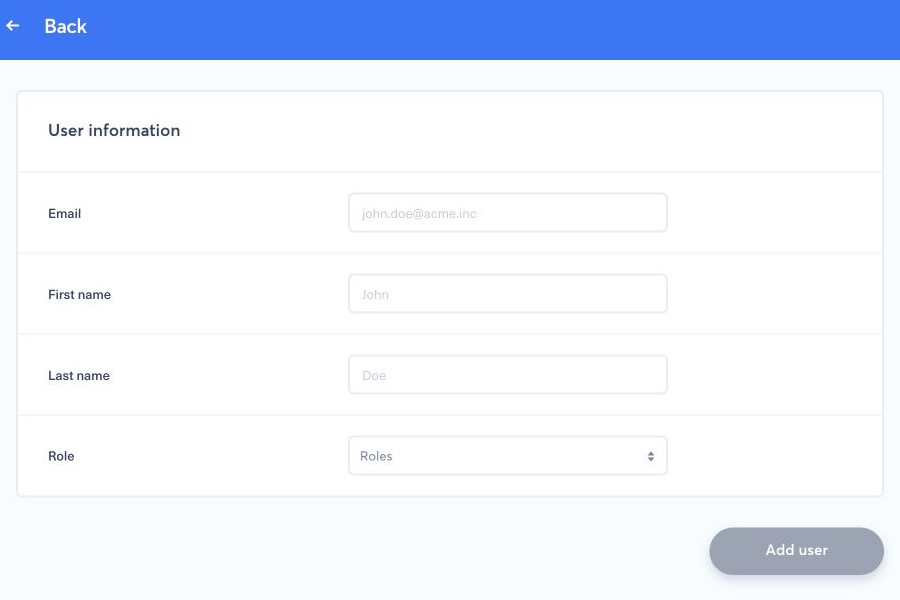
- Abre el menú principal, selecciona Usuarios y luego Añadir usuario.
- Introduce la dirección de correo del destinatario y asigna el rol o el acceso a marcas que corresponda.
- Revisa los accesos antes de enviar la invitación. No concedas un rol de administrador solo para saltarte un permiso que falta.
- Envía la invitación. El usuario aparece en la lista mientras la activación está pendiente.
El destinatario debe abrir su propio enlace de invitación, elegir su propia contraseña y seguir el flujo de registro que se muestra. Primero verifica su número de teléfono con el código SMS que solicita Nonli. Durante el registro de la 2FA, después escanea el código QR con su app de autenticación, introduce el código de un solo uso generado y guarda los códigos de respaldo en un lugar privado. Un código QR o un código de respaldo da acceso a la cuenta y nunca debe aparecer en una captura de pantalla enviada al soporte.
3. Configuración de la app de autenticación al iniciar sesión para los usuarios existentes#
A partir del lunes 28 de septiembre de 2026 a las 09:00 (hora de París), todos los usuarios existentes de una empresa con la política de doble factor activada también tienen que configurar una app de autenticación una sola vez, en su próximo inicio de sesión con contraseña o SSO. Una sesión ya abierta sigue funcionando hasta que caduque o el usuario cierre sesión. El paso dura unos dos minutos:
- Inicia sesión con tu contraseña o SSO y luego introduce el código de un solo uso recibido por correo o SMS, como hasta ahora.
- En la pantalla de configuración de la app de autenticación, escanea el código QR con tu app o escribe la clave manual que aparece junto a él.
- Introduce el código de 6 dígitos que genera la app y confirma. La sesión se abre en la página de inicio habitual.
La configuración se solicita una sola vez. En los siguientes inicios de sesión, Nonli te pide el código de tu app de autenticación y el SMS sigue disponible como alternativa en esa pantalla. Durante este registro no se muestra ningún código de respaldo; puedes generarlos más tarde desde Mi información. Completa el registro en la pestaña que inició el inicio de sesión, sin recargarla.
El código QR que se muestra al iniciar sesión es válido durante 15 minutos; si recargas o vuelves a abrir la página, se genera un nuevo código QR y el anterior queda invalidado.
Si un código se rechaza con el mensaje «The code is not valid», sigue estos pasos en orden:
- Comprueba el reloj del teléfono. Compara la hora del teléfono con la de tu ordenador, al minuto, y activa la fecha y hora automáticas. En iPhone: Ajustes → General → Fecha y hora → Ajustar automáticamente. En Android, la ruta varía según el fabricante, normalmente Ajustes → Sistema → Fecha y hora (en Samsung: Ajustes → Administración general → Fecha y hora), y después activa la opción de fecha y hora automáticas.
- Espera al siguiente código de tu app de autenticación e introdúcelo una sola vez.
- Solo si los códigos se siguen rechazando con el reloj correcto, elimina cualquier entrada «Nonli» existente en tu app de autenticación, escanea el código QR que se muestra en ese momento y escribe de inmediato el código de seis dígitos. En Microsoft Authenticator, usa «Añadir cuenta» y luego «Otra cuenta (Google, Facebook, etc.)», no la opción de cuenta profesional o educativa.
Nonli acepta códigos de un teléfono cuyo reloj se desvíe menos de 30 segundos. Con una desviación de entre 30 y 60 segundos, los códigos se aceptan solo de forma intermitente. A partir de aproximadamente un minuto de desviación, todos los códigos se rechazan, incluso tras escanear perfectamente el código QR: volver a escanear o regenerar el código QR no corrige un reloj mal ajustado.
Una vez completado el registro, la fila Autenticación en dos pasos de Mi información muestra el estado Activada. Es también donde más adelante puedes sustituir la app de autenticación, por ejemplo al cambiar de teléfono, y donde regeneras los códigos de respaldo.
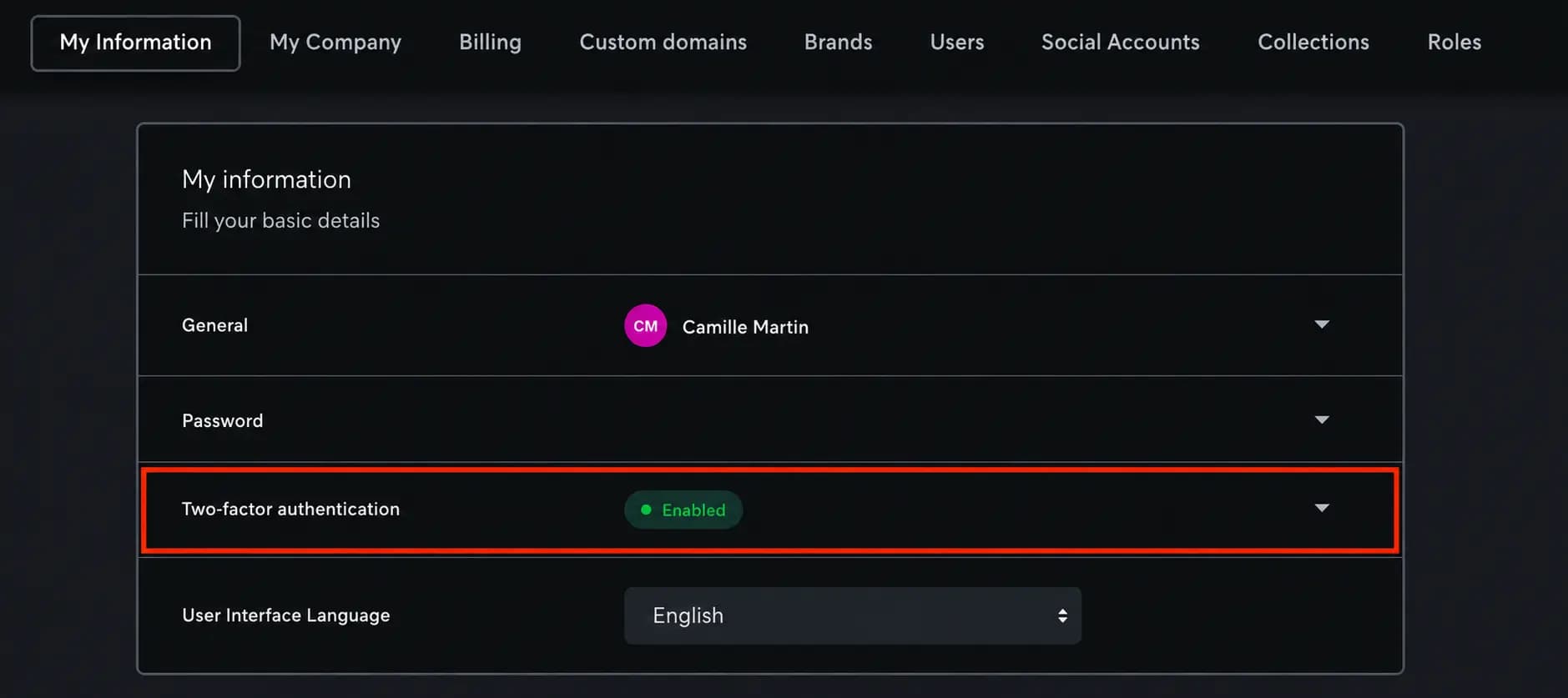
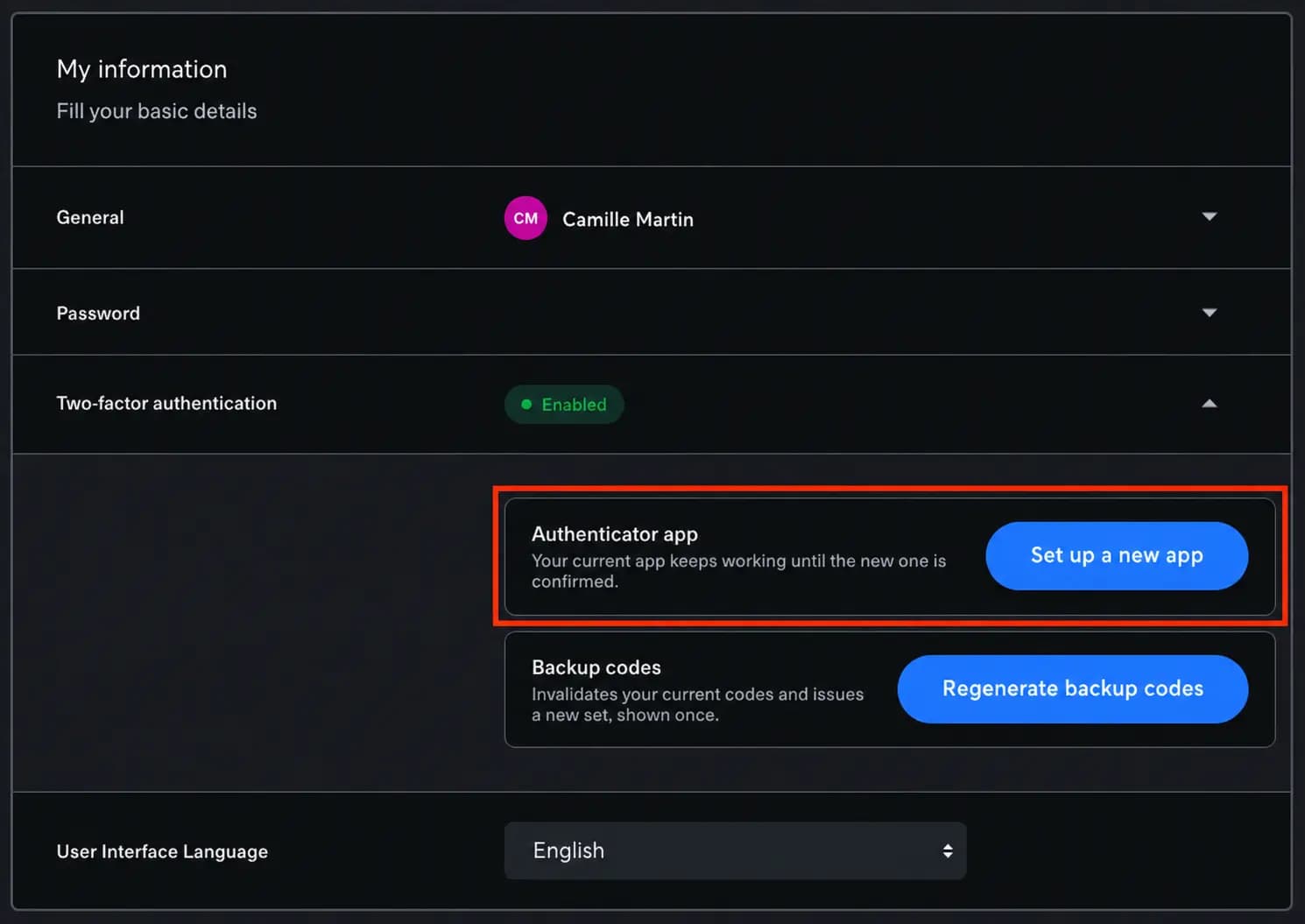
Despliega la fila para acceder a los ajustes de App de autenticación y Códigos de respaldo. Configurar una nueva app muestra un nuevo código QR tras una verificación con tu app actual o con un código de respaldo, y la app actual sigue funcionando hasta que confirmes la nueva. Actualizar tu número de teléfono y validar el SMS no transfiere la app de autenticación: sigue la guía para actualizar el correo o el teléfono para el número y usa después Configurar una nueva app para la app de autenticación.
4. Si la invitación o el código no funcionan#
Comprueba primero las carpetas de spam y de cuarentena y confirma que la dirección indicada en Usuarios es correcta. Un enlace de invitación no caduca. Un administrador de la empresa puede usar Reenviar enlace de confirmación para un usuario pendiente; el nuevo correo sustituye al enlace anterior, así que usa solo el más reciente.
Si el correo enviado a la dirección ha rebotado, o si la dirección de correo o el número de teléfono son incorrectos, no redirijas una invitación ni un código de verificación a otra persona. Pide al titular de la cuenta que siga la guía para actualizar el correo o el teléfono o contacta con el soporte con los datos seguros que se indican más abajo cuando no pueda iniciar sesión. Reinicia la activación desde la invitación más reciente tras la corrección; no se deben reutilizar enlaces ni códigos antiguos.
Si te devuelven a la página de inicio de sesión justo después del código por correo o SMS, o ves una pantalla que indica que la sesión de inicio de sesión ha caducado y te pide reiniciarla, el paso de la app de autenticación no pudo arrancar en esa pestaña. Esto ocurre tras varios intentos rápidos, con una segunda pestaña, tras recargar la página o en un navegador que aún ejecuta una versión desactualizada de la aplicación. Cierra todas las pestañas de Nonli, vuelve a abrir app.nonli.com con una recarga forzada (Ctrl+F5 en Windows, Cmd+Mayús+R en macOS), espera unos cinco minutos sin hacer un nuevo intento, inicia sesión de nuevo e introduce una sola vez el código nuevo. Recargar la página no reenvía el código por correo; solo lo hace un nuevo inicio de sesión, y su código sustituye al anterior. Cada código es válido durante 10 minutos desde su creación. Si vuelve a aparecer la misma pantalla, inténtalo en una ventana privada o en otro navegador y contacta después con el soporte indicando el mensaje exacto que se muestra, nunca una captura de un código o de un código QR. La cuenta no está bloqueada y el soporte no puede omitir la configuración de la app de autenticación.
Los códigos de la app de autenticación cambian cada 30 segundos. Si un código se rechaza, empieza por el reloj del teléfono como se describe en los pasos de configuración anteriores: activa la fecha y hora automáticas, espera al siguiente código e introdúcelo una sola vez. No reintentes un código caducado o ya utilizado. El código de inicio de sesión enviado por correo o SMS y el código SMS que verifica un número de teléfono son independientes: cada uno es válido durante 10 minutos desde el momento en que se envía.
Cada cuenta tiene su propio código QR. Los códigos generados a partir del código QR de otra persona nunca validan tu cuenta, porque cada usuario tiene su propio secreto preparado. Si escaneaste el código QR de otra cuenta, por ejemplo uno que aparece en una captura de pantalla de un tutorial interno, elimina la entrada «Nonli» incorrecta de tu app de autenticación, inicia sesión con tu propio perfil y escanea el código QR que se muestra en tu pantalla. No hace falta ningún restablecimiento por parte del soporte.
Ten cuidado: cualquiera que haya escaneado un código QR confirmado puede generar los códigos del titular. Si tu código QR se ha compartido, elimínalo o difumínalo en tu tutorial y después abre Mi información → Autenticación en dos pasos → Configurar una nueva app para sustituir el secreto; el código QR anterior deja entonces de funcionar. Si redactas guías internas como administrador, no incluyas nunca un código QR ni una clave manual reales en una captura de pantalla.
5. Dispositivo de autenticación o códigos de respaldo perdidos#
Un administrador no debe omitir la 2FA ni pedir al usuario que revele un código. Contacta con el soporte de Nonli desde una dirección asociada a la cuenta y facilita solo el nombre de la empresa, el correo del usuario afectado, la hora aproximada del fallo y el texto del error visible. No envíes nunca una contraseña, un código de un solo uso, un código de respaldo, un código QR ni una clave de API. El soporte verificará la titularidad de la cuenta antes de explicar la vía de recuperación disponible. Un restablecimiento de la app de autenticación por parte del soporte se aplica solo a un usuario ya registrado que ha perdido su dispositivo; no elimina la configuración obligatoria al iniciar sesión.